
Excel 文字コード変更:文字化け防止のコツと手順

Excel 文字コード変更:文字化け防止のコツと手順
Excelでの文字コード変更と文字化け防止の方法について解説します。文字コードは、コンピューターが文字を認識するための規則であり、適切に設定しないと文字化けの原因となります。文字化けの主な原因は、文字コードの不一致や異なる文字コードでのデータ保存、文字コードの自動変換機能の使用、指定漏れによる読み込みエラーなどです。特にCSVファイルの文字化けを防ぐには、インポート時にUTF-8やShift_JISなどの適切な文字コードを選択することが重要です。この記事では、文字コードの確認方法や変更手順、文字化け防止のポイントを詳しく紹介します。また、Excelのバージョンやファイル形式の変更時の注意点についても解説します。これらの知識を活用することで、よりスムーズなデータ管理が可能になります。
文字コードの基本
文字コードは、コンピューターが文字を認識・処理するための規則であり、文字化けの問題はしばしば文字コードの不適切な設定から生じます。文字コードは、文字を数値に変換する規則で、各文字に固有のコードが割り当てられています。Excelでデータを扱う際、特にCSVファイルなどのテキスト形式でデータをやり取りする場合、文字コードが一致していないと文字化けが発生しやすくなります。文字コードの不一致は、異なるシステム間でのデータ転送時に特に問題となるため、適切な文字コードを選択し、データの整合性を保つことが重要です。
文字化けの主な原因
文字化けは、Excelのデータを扱う際にしばしば遭遇する問題です。その主な原因は、文字コードの不一致にあります。文字コードは、コンピューターが文字を認識するための規則であり、適切な文字コードが設定されていないと、文字が正しく表示されないことがあります。例えば、UTF-8で保存されたファイルをSHIFT-JISで開こうとすると、文字化けが発生します。また、異なる文字コードでデータを保存したり、文字コードの自動変換機能を使用したりすると、文字化けの原因となります。さらに、文字コードの指定漏れにより読み込みエラーが発生し、文字化けが生じることもあります。これらの問題を避けるためには、ファイルのインポート時に適切な文字コードを選択することが重要です。
CSVファイルの文字化け防止
CSVファイルの文字化けを防ぐためには、文字コードの選択が非常に重要です。文字コードは、コンピューターが文字を認識するための規則であり、不適切な設定が文字化けの主な原因となります。特に、異なるシステム間でデータをやり取りする際には、文字コードの不一致が頻繁に問題を引き起こします。例えば、Windowsで作成したCSVファイルをMacで開くときや、日本語環境で作成したファイルを英語環境で開くときなど、文字コードの不一致が文字化けを引き起こす可能性があります。
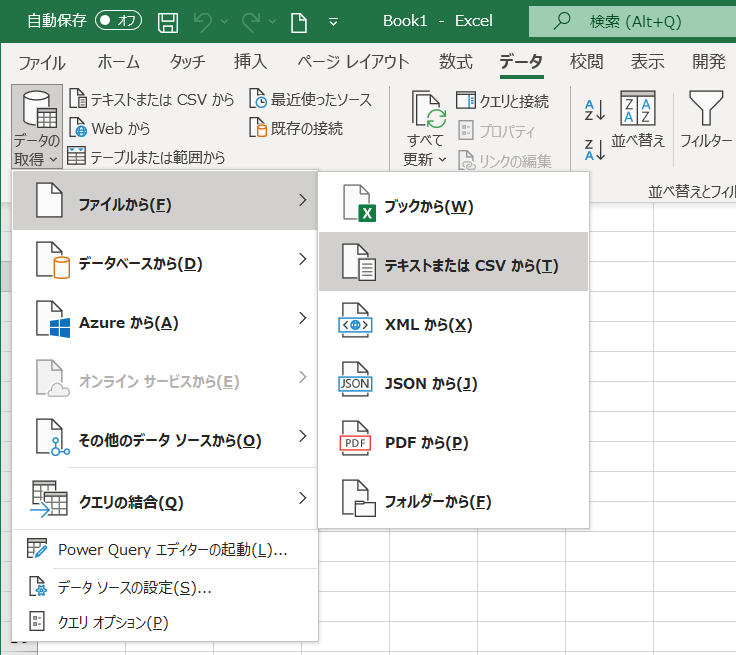
インポート時に適切な文字コードを選択することで、文字化けを防ぐことができます。ExcelでCSVファイルをインポートする際には、「データ」タブから「テキスト/CSV」を選択し、ファイルを指定します。次に表示されるダイアログボックスで、文字コードの選択が可能です。一般的には、UTF-8やSHIFTJISがよく使用されます。UTF-8は国際的に広く使用されており、多言語対応が可能なため、多くの場合でこの文字コードを選択することが推奨されます。一方、日本語環境ではSHIFTJISも頻繁に使用され、日本語の文字を正確に表示することができます。
また、CSVファイルを保存する際も、文字コードを適切に設定することが重要です。ExcelでCSVファイルを保存する際には、「ファイル」タブから「名前を付けて保存」を選択し、ファイル形式を「CSV (区切り文字) (*.csv)」に設定します。保存ダイアログボックスで「ツール」をクリックし、「Web オプション」を選択すると、文字コードの設定が可能です。ここで、UTF-8やSHIFT_JISなどの適切な文字コードを選択することで、文字化けを防ぐことができます。また、保存時に「ファイル形式の詳細設定」を確認し、文字コードが正しく設定されていることを確認することも重要です。
文字コードの確認方法
文字コードの確認は、Excelのファイルが正しく表示されるために重要な手順です。特に、異なる環境やシステム間でファイルをやり取りする際には、文字コードの不一致が文字化けの原因となる可能性があります。文字コードは、コンピューターが文字を認識するための規則であり、適切な設定がなければデータの読み込みや表示に問題が生じます。
Excelで文字コードを確認する方法は、ファイルの形式によって異なります。例えば、CSVファイルの文字コードを確認するには、テキストエディタ(如、メモ帳)でファイルを開いて、ファイルの最初の数行を確認します。UTF-8やShift_JISなどの文字コードが使用されているかどうかを確認できます。また、テキストエディタのメニューから文字コードを変更することもできます。
さらに、ExcelでCSVファイルをインポートする際には、文字コードの選択が重要です。インポート時に適切な文字コードを選択することで、文字化けを防ぐことができます。Excelの「データ」タブから「テキスト/CSVの取得」を選び、ファイルを選択した後、「インポート」ボタンをクリックします。ここで、文字コードの選択画面が表示されるので、ファイルの文字コードに合わせて選択します。この手順を正しく行うことで、文字化けを防ぐことができます。
文字コードの変更手順
Excelで文字コードを変更する際には、いくつかの手順を踏む必要があります。まず、CSVやテキストファイルを読み込む際に、適切な文字コードを選択することが重要です。Excelでは、デフォルトでANSIやUTF-8などの文字コードが使用されますが、ファイルによっては異なる文字コードが使用されている場合があります。そのため、ファイルを読み込む前に、そのファイルがどの文字コードで保存されているかを確認することが必要です。
文字コードの変更手順は、Excelのバージョンによって異なる場合がありますが、基本的な手順は共通しています。まず、ファイルをインポートする際には、「データ」タブから「テキスト/CSVから」を選択し、ファイルを選んで開きます。その後、表示されるインポートウィザードの「ファイルの元のデータ型」セクションで、適切な文字コードを選択します。例えば、日本のファイルではSHIFT-JISがよく使用されます。
また、既存のExcelファイル内で文字コードを変更する必要がある場合、一度ファイルをCSVやテキスト形式で保存し、再度読み込むことで文字コードを変更することができます。この際も、前述のインポート手順を踏んで適切な文字コードを選択することが重要です。文字コードの変更は、ファイルの読み込みや保存の際に適切に行うことで、文字化けを防ぐことができます。
文字化け防止のポイント
文字化けは、Excelでデータを扱う上でよく遭遇する問題の一つです。これは、文字コードの不一致が主な原因であり、異なるシステムやアプリケーション間でデータをやり取りする際に特に発生しやすい現象です。文字コードは、コンピューターが文字を認識するための規則であり、適切に設定されていないと、文字が正しく表示されずに乱れてしまうことがあります。
文字コードの不一致は、データを保存する際や読み込む際に生じることが多いです。例えば、CSVファイルを保存する際、文字コードを指定せずに保存すると、デフォルトの文字コードで保存され、これが読み込む側のシステムと異なる場合、文字化けが発生します。また、Excelの自動変換機能を使用することで、文字コードが勝手に変換され、意図しない結果をもたらすこともあります。
文字化けを防ぐためには、まずデータの文字コードを確認し、適切な文字コードで保存および読み込むことが重要です。CSVファイルをインポートする際には、UTF-8やShift-JISなどの適切な文字コードを選択することが推荐されます。さらに、Excelのバージョンやファイル形式によっても文字コードの扱いが異なるため、これらの点にも注意が必要です。例えば、Excel 2016以降のバージョンでは、CSVファイルの文字コードを指定して読み込む機能が強化されていますが、古いバージョンではこの機能が限られている場合があります。
文字コードの確認と変更は、Excelの「ファイル」メニューから「名前をつけて保存」や「開く」のオプションを選択することで行うことができます。保存する際には「ツール」ボタンをクリックし、「Webオプション」を選択することで、文字コードの設定を変更できます。読み込む際には、「データ」タブから「テキスト/CSV」を選択し、インポートウィザードで文字コードを指定することができます。これらの手順を踏むことで、文字化けのリスクを大幅に軽減できます。
Excelのバージョンやファイル形式の変更時の注意点
Excelのバージョンやファイル形式を変更する際には、特に文字コードの問題に注意が必要です。異なるバージョンのExcelやファイル形式間でデータを移動する場合、文字コードの不一致が発生しやすくなります。たとえば、古いバージョンのExcelで作成されたファイルを新しいバージョンで開くと、文字コードが自動的に変換される場合がありますが、この自動変換がうまくいかない場合、文字化けの原因となることがあります。
また、ファイル形式も重要なポイントです。Excelでは、.xlsx、.xls、.csvなど、さまざまなファイル形式が使用できますが、各形式は異なる文字コードをサポートしています。特に.csvファイルは、テキストベースの形式であり、文字コードの指定が必須です。CSVファイルを保存する際には、必ず適切な文字コード(たとえば、UTF-8やShift_JIS)を選択し、ファイルを読み込む際も同じ文字コードを指定することが重要です。
さらに、Excelのバージョンが異なる環境でファイルを共有する際には、互換性の問題も考慮する必要があります。新しいバージョンのExcelで作成されたファイルは、古いバージョンのExcelで開くことができない場合があります。このような場合、ファイルの保存形式を旧バージョンで開ける形式に変更することで、互換性を確保することができます。ただし、ファイル形式を変更する際には、文字コードの設定も確認し、必要に応じて調整することが推奨されます。
まとめ
Excelの文字コード変更と文字化け防止のコツを理解することで、データの整合性を保ち、作業効率を大幅に向上させることができます。文字コードは、コンピューターが文字を認識する規則であり、適切な設定が重要です。文字化けの主な原因は、文字コードの不一致や異なる文字コードでのデータ保存、文字コードの自動変換機能の使用、指定漏れによる読み込みエラーなどがあります。CSVファイルの文字化けを防止するには、インポート時にUTF8やSHIFTJISなどの適切な文字コードを選択することが有効です。
文字コードの確認方法や変更手順を押さえることで、文字化けのリスクを大幅に軽減できます。例えば、CSVファイルをExcelで開く際には、[データ]タブの[テキスト/CSV]からインポートし、文字コードを手動で選択します。また、Excelのバージョンやファイル形式の変更時に注意が必要です。異なるバージョン間での文字コードの扱いが異なるため、互換性を確認し、必要に応じて文字コードを再設定することが重要です。これらの手順を踏むことで、文字化けの問題を最小限に抑え、スムーズなデータ管理を実現できます。
よくある質問
Excelで文字コードを変更する方法は?
Excelで文字コードを変更するには、ファイルを開く際や保存する際に特定の設定を行う必要があります。まず、文字化けが起こっているファイルを開く場合は、「ファイル」メニューから「開く」を選択し、対象のファイルを選択します。このとき、右下にある「すべてのファイル」をクリックして「テキストファイル」を選択し、さらに「エンコーディング」オプションから適切な文字コード(例:Shift_JIS、UTF-8)を選択します。この設定によって文字化けを防ぐことができます。また、ファイルを保存する際も同様に、保存ダイアログで「エンコーディング」オプションから適切な文字コードを選択することで、文字化けを防止できます。これらの手順を踏むことで、Excelでの文字コードの変更がスムーズに行えます。
文字化けを防ぐための基本的なコツは?
文字化けを防ぐための基本的なコツは、ファイルの読み込みや保存時に適切な文字コードを設定することです。例えば、日本語のExcelファイルを扱う場合は、Shift_JISやUTF-8などの日本語に適した文字コードを使用することが推奨されます。また、ファイルのソースが異なる場合は、そのファイルが使用している文字コードを確認し、それをExcelで正しく設定することが重要です。さらに、ファイルを共有する際には、使用した文字コードを明示的に伝え、相手も同じ文字コードで開くように指示することが効果的です。これらの手順を守ることで、文字化けのリスクを大幅に低減できます。
文字コード変更後、ファイルの互換性に問題はありますか?
文字コードを変更した後、ファイルの互換性に問題が生じる可能性はありますが、適切な手順を踏むことでそのリスクを最小限に抑えることができます。例えば、UTF-8に変更した場合、多くの現代のアプリケーションはUTF-8をサポートしているため、互換性の問題は少ないです。しかし、古いシステムや特定のアプリケーションでは、Shift_JISなどの別の文字コードが必要な場合があります。そのような場合は、ファイルを再度対応する文字コードに変換する必要があります。また、ファイルを共有する際には、使用した文字コードを明示的に伝え、相手も同じ文字コードで開くように指示することが重要です。これらの対策を講じることで、文字コード変更後のファイルの互換性を確保できます。
文字コードの選択に迷った場合はどうすればいい?
文字コードの選択に迷った場合は、ファイルの内容や使用目的に応じて最適な文字コードを選択することが重要です。一般的に、日本語のファイルを扱う場合はShiftJISやUTF-8がよく使用されます。ShiftJISは、日本語の文字を効率的に扱うための文字コードで、多くの古いシステムやアプリケーションでサポートされています。一方、UTF-8は国際的な標準で、多言語対応が可能なため、グローバルにファイルを共有する場合や、複数の言語を扱う場合に適しています。具体的には、ファイルのソースが明確でない場合は、まずはUTF-8で開いてみて、文字化けが起こらないか確認することがおすすめです。もし文字化けが起こる場合は、他の文字コード(例:Shift_JIS)を試してみることで、適切な文字コードを見つけることができます。
Deja una respuesta
Lo siento, debes estar conectado para publicar un comentario.
関連ブログ記事