
Excelで西暦と和暦を簡単に変換する方法と関数

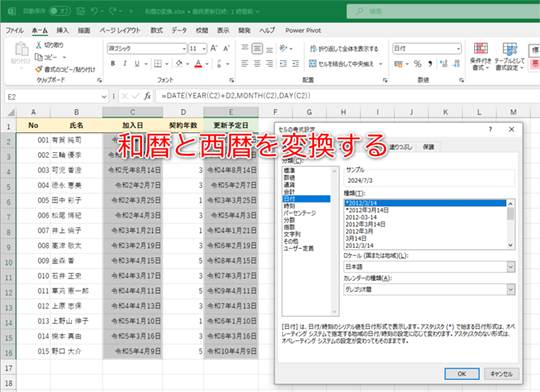
Excel を使用して 西暦 と 和暦 を簡単に変換する方法について解説します。この記事では、手動での変換方法や 関数 を用いた変換方法、そして _ADDIN ソフトウェアを使用した変換方法を紹介します。さらに、変換に役立つ 対応表 や、元号の変わり目に注意すべき点なども解説します。Excelの日付形式を和暦に変更する方法や、和暦関数の使用、VBAマクロの利用についても触れ、実際のビジネスシーンや個人での利用に役立つ情報を提供します。
手動での変換
手動での変換は、基本的な計算を用いて西暦と和暦を相互に変換する方法です。まず、西暦から和暦への変換について説明します。例えば、平成元年は1989年から始まり、2019年まで続きました。平成の年号を計算するには、西暦の年から1988を引いて1を加えます。具体的には、1989年が平成元年となるため、1989 - 1988 + 1 = 1(平成元年)となります。同様に、2019年は2019 - 1988 + 1 = 31(平成31年)となります。
逆に、和暦から西暦への変換は、和暦の年から1を引いて1988を加えることで計算できます。例えば、平成10年は10 - 1 + 1988 = 1997(西暦1997年)となります。この方法は、他の元号(昭和、令和など)にも応用でき、それぞれの元号の開始年を基準に計算します。ただし、元号の変わり目に注意が必要です。例えば、平成31年は2019年で、令和元年は2019年5月1日から始まりました。そのため、2019年の前半は平成31年、後半は令和元年となります。
関数での変換
関数を使用して西暦と和暦を変換する方法は、Excelで効率的に年号を変換するための便利な手段です。特に、大量のデータを扱う際には、手動での変換よりも関数を使用する方がはるかに効率的です。TEXT関数やDATE関数を活用することで、簡単に西暦を和暦に変換できます。
例えば、西暦を和暦に変換するために、以下のようなTEXT関数を使用することができます。セルA1に西暦の年を入力し、B1に以下の式を入力します。
=TEXT(DATE(A1,1,1),"[$-804]gggg")
この式では、DATE関数を使用して指定された年、月、日から日付を生成し、TEXT関数を使用してその日付を和暦形式に変換します。ここで、"[$-804]gggg"は和暦の年号を表す書式コードです。
また、和暦を西暦に変換する場合も、DATE関数とYEAR関数を組み合わせて使用できます。例えば、和暦の年号を「令和3年」と入力したセルA1から西暦の年を取得するには、以下のような式を使用します。
=YEAR(DATE(A1,1,1))
ただし、和暦の年号を入力する際は、元号の変わり目に注意が必要です。例えば、平成31年は2019年で、令和元年は2019年5月1日から始まります。そのため、和暦の年号を正確に変換するためには、元号の開始日を考慮する必要があります。
これらの関数を使用することで、Excelで西暦と和暦の変換を簡単に実行できます。これにより、業務や個人的な用途で年号の変換が必要な場合でも、効率的に対応することが可能です。
_ADDINソフトウェアでの変換
_ADDINソフトウェアを使用することで、Excelで西暦と和暦を簡単に変換することができます。代表的なソフトウェアとして、Excel Japanese Calendarがあります。このアドインをインストールすることで、Excelの関数やマクロで和暦の変換を簡単に行うことができます。
Excel Japanese Calendarは、Microsoftが提供する公式のアドインで、インストールすると新しい関数が追加されます。これらの関数を使用することで、西暦を和暦に、和暦を西暦に変換することができます。例えば、JAPAN_CALENDAR関数を使用して、西暦の日付を和暦の日付に変換することができます。また、JAPAN_CALENDAR_YEAR関数を使用して、西暦の年を和暦の年号に変換することもできます。
このアドインを使用することで、複雑な変換式や関数を手動で入力する必要がなくなり、変換作業が大幅に楽になります。特に、大量のデータを処理する場合や、定期的に変換を行う場合、このアドインは非常に役立つツールとなります。また、和暦表示を必要とするレポートや文書の作成にも便利です。
変換式
西暦から和暦への変換は、元号の開始年を基準に計算することで簡単に実現できます。例えば、平成は1989年から始まっているため、西暦年から1988を引いて1を加えると和暦の年号が得られます。具体的な式は以下の通りです:年号 = 西暦年 - 1988 + 1。例えば、2023年の場合、2023 - 1988 + 1 = 36年となります。つまり、2023年は平成36年となります。
同様に、令和は2019年から始まっているため、西暦年から2018を引いて1を加えると和暦の年号が得られます。具体的な式は以下の通りです:年号 = 西暦年 - 2018 + 1。例えば、2023年の場合、2023 - 2018 + 1 = 6年となります。つまり、2023年は令和6年となります。
これらの変換式を使用することで、Excelで西暦と和暦を簡単に変換することができます。ただし、元号の変わり目に注意が必要です。例えば、平成31年は2019年4月30日までであり、令和元年は2019年5月1日から始まっています。そのため、変換を行う際には元号の開始日を正確に把握することが重要です。
対応表
西暦と和暦の対応表は、正確な変換を行う際に非常に役立ちます。例えば、1989年は平成元年、2020年は令和2年といったように、各元号の開始年と終了年を把握しておくことが重要です。特に、元号の変わり目には注意が必要で、平成31年は2019年、令和元年は2019年5月1日から始まっています。この対応表を活用することで、手動や関数を使用した変換でも正確な結果を得ることができます。また、Excelの日付形式を和暦に変更する際も、この対応表は参考になります。例えば、1989年以前は昭和、1989年から2019年4月30日までは平成、2019年5月1日以降は令和というように、年号の変遷を正確に理解することが大切です。
注意点
元号の変わり目に特に注意が必要です。例えば、平成31年4月30日までは「平成」となりますが、5月1日からは「令和」に移行しています。そのため、変換を行う際に、これらの日付を正確に把握することが重要です。また、西暦と和暦の変換では、元号の開始日や終了日を正確に理解することで、誤りを防ぐことができます。例えば、1989年1月8日が平成元年の開始日であり、2019年4月30日が平成31年の最終日であることを覚えておくと便利です。さらに、令和元年が2019年5月1日に始まったことを念頭に置いておくと、変換時に混乱を避けることができます。
和暦表示
Excelでは、日付の表示形式を和暦に変更することで、西暦の日付を和暦の形式で表示することができます。この機能は、日本のビジネスシーンや個人的な用途で非常に役立ちます。例えば、公式文書や報告書で和暦を使用する必要がある場合や、和暦に親しみがある場合など、様々な場面で活用できます。
和暦表示を設定するには、まず日付が入力されているセルを選択します。次に、[ホーム] タブの [数値] グループにある [数値形式] ボタン(小さな三角形が付いているボタン)をクリックし、[日付] を選択します。表示される「日付の書式設定」ダイアログボックスで、[カテゴリ] の中から [和暦] を選択します。ここでは、和暦の表示形式を詳細に設定できます。例えば、「平成31年1月1日」や「令和2年12月31日」などの形式を選ぶことができます。
さらに、VBA マクロを使用することで、より高度な和暦表示や変換が可能です。VBAマクロは、Excelの機能を拡張し、カスタマイズした処理を実行することができます。例えば、西暦から和暦への変換を自動化したり、特定の日の和暦表示を簡単に取得したりすることができます。VBAマクロの使用には、少しプログラミングの知識が必要ですが、一度設定すれば、繰り返し使用でき、作業効率を大幅に向上させることができます。
まとめ
Excel を使用して 西暦 と 和暦 を相互に変換する方法には、手動での変換、関数を使用した変換、_ADDINソフトウェアを使用した変換など、さまざまな手段があります。それぞれの方法には特徴があり、状況に応じて最適な方法を選択することができます。例えば、手動での変換はシンプルですが、大量のデータ処理には向いていません。一方、関数を使用した変換は効率的で、自動化が可能です。
TEXT関数 や DATE関数 を使用することで、西暦を和暦に変換することができます。具体的には、TEXT関数で「[yyyy]年」の形式を「[gg]年 [yyyy-1988]」に変換することで、和暦の年号を取得できます。また、DATE関数を使用して日付を生成し、さらにTEXT関数で和暦形式に変換することも可能です。これらの関数を組み合わせることで、複雑な変換も容易に行えます。
_ADDINソフトウェア である Excel Japanese Calendar などの使用は、より高度な変換を必要とする場合に便利です。これらの追加ソフトウェアは、元号の切り替えや特別な日付の扱いなど、細かい設定を自動的に行います。そのため、大量のデータを処理したり、特定の要件に対応する必要がある場合に特に有用です。
変換式 も重要な要素です。例えば、平成 の年号を求める場合は、西暦年から1988を引いて1を加える式(年号 = 西暦年 - 1988 + 1)を使用します。同様に、令和 の年号を求める場合は、西暦年から2018を引いて1を加える式(年号 = 西暦年 - 2018 + 1)を使用します。これらの式は、特定の元号の期間内での変換に適用できます。
対応表 を用意することで、西暦と和暦の変換をより正確に行うことができます。例えば、1989年は平成元年、2020年は令和2年など、具体的な年号を確認できます。また、元号の切り替えに注意が必要です。例えば、平成31年は2019年で、令和元年は2019年5月から始まることを認識しておくことが重要です。
和暦表示 については、Excelの日付形式を和暦に変更することで、和暦で表示することができます。また、和暦関数の使用や VBAマクロ の利用も有効な手段です。これらの方法を組み合わせることで、より効率的に和暦を扱うことができます。
まとめとして、Excelを活用することで、西暦と和暦の変換は簡単に実現できます。これらの一連の方法は、実際のビジネスシーンや個人での利用に役立つ情報となっています。
よくある質問
Excelで西暦を和暦に変換するにはどのような関数を使いますか?
Excelで西暦を和暦に変換するには、TEXT関数やIF関数を利用することができます。具体的には、TEXT関数を使用して、西暦の日付を和暦の形式に変換することができます。たとえば、セルA1に西暦の日付(2023年10月1日)が入っている場合、次の式を入力することで和暦に変換できます:=TEXT(A1, "[$-411]gggyy年m月d日")。この式では、[$-411]は和暦を表すロケール設定を指定し、ggyyは元号と年を表します。m月d日は月と日を表します。この方法により、西暦の日付を簡単に和暦の形式に変換することができます。
Excelで和暦を西暦に変換する方法はありますか?
Excelで和暦を西暦に変換するには、DATEVALUE関数やIF関数を組み合わせて使用することができます。具体的には、和暦の日付をテキスト形式で入力し、それを西暦の日付に変換する方法があります。たとえば、セルA1に「令和5年10月1日」という和暦の日付が入っている場合、次の式を入力することで西暦に変換できます:=DATEVALUE(SUBSTITUTE(A1, "令和", "2019-"))。この式では、SUBSTITUTE関数を使用して「令和」を「2019-」に置き換え、DATEVALUE関数でテキスト形式の日付を日付型に変換します。同様の方法で、他の元号(平成、昭和など)も変換することができます。これにより、和暦の日付を簡単に西暦の形式に変換することができます。
Excelで和暦の元号を自動的に取得する方法はありますか?
Excelで和暦の元号を自動的に取得するには、CHOOSE関数やIF関数を利用することができます。具体的には、西暦の年から和暦の元号を取得する方法があります。たとえば、セルA1に西暦の年(2023)が入っている場合、次の式を入力することで和暦の元号を取得できます:=CHOOSE(INT((A1-1988)/4)+1, "平成", "令和")。この式では、INT関数を使用して年数を計算し、CHOOSE関数で対応する元号を返します。この方法により、西暦の年から和暦の元号を簡単に取得することができます。
Excelで和暦と西暦の変換テーブルを作成するにはどのようにすればよいですか?
Excelで和暦と西暦の変換テーブルを作成するには、VLOOKUP関数やHLOOKUP関数を利用する方法があります。具体的には、和暦の元号とその開始年をリストアップし、それに対応する西暦の年を取得することができます。たとえば、A列に和暦の元号(平成、令和など)を、B列にその開始年(1989, 2019など)を入力し、C列に変換したい西暦の年を入力します。D列には次の式を入力することで、対応する和暦の年を取得できます:=VLOOKUP(INT(C1-1988)/4+1, A:B, 2, FALSE) & "年" & (C1-INDIRECT("B" & MATCH(INT(C1-1988)/4+1, A:A, 0)+1) + 1) & "年" & TEXT(C1, "m月d日")。この式では、VLOOKUP関数を使用して和暦の元号を取得し、INDIRECT関数とMATCH関数を使用して和暦の年を計算します。これにより、和暦と西暦の変換テーブルを簡単に作成することができます。
Deja una respuesta
Lo siento, debes estar conectado para publicar un comentario.
関連ブログ記事