
⚡️ Excelで文字列から必要な部分を抽出!MID・LEFT・RIGHT関数など使い方解説

Excelを活用して文字列から必要な部分を抽出する方法を解説します。本記事では、MID、LEFT、RIGHT、FIND、SEARCH、LEN、CONCATENATE、REGEXTRACT、REGEXREPLACE、REGEXPATTERN などの関数を中心に、文字列処理の基本から応用までを詳しく説明します。文字列の真ん中や特定の位置から文字を抽出する方法、複数の文字を結合する方法、条件に基づいて文字を抽出する方法、正規表現を使用して複雑なパターンを抽出する方法など、さまざまな応用例を紹介します。また、フィルターやVLOOKUP、クエリテーブルを使用して特定の行を抽出する方法も解説します。エクセルの文字列操作について、初心者でも理解できるように丁寧に解説しています。
MID関数の基本
MID関数は、文字列の中から特定の位置にある文字を抽出するための関数です。例えば、長い文字列から特定の部分だけを切り出す場合に非常に役立ちます。MID関数の基本的な構文は MID(文字列, 開始位置, 文字数) で、ここで「文字列」は元の文字列、「開始位置」は抽出を開始する位置、「文字数」は抽出する文字の数を指定します。
例えば、セルA1に「こんにちは、世界」が入っている場合、MID(A1, 4, 2) と入力すると、「世界」という文字列が抽出されます。この関数は、データの一部だけが必要な場合や、特定の情報だけを取り出したい場合に特に便利です。また、FINDやSEARCH関数と組み合わせて使用することで、より柔軟な文字列の抽出が可能です。
MID関数の応用として、FIND関数を使用して開始位置を動的に決定することができます。例えば、A1に「2023-10-05」が入っている場合、MID(A1, FIND("-", A1) + 1, 2) とすることで、「10」という月の部分だけを抽出できます。このように、MID関数は他の関数と組み合わせて使用することで、より複雑な文字列操作を実現できます。
LEFT関数の基本
LEFT関数は、文字列の左端から指定した数の文字を抽出するための関数です。この関数は、文字列の先頭部分が必要な場合に非常に役立ちます。たとえば、顧客のメールアドレスからドメイン部分を取り出したり、商品コードの先頭の文字列を抽出したりするのに使用できます。LEFT関数の基本的な構文は LEFT(文字列, [数]) で、文字列には対象の文字列を、数には抽出したい文字数を指定します。数を省略すると、デフォルトで1文字が抽出されます。
例えば、文字列 "2023年度第1四半期" から最初の4文字を抽出したい場合、LEFT("2023年度第1四半期", 4) と記述します。これにより、結果として "2023" が返されます。この関数は、日付や番号の先頭部分を簡単に取り出すのに便利です。また、LEN関数と組み合わせることで、文字列の長さに応じた動的な抽出も可能です。例えば、文字列の最初の10文字を常に取り出したい場合、LEFT(文字列, MIN(LEN(文字列), 10)) とすることで、文字列が10文字未満の場合でもエラーを回避できます。
RIGHT関数の基本
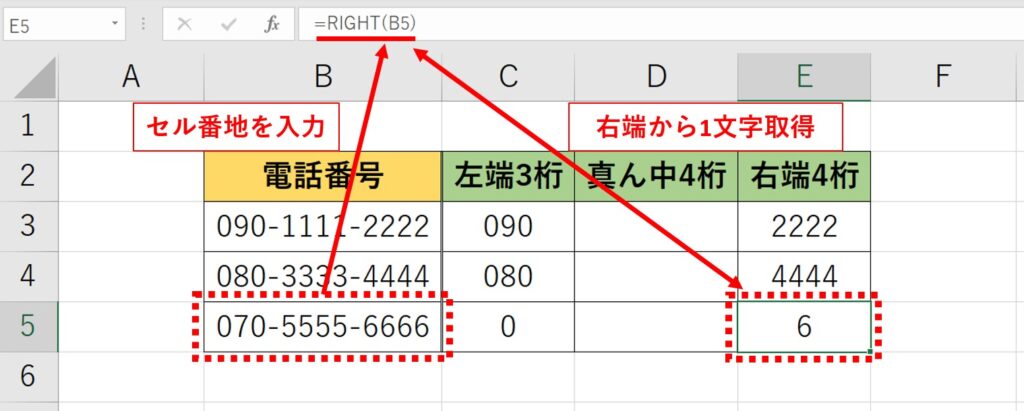
RIGHT関数は、文字列の右端から指定した文字数の文字を抽出するための関数です。この関数は、特定の文字数から右端までの文字列を取得したい場合に非常に役立ちます。例えば、ファイル名の拡張子を取得したり、日付文字列から日付の部分だけを抽出する場合などに使用されます。
RIGHT関数の基本的な構文は =RIGHT(文字列, [文字数]) です。ここで、文字列には文字列を含むセルの参照やテキスト文字列を指定し、文字数には抽出したい文字の数を指定します。文字数を省略した場合は、デフォルトで1文字が抽出されます。
例えば、セルA1に「2023-10-05」という日付文字列がある場合、=RIGHT(A1, 2) を使用すると、「05」が抽出されます。同様に、セルA2に「example.txt」というファイル名がある場合、=RIGHT(A2, 3) を使用すると、「txt」が抽出されます。このように、RIGHT関数は文字列の右端から指定した文字数の文字を簡単に取得することができます。
FIND関数の基本
FIND関数は、文字列内で特定のテキストを検索し、その文字位置を返す関数です。この関数は、文字列の操作や分析に非常に役立ちます。例えば、ある文字列の中で特定の文字やフレーズがどこにあるかを知りたい場合、FIND関数を使用することで簡単にその位置を特定できます。FIND関数の基本的な書式は =FIND(検索テキスト, 検索対象テキスト, [開始位置]) です。検索テキストは、探したい文字列を指定します。検索対象テキストは、その文字列を含むテキストを指定します。開始位置はオプションで、検索を開始する文字の位置を指定します。開始位置を省略した場合は、デフォルトで1文字目から検索が始まります。
FIND関数は、大文字と小文字を区別します。つまり、「A」と「a」は異なる文字として扱われます。また、検索テキストが見つからない場合は、エラー値 #VALUE! を返します。これにより、文字列内に特定の文字やフレーズが存在するかどうかを確認することができます。FIND関数は単独で使用するだけでなく、他の関数と組み合わせることで、より複雑な文字列操作を行うことができます。例えば、MID関数と組み合わせて、特定の位置から文字を抽出する際に非常に便利です。
SEARCH関数の基本
SEARCH関数は、指定したテキスト内での特定の文字列の位置を検索し、その位置を返す関数です。この関数は、文字列のどの部分に特定の文字や文字列が存在するかを知りたい場合に非常に役立ちます。例えば、メールアドレスからアットマーク(@)の位置を特定する、または商品コードから特定の文字列が含まれている位置を特定するといった用途で使用されます。
SEARCH関数の基本的な構文は SEARCH(検索文字列, テキスト, [開始位置]) です。ここで、検索文字列は探したい文字列、テキストは検索対象の文字列、開始位置は検索を開始する位置を指定します(省略可能で、省略した場合は1から始まります)。SEARCH関数は大文字と小文字を区別しませんが、FIND関数は区別します。そのため、文字列の検索時に大文字小文字を気にしない場合はSEARCH関数を使用するのが一般的です。
SEARCH関数は単独で使用するだけでなく、他の関数と組み合わせることでより複雑な文字列操作が可能になります。例えば、MID関数と組み合わせて特定の位置から文字列を抽出したり、IF関数と組み合わせて条件付きの文字列操作を行ったりすることができます。これらの組み合わせによって、Excelでの文字列操作の柔軟性が大幅に向上します。
LEN関数の基本
LEN関数は、指定した文字列の文字数を返す関数です。文字列の長さを知りたい場合や、他の文字列操作関数と組み合わせて使用する際に非常に役立ちます。例えば、あるセルに「こんにちは、世界!」という文字列が入っている場合、LEN関数を使用することで、この文字列が11文字であることがわかります。この関数は、文字列の長さを正確に把握することで、さらに複雑な文字列操作を可能にします。
LEN関数の基本的な使用方法は、=LEN(文字列)の形式です。ここで、文字列には、直接文字列を指定するか、文字列が格納されているセルを参照することができます。例えば、A1セルに「Excelは素晴らしい」という文字列が入っている場合、=LEN(A1)と入力すると、結果は12が表示されます。この関数は、文字列の前後にスペースが含まれている場合でも、スペースを含めた文字数を正確に返します。
LEN関数は、単独で使用するだけでなく、他の文字列関数と組み合わせることで、より高度な文字列操作を実現できます。例えば、MID関数と組み合わせて、文字列の特定の位置から特定の長さの部分文字列を抽出することができます。また、LEFTやRIGHT関数と組み合わせることで、文字列の先頭や末尾の文字数を動的に制御することも可能です。これらの応用例についても、後ほど詳しく解説します。
CONCATENATE関数の基本
CONCATENATE関数は、Excelで複数の文字列を1つの文字列に結合するための基本的な関数です。これを使用することで、異なるセルの内容を1つのセルにまとめることができます。例えば、名前と苗字が別々のセルに記載されている場合、CONCATENATE関数を使って1つのセルに「名前 苗字」という形式で表示することができます。
CONCATENATE関数の基本的な構文は、CONCATENATE(テキスト1, [テキスト2], [テキスト3], ...)です。ここで、テキスト1、テキスト2、テキスト3などは、結合したいテキストやセル参照を表します。テキストとテキストの間にスペースや区切り文字を挿入したい場合は、その部分もダブルクオーテーション(" ")で囲んで指定します。
例えば、A1セルに「山田」、B1セルに「太郎」が入力されている場合、CONCATENATE(A1, " ", B1)という式を入力すると、結果として「山田 太郎」と表示されます。このように、CONCATENATE関数は、データの整理やフォーマットの統一に非常に役立ちます。また、他の関数と組み合わせることで、さらに複雑な文字列操作も可能になります。
正規表現関数の基本
正規表現関数は、Excelで複雑な文字列操作を行いたいときに非常に役立ちます。特に、REGEXTRACT、REGEXREPLACE、REGEXPATTERNなどの関数は、特定のパターンにマッチする文字列を抽出したり、置き換えたりするのに適しています。これらの関数を使用することで、単純な文字列操作では対応できないような高度な操作が可能になります。
例えば、REGEXTRACT関数は、指定した正規表現にマッチする最初の部分文字列を抽出します。これは、メールアドレスや電話番号など、特定の形式に従った文字列から必要な情報を取得する際に便利です。一方、REGEXREPLACE関数は、正規表現にマッチする部分を指定した文字列に置き換えることができます。これにより、文字列の一部を修正したり、不要な文字列を削除したりする操作が容易になります。
また、REGEXPATTERN関数は、正規表現のパターンを作成する際の補助として使用されます。この関数は、複雑な正規表現を簡単に作成できるように支援するため、正規表現に不慣れなユーザーにとっても使いやすい関数です。これらの関数を組み合わせることで、Excelでの文字列操作の幅が大幅に広がります。
条件付き文字抽出の方法
条件付き文字抽出は、特定の条件を満たす文字列だけを抽出するための方法です。例えば、商品名から特定のブランド名を抽出したり、住所から都道府県名を抽出したりする際などに役立ちます。この操作には、FIND、SEARCH、IF、MIDなどの関数を組み合わせて使用します。
FIND関数は、指定した文字列がテキスト内に最初に現れる位置を返します。SEARCH関数は、FIND関数と似ていますが、大文字と小文字の区別をなくし、ワイルドカードを使用できます。これらの関数を組み合わせることで、特定の文字列が存在する位置を特定し、MID関数を使ってその位置から必要な文字を抽出することが可能になります。
例えば、商品名が「Apple iPhone 12 Pro Max」のセルから「iPhone」だけを抽出したい場合、まずは「iPhone」の位置をSEARCH関数で探します。次に、MID関数を使用して、その位置から「iPhone」の文字数(6文字)分だけ文字列を抽出します。この方法を用いることで、複雑な文字列から特定の部分を効率的に抽出できます。
また、IF関数を組み合わせることで、条件に応じた文字列の抽出が可能です。例えば、商品名が「Apple iPhone 12 Pro Max」の場合は「iPhone」を、それ以外の場合は「他のブランド」を抽出するような条件付きの抽出も実現できます。このように、FIND、SEARCH、MID、IFなどの関数を組み合わせることで、さまざまな条件に基づいて文字列を抽出することが可能です。
複数文字の結合
複数文字の結合は、Excelで文字列を処理する際によく使われる操作の一つです。特に、データを整理したり、異なる列の情報を一つの列にまとめたりする際に役立ちます。この操作には、主に CONCATENATE 関数や & 演算子を使用します。
CONCATENATE 関数は、2つ以上のテキスト文字列を一つに結合します。例えば、A列に「山田」、B列に「太郎」という名前が入っている場合、CONCATENATE関数を使用して「山田太郎」という一つの文字列を作成することができます。具体的な書き方としては、=CONCATENATE(A1, " ", B1) のようにします。ここでは、A1とB1の間にスペースを挿入しています。
一方、& 演算子は、CONCATENATE関数と同様の結果を簡単に得られる便利な方法です。同じ例で説明すると、=A1 & " " & B1 と書くことで、「山田 太郎」という文字列を作成できます。& 演算子は、CONCATENATE関数よりも短く簡潔に書けるため、多くの方に愛用されています。
また、TEXT 関数と組み合わせることで、日付や数値を特定の形式で文字列に変換してから結合することができます。例えば、C列に2023/10/01という日付が入っている場合、=TEXT(C1, "yyyy年m月d日") & " に提出" と書くことで、「2023年10月1日 に提出」という文字列を作成できます。このような応用例も、データの整理やレポート作成などで非常に役立ちます。
複数文字の結合は、単純な操作ですが、どのように使うかによってデータの使い方が大きく変わります。Excelの基本的な操作をマスターすることで、より効率的なデータ処理が可能になります。
フィルターを使用した特定行の抽出
Excelで特定の行を抽出する方法の一つとして、フィルターを使用する方法があります。フィルターは、指定した条件に一致する行だけを表示し、それ以外の行を非表示にする機能です。これにより、データセットから必要な情報を迅速に抽出することができます。例えば、ある列に特定の文字列が含まれる行だけを表示させることができます。
フィルター機能を使うためには、まずデータの範囲を選択します。その上で、データタブにあるフィルターボタンをクリックします。これで、選択範囲の各列のヘッダーに下矢印が表示されます。この下矢箭をクリックすると、フィルター条件を設定するダイアログボックスが表示されます。ここで、特定の文字列や数値、日付などの条件を指定することができます。
例えば、商品名の列から「アップル」を含む行だけを表示させたい場合、その列のヘッダーの下矢印をクリックし、テキストフィルターを選び、「アップル」を含むという条件を設定します。これにより、条件に一致する行だけが表示され、他の行は非表示になります。この機能は、大量のデータから特定の情報を効率的に抽出するのに非常に役立ちます。
さらに、複数の条件を組み合わせてフィルターを設定することも可能です。例えば、商品名が「アップル」で、かつ売上前年比が10%以上増加している行だけを抽出したい場合、商品名の列と売上前年比の列の両方にフィルターを設定し、それぞれの条件を指定することができます。これにより、より複雑な条件にも対応することができます。
VLOOKUPを使用した特定行の抽出
VLOOKUP関数は、Excelで特定の行からデータを抽出する際によく使用されます。この関数は、指定された列から特定の値を探し、その値に対応する他の列のデータを返します。例えば、商品リストから特定の商品名に対応する価格を取得するようなシナリオで活用できます。VLOOKUP関数の基本的な構文は =VLOOKUP(検索値, テーブル範囲, テーブル範囲内の列番号, 近似一致フラグ) です。
検索値は、テーブル範囲内で一致する値を探したい値を指定します。テーブル範囲は、検索値と対応するデータが含まれている範囲を指定します。テーブル範囲内の列番号は、返したいデータが含まれる列の番号を指定します。近似一致フラグは、真偽値で、TRUE(または1)は近似一致を、FALSE(または0)は完全一致を指定します。近似一致を使用する場合は、テーブル範囲の最初の列が昇順に並んでいる必要があります。
VLOOKUP関数の具体的な使い方を例で説明します。例えば、A列に商品名、B列に価格が記載されているシートがあり、C1セルに「リンゴ」と入力されている場合、D1セルに以下のように入力することで、「リンゴ」の価格を取得できます:=VLOOKUP(C1, A:B, 2, FALSE)。この式は、C1セルの値「リンゴ」をA列で検索し、B列(2番目の列)の対応する値を返します。
VLOOKUP関数は、データのまとめやレポート作成に非常に役立ちます。ただし、検索値が最初の列にない場合や、複数の列からデータを取得したい場合など、VLOOKUPの制限がある場合もあります。そのような場合は、INDEXとMATCH関数の組み合わせを使用することで、より柔軟なデータ抽出が可能です。
クエリテーブルを使用した特定行の抽出
クエリテーブルを使用して特定の行を抽出することは、Excelでデータを効率的に処理するための強力な手段です。クエリテーブルは、外部データソースからデータをインポートし、そのデータをフィルタリングや変換を行うことで、必要な情報を抽出できます。例えば、大きなデータセットから特定の条件を満たす行だけを抽出したい場合、クエリテーブルは非常に役立ちます。
クエリテーブルの設定方法は比較的簡単です。まず、データソースを指定します。これには、テキストファイル、CSVファイル、データベース、または他のExcelファイルなどが含まれます。次に、クエリエディタを使用して、データをプレビューし、必要な列を選択します。さらに、フィルタ機能を使用して、特定の条件を満たす行だけを抽出します。例えば、ある列の値が特定の範囲内にある行だけを選択するといった操作が可能です。
クエリテーブルの最大の利点は、データの動的更新です。データソースが更新されると、クエリテーブルも自動的に更新されます。これにより、常に最新のデータを扱うことができます。また、クエリテーブルは複雑なデータ操作を単純化し、大量のデータを扱う際のエラーを大幅に減らします。これにより、データ分析やレポート作成がより効率的に行えます。
実践例:複雑なパターンの抽出
Excelでは、文字列から特定のパターンを抽出するための様々な関数が用意されています。特に、MID、LEFT、RIGHT、FIND、SEARCH、LEN、CONCATENATE、REGEXTRACT、REGEXREPLACE、REGEXPATTERNなどの関数を組み合わせることで、非常に複雑なパターンの抽出が可能です。例えば、メールアドレスからユーザー名とドメイン名を分離したり、日付文字列から年、月、日をそれぞれ抽出したりするような操作が簡単に実行できます。
MID関数は、文字列から指定した位置から指定した長さの文字列を抽出します。例えば、MID(文字列, 開始位置, 長さ)という形式で使用します。FIND関数とSEARCH関数は、文字列内での特定の文字や文字列の位置を検索します。これらを組み合わせることで、特定のパターンが含まれる位置から必要な文字列を抽出することができます。
REGEXTRACTとREGEXREPLACEは、正規表現を使用した高度な文字列操作が可能な関数です。REGEXTRACTは、文字列から正規表現に一致する部分を抽出します。例えば、REGEXTRACT(文字列, 正規表現)という形式で使用します。REGEXREPLACEは、文字列内の正規表現に一致する部分を指定した文字列に置き換えます。これらの関数は、複雑なパターンの文字列処理に特に役立ちます。
例えば、メールアドレスからユーザー名とドメイン名を分離する場合、MID関数とFIND関数を組み合わせて使用できます。メールアドレスの「@」の位置をFIND関数で検索し、その位置を基準にユーザー名とドメイン名をそれぞれ抽出します。また、日付文字列から年、月、日を抽出する場合、MID関数とFIND関数を組み合わせて、各部分を正確に抽出することができます。
これらの関数を活用することで、Excelでの文字列操作が大幅に効率化され、高度なデータ処理が可能になります。初心者でも理解しやすいように、具体的な例を用いて詳細に説明します。
まとめ
Excelでは、文字列から必要な部分だけを抽出する機能が非常に便利です。特に、MID、LEFT、RIGHTなどの文字列関数は、文字列の特定の部分を簡単に取得するのに役立ちます。これらの関数は、データの整理や分析を行う際に欠かせないツールとなります。例えば、FINDやSEARCH関数を使用することで、文字列内の特定の文字や文字列の位置を特定し、LEN関数では文字列の長さを取得できます。さらに、CONCATENATE関数やREGEXTRACT、REGEXREPLACE、REGEXPATTERNなどの関数を使用することで、複雑な文字列操作や正規表現を使用した高度な抽出が可能です。
MID関数は、文字列の中央部分から特定の文字数を抽出するのに最適です。例えば、電話番号から中間の4桁を取得するような場合に使用します。一方、LEFT関数は文字列の左側から、RIGHT関数は文字列の右側から指定した文字数を抽出します。これらは、日付や時間の形式を整理したり、ファイル名から拡張子を削除するなどのタスクに役立ちます。
また、FINDとSEARCH関数は、文字列内の特定の文字や文字列の位置を特定するのに役立ちます。FIND関数は大文字小文字を区別して検索しますが、SEARCH関数は大文字小文字を区別せずに行います。これらの関数と組み合わせることで、より精密な文字列の抽出が可能になります。さらに、LEN関数は文字列の長さを取得するため、文字列の全体的な構造を把握するのに役立ちます。
最後に、CONCATENATE関数や&演算子を使用することで、複数の文字列を連結することができます。これにより、異なる列のデータを一つの列にまとめたり、特定の形式の文字列を作成するのに便利です。また、正規表現を使用するREGEXTRACTやREGEXREPLACE関数は、複雑なパターンから必要な部分を抽出したり、文字列を置換するのに威力を発揮します。これらの関数を活用することで、Excelでのデータ処理がより効率的になります。
よくある質問
MID関数はどのような場合に使用しますか?
MID関数は、文字列から特定の位置から任意の長さの文字を抽出する際に使用します。例えば、商品コードや電話番号の一部を取得したい場合に非常に便利です。この関数は、文字列、開始位置、抽出する文字数の3つの引数を取ります。具体的には、MID(テキスト, 開始位置, 文字数)という形式で使用します。例えば、MID("1234567890", 3, 4)は「3456」という結果を返します。この関数を使うことで、データの整理や分析が大幅に効率化されます。
LEFT関数とRIGHT関数の違いは何ですか?
LEFT関数とRIGHT関数は、どちらも文字列から指定した数の文字を抽出しますが、抽出する位置が異なります。LEFT関数は文字列の左端から指定した数の文字を抽出します。一方、RIGHT関数は文字列の右端から指定した数の文字を抽出します。たとえば、LEFT("HelloWorld", 5)は「Hello」を、RIGHT("HelloWorld", 5)は「World」を返します。これらの関数は、日付や名前の一部を取得するなど、特定のパターンに従ってデータを処理する際に非常に役立ちます。
MID関数とLEFT/RIGHT関数を組み合わせて使用する方法を教えてください。
MID関数、LEFT関数、RIGHT関数を組み合わせることで、より複雑な文字列処理を実現できます。例えば、複数の区切り文字が含まれる文字列から特定の部分を抽出する場合、これらの関数を組み合わせて使用します。具体的には、首先にLEFT関数やRIGHT関数で文字列の一部を取得し、次にMID関数でさらに細かい部分を抽出します。例えば、文字列「ABC-123-456」から「123」を取得する場合、MID("ABC-123-456", FIND("-", "ABC-123-456") + 1, FIND("-", MID("ABC-123-456", FIND("-", "ABC-123-456") + 1, 99)) - 1)という式を利用します。これにより、複雑な文字列から必要な部分を正確に抽出できます。
セル内の文字数が不定の場合はどのように処理しますか?
セル内の文字数が不定の場合は、LEN関数やFIND関数と組み合わせて使用することで、文字列の長さに応じて動的に文字を抽出できます。例えば、電話番号の形式が「090-1234-5678」や「080-1234-5678」など、最初の部分が異なる場合でも、FIND関数を使って区切り文字(「-」)の位置を特定し、LEFT関数やRIGHT関数で必要な部分を抽出します。具体的には、LEFT(A1, FIND("-", A1) - 1)で最初の「-」までの部分を取得し、RIGHT(A1, LEN(A1) - FIND("-", A1, FIND("-", A1) + 1))で最後の「-」以降の部分を取得できます。この方法により、文字数が不定な場合でも柔軟に対応できます。
Deja una respuesta
Lo siento, debes estar conectado para publicar un comentario.
関連ブログ記事