
Excel VLOOKUP関数:データ検索から高度な解析まで

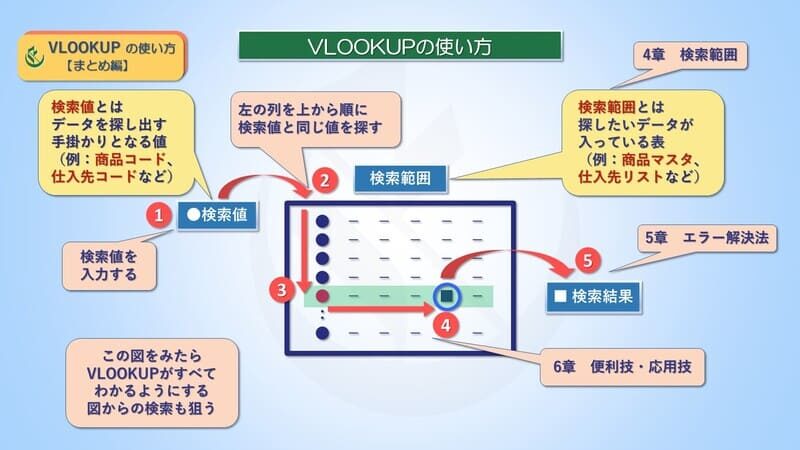
Excel VLOOKUP関数は、データ検索や分析における強力なツールとして広く認識されています。この関数は、大量のデータから特定の値を迅速に検索し、対応する情報を取得するための基本的な機能を提供します。しかし、その用途はそれだけにとどまらず、高度なデータ解析や複雑な計算にも活用できます。本記事では、VLOOKUP関数の基本的な使い方から、より高度な応用的な使い方までを詳しく解説します。また、VLOOKUPとINDEX MATCHの組み合わせによる効率的なデータ検索方法も紹介し、データ検索の効率を最大限に引き上げる方法を学んでいただきます。
VLOOKUP関数の基本
VLOOKUP関数は、Excelのデータ検索と解析に欠かせない重要なツールです。この関数は、特定の値を基に、テーブル形式のデータから対応する情報を迅速に取得することができます。VLOOKUP関数の基本的な構文は =VLOOKUP(検索値, テーブル配列, 列番号, 範囲の検索) です。ここでの検索値は、テーブル内で探す値を指定します。テーブル配列は、検索値を含む範囲を指定します。列番号は、検索結果として返したい値が含まれる列の番号を指定します。最後の範囲の検索は、TRUE(近似一致)かFALSE(完全一致)を指定します。
VLOOKUP関数の最も一般的な使い方は、データベースから特定の情報を抽出することです。例えば、商品コードを入力すると、その商品の価格や在庫数量などの情報を自動的に取得できます。これは、データ入力の効率を大幅に向上させ、エラーの可能性を低減します。また、VLOOKUP関数は、複数のデータソースを結合する際にも役立ちます。異なるシートやワークブックから情報を集約し、一元管理することが可能です。
範囲の検索の設定は、VLOOKUP関数の動作に大きな影響を与えます。TRUEを指定すると、近似一致が行われ、検索値に最も近い値が返されます。これは主に、数値データや日付データの検索に使用されます。一方、FALSEを指定すると、完全一致が行われ、検索値と完全に一致する値が返されます。これは、テキストデータの検索や特定の値を正確に取得したい場合に使用されます。ただし、完全一致を指定する場合、検索値が存在しない場合はエラーが返されるため、注意が必要です。
データ検索の効率化
ExcelのVLOOKUP関数は、データ検索の効率化に欠かせないツールです。この関数は、大量のデータから特定の値を迅速に検索し、対応する情報を取得するための基本的な手段として広く利用されています。VLOOKUP関数の基本的な構文は =VLOOKUP(検索値, 検索範囲, 列番号, 範囲検索) で、それぞれの引数には具体的な値またはセル範囲を指定します。
検索値は、検索したいデータを表す値またはセルを指定します。検索範囲は、検索対象のデータが含まれる範囲を指定します。列番号は、検索範囲内で対応する情報を取得したい列の番号を指定します。範囲検索は、TRUE(近似一致)またはFALSE(完全一致)を指定します。この引数は、検索結果の精度を制御します。
VLOOKUP関数の最大の利点は、データ検索の効率を大幅に向上させることです。例えば、顧客情報のデータベースから特定の顧客の情報を瞬時に取得したり、商品カタログから価格情報を自動的に引き出したりすることが可能です。これらの操作は、手動で行うよりもはるかに迅速で正確です。また、VLOOKUP関数は他の関数と組み合わせることで、より高度なデータ解析も行うことができます。
検索方向の指定
ExcelのVLOOKUP関数は、データ検索の基本的なツールとして広く利用されています。この関数は、大量のデータから特定の値を迅速に検索し、対応する情報を取得することが可能です。VLOOKUP関数の特徴の一つは、検索方向を指定できる点です。水平方向に検索する場合、左側から右側に向かって検索します。垂直方向に検索する場合、上側から下側に向かって検索します。検索方向を指定するには、Range_lookup 引数にTRUEを指定することで水平方向、FALSEを指定することで垂直方向に検索できます。
検索方向の指定は、データの配置に大きく影響します。例えば、データが列方向に配置されている場合、垂直方向の検索が適しています。これにより、特定の値を含む行全体から必要な情報を取得できます。一方、データが行方向に配置されている場合、水平方向の検索が有効です。この方法は、特定の値を含む列全体から情報を取得するのに便利です。Range_lookup引数の使い方は、検索精度を高め、データの整合性を保つために重要です。
また、検索方向の指定は、データの効率的な管理にも貢献します。例えば、大量のデータを含むワークシートで、特定の条件に一致するデータを迅速に見つけることが必要となる場合、検索方向を正しく設定することで、検索時間を大幅に削減できます。この機能は、ビジネスシーンで頻繁にデータを扱うユーザーにとって、非常に役立つツールです。
VLOOKUPとINDEX MATCHの比較
VLOOKUPとINDEX MATCHは、Excelでデータ検索と解析を行う際の主要な関数です。どちらの関数も特定の値を迅速に見つけ出すことができ、それぞれ異なるシナリオに適しています。VLOOKUPは単一の列からデータを検索し、対応する情報を取得するのに非常に便利です。一方、INDEX MATCHはより柔軟で、複数の列や行からデータを検索し、より複雑な検索条件を満たすことができます。
VLOOKUPは、検索する値がデータ範囲の左側に配置されている場合に最も効果的に機能します。これは、VLOOKUPが左側から右側に検索するためです。例えば、顧客名を基に注文情報を取得するような状況では、VLOOKUPが適しています。ただし、検索する値がデータ範囲の右側にある場合、VLOOKUPは効率的に動作せず、エラーを引き起こす可能性があります。このような場合、INDEX MATCHが優れた選択となります。
INDEX MATCHは、検索する値の位置に制限がなく、左側から右側、右側から左側、上側から下側、下側から上側のいずれの方向にも検索できます。さらに、INDEX MATCHは複数の列や行を結合して検索できるため、より高度なデータ解析にも対応できます。例えば、複数の基準に基づいてデータを検索したり、異なるシートや範囲からデータを取得したりする場合、INDEX MATCHが適しています。また、検索結果を返す値の型を指定する必要がある場合も、INDEX MATCHは非常に便利です。
まとめ
VLOOKUP関数は、Excelにおいてデータ検索と解析に欠かせない重要な機能の一つです。この関数は、大量のデータから特定の値を迅速に検索し、その値に対応する情報を取得することができます。基本的な使い方としては、検索対象の値を指定し、データ範囲を設定することで、対応する値を返します。Range_lookup引数を用いて、近似一致や完全一致を指定することで、より柔軟な検索が可能です。
VLOOKUPは、主に垂直方向の検索に使用されます。つまり、検索対象の値が列の左側にある場合に便利です。例えば、商品コードを入力することで、その商品の価格や在庫数などの情報を取得することができます。しかし、検索対象の値が列の右側にある場合や、検索結果の型を指定する必要がある場合は、INDEX MATCHの組み合わせがより適しています。
高度なデータ解析では、VLOOKUPと他の関数を組み合わせることで、より複雑な処理が可能になります。例えば、複数の条件に一致するデータを検索したり、複数のテーブルから情報をまとめて取得したりすることができます。また、VLOOKUPを用いて、動的にデータを更新したり、レポートを作成したりすることも可能です。これらの応用的な使い方をマスターすることで、データ処理の効率を大幅に向上させることができます。
よくある質問
VLOOKUP関数の基本的な使い方は?
VLOOKUP関数は、Excelで最も頻繁に使用される関数の一つで、特定の値を検索し、対応するデータを取得するために用いられます。基本的な構文は VLOOKUP(検索値, テーブル配列, 列番号, 範囲の省略) です。ここで、検索値は検索したい値、テーブル配列は検索対象の範囲、列番号は検索結果を取得したい列の番号、範囲の省略は真偽値(TRUE/FALSE)で、TRUEは近似一致、FALSEは完全一致を指定します。例えば、商品の品番から価格を取得したい場合、VLOOKUP(A2, B2:D10, 2, FALSE) のように使用します。この関数は、データの一覧表やリストから必要な情報を迅速に取得するのに非常に役立ちます。
VLOOKUP関数での範囲の省略(TRUE/FALSE)の違いは?
VLOOKUP関数の最後の引数である範囲の省略(TRUE/FALSE)は、検索の方法に大きな影響を与えます。TRUEを指定すると、近似一致が行われます。これは、検索値に完全に一致する値が見つからない場合、最も近い値を返します。ただし、この方法を使用するには、検索列が昇順にソートされている必要があります。一方、FALSEを指定すると、完全一致が行われます。検索値に完全に一致する値が見つからない場合、エラー(#N/A)が返されます。完全一致は、データの正確性が重要な場合に適しています。例えば、顧客IDから顧客名を取得する際は、完全一致を使用することで、誤った情報を取得するリスクを避けることができます。
VLOOKUP関数で複数列の検索は可能ですか?
VLOOKUP関数は基本的に単一の検索値に対して一つの列番号からデータを取得しますが、複数列のデータを一度に取得する方法も存在します。一つの方法は、複数のVLOOKUP関数を組み合わせて使用することです。例えば、品番から価格と在庫数を取得したい場合、VLOOKUP(A2, B2:D10, 2, FALSE) と VLOOKUP(A2, B2:D10, 3, FALSE) のように、それぞれの列に対して個別のVLOOKUP関数を使用します。もう一つの方法は、INDEXとMATCH関数を組み合わせて使用することです。これにより、より柔軟な検索が可能になります。例えば、INDEX(C2:C10, MATCH(A2, B2:B10, 0)) と INDEX(D2:D10, MATCH(A2, B2:B10, 0)) のように、複数の列からデータを取得できます。
VLOOKUP関数の限界と代替手段は?
VLOOKUP関数は非常に便利ですが、いくつかの限界があります。例えば、検索列は常にテーブル配列の最初の列でなければなりません。また、検索結果は常に検索列の右側にある列から取得できますが、左側の列からデータを取得することはできません。これらの限界を克服するためには、INDEXとMATCH関数の組み合わせが有効です。INDEX関数は指定された範囲から特定の位置のデータを取得し、MATCH関数は特定の値の位置を返します。例えば、INDEX(D2:D10, MATCH(A2, B2:B10, 0)) は、検索値が見つかった行の在庫数を取得します。さらに、XLOOKUP関数は、Excel 365やExcel 2019以降のバージョンで利用でき、VLOOKUPの限界を克服した新たな関数です。XLOOKUP関数は、検索列が最初の列でなくてもよく、左側の列からデータを取得することもできます。また、検索方向や一致の方法を柔軟に設定できるため、より高度なデータ操作が可能です。
Deja una respuesta
Lo siento, debes estar conectado para publicar un comentario.
関連ブログ記事