
AndroidでExcelを使用:無料ダウンロードから高度な機能まで

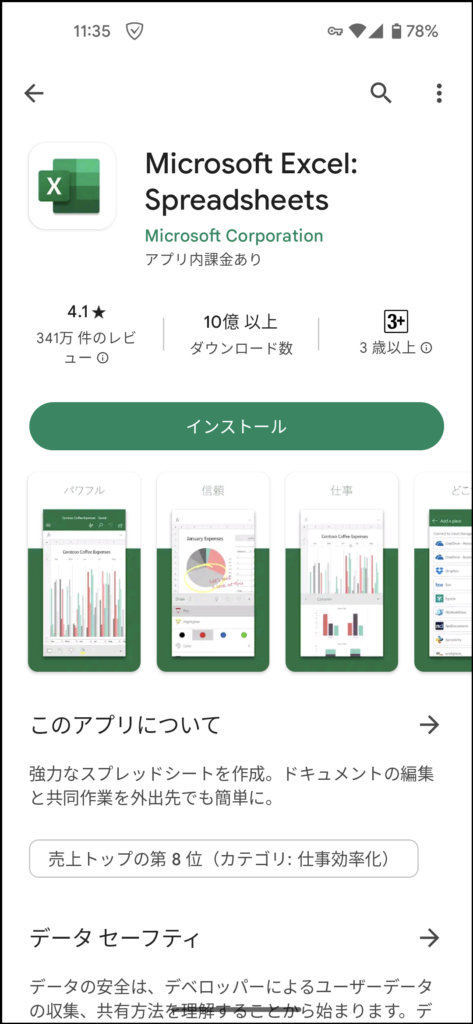
AndroidデバイスでExcelを使用することで、移動中や外出先でもスプレッドシートの作成や編集が可能です。この記事では、Microsoft Excelアプリの無料ダウンロード方法からインストール手順、基本的な操作方法までを解説します。また、高度な機能を利用するためのMicrosoft 365サブスクリプションの必要性や、クラウドストレージサービスとの連携方法についても紹介します。この記事を読むことで、AndroidデバイスでExcelを効率的に活用するための知識を得ることができます。
Excelアプリのダウンロードとインストール
AndroidデバイスでExcelを使用する方法を解説します。Google PlayストアからMicrosoft Excelアプリを無料でダウンロードし、インストールすることで、スマートフォンやタブレットでExcelの基本的な機能を利用できます。新規ファイルの作成、既存ファイルの編集、データ入力、計算、チャート作成などが可能になります。このアプリは、オフィス作業や個人的なプロジェクト管理に役立ち、どこでも効率的に作業を行うことができます。
ダウンロードとインストールは簡単です。Google Playストアを開き、検索欄に「Microsoft Excel」と入力し、表示されるアプリを選択します。次に、「インストール」ボタンをタップしてダウンロードとインストールを開始します。インストールが完了したら、アプリのアイコンをタップして起動します。初回起動時にはMicrosoftアカウントのログインが必要です。アカウントにログインすると、クラウドストレージに保存されたファイルにアクセスしたり、新しいファイルを作成したりすることができます。
高度な機能を利用するには、Microsoft 365のサブスクリプションが必要です。サブスクリプションには、高度な数式や関数、テーブル機能、データ分析ツールなどが含まれています。これらの機能は、複雑な計算やデータの可視化に役立ち、プロフェッショナルな作業をサポートします。サブスクリプションにはさまざまなプランが用意されており、個人向けやビジネス向けの選択肢があります。
新規ファイルの作成
新規ファイルの作成は、AndroidデバイスでMicrosoft Excelアプリを使用する際の基本的な機能の一つです。アプリを起動すると、ホーム画面に「新規作成」ボタンが表示されます。このボタンをタップすることで、新しいワークシートを作成できます。新規ワークシートでは、セルにデータを入力したり、数式を設定したり、フォーマットを適用したりできます。特に、データ入力や基本的な計算は非常に簡単に行え、直感的な操作性が特徴です。
また、テンプレートの利用も可能です。Excelアプリには、予算管理、プロジェクト計画、リスト作成など、さまざまな目的に合わせたテンプレートが用意されています。テンプレートを選択することで、必要な形式でワークシートが自動的に生成され、すぐに使用できます。これにより、新規ファイルの作成が効率的に行え、時間を節約できます。
さらに、クラウドストレージと連携することも可能です。Google DriveやOneDriveなどのクラウドストレージサービスと連携させることで、作成したファイルを自動的に保存し、複数のデバイスで同期できます。これにより、場所やデバイスを問わず、ファイルにアクセスして編集することが可能になります。
既存ファイルの編集
既存のExcelファイルをAndroidデバイスで編集することは、ビジネスや個人的なタスク管理に非常に役立ちます。Microsoft Excelアプリをインストールすることで、スマートフォンやタブレットから簡単にファイルにアクセスし、必要な編集を行うことができます。例えば、データの入力、セルのフォーマット変更、数式の編集などが可能になります。また、ファイルはクラウドストレージに保存しておくことで、複数のデバイス間で同期させることができます。
編集機能は非常に洗練されており、デスクトップ版Excelと同様の操作性を提供します。例えば、セルのマージや分割、文字の色や背景色の変更、ボーダーの追加など、細かい調整も可能です。さらに、データのソートやフィルタリングも簡単に実行できます。これらの機能を使って、データを整理し、分析しやすくすることができます。
ただし、一部の高度な機能を使用するには、Microsoft 365のサブスクリプションが必要です。サブスクリプションを契約することで、マクロの実行、高度な数式や関数の使用、ピボットテーブルの作成など、より複雑なデータ処理が可能になります。これらの機能は、大規模なデータセットの管理や高度な分析に特に役立ちます。
データ入力と計算
データ入力と計算は、AndroidデバイスでExcelを使用する際の基本的な機能です。Microsoft Excelアプリをインストールすることで、スマートフォンやタブレットで簡単にデータを入力し、計算を行うことができます。例えば、売上データの入力や予算の計算など、日常的な業務に必要な作業がスムーズに行えます。また、自動的に数式を適用したり、セルの参照を使用して複雑な計算を簡単に実行できます。
さらに、Excelアプリはチャート作成機能も搭載しており、入力したデータを視覚的に表現することができます。チャートを作成することで、データの傾向やパターンを簡単に理解できるようになります。例えば、棒グラフ、折れ線グラフ、円グラフなど、さまざまな種類のチャートから選択できます。この機能は、プレゼンテーションや報告書作成に非常に役立ちます。
チャートの作成
チャートの作成は、データを視覚的に表現し、情報をより理解しやすくするための重要な機能です。AndroidデバイスでMicrosoft Excelアプリを使用することで、さまざまな種類のチャートを作成することができます。例えば、棒グラフや折れ線グラフ、円グラフなど、データの特性に合わせて適切なチャートを選択できます。チャートの作成は、データをハイライト表示し、傾向やパターンを明確に示すのに役立ちます。
チャートの作成プロセスは直感的で、簡単に操作できます。データを入力または選択した後、メニューバーから「挿入」を選択し、表示されるオプションから希望のチャートタイプを選択します。その後、チャートのデザインや色、ラベルなどをカスタマイズすることができます。また、チャートのサイズや位置も自由に調整できるため、ワークシートに最適な配置が可能です。
さらに、Excelアプリでは動的チャートの作成もサポートされています。動的チャートは、データが変更されたときに自動的に更新されるため、リアルタイムのデータ分析に非常に役立ちます。これにより、データの変化を迅速に把握し、意思決定をサポートすることができます。動的チャートの作成は、データの管理と分析をより効率的に行うための強力なツールとなります。
高度な機能の利用
高度な機能の利用には、Microsoft 365のサブスクリプションが必要です。サブスクリプションを契約することで、Androidデバイス上でより複雑な計算やデータ分析、マクロの作成など、Excelの全機能を活用できます。サブスクリプションには様々なプランが用意されており、個人用や家族向け、ビジネス向けなど、用途に応じて選択できます。
サブスクリプションを利用することで、クラウドストレージサービスも活用できます。OneDriveやSharePointなどのMicrosoftのクラウドサービスを用いて、ファイルを安全に保存したり、チームメンバーと共有したりすることができます。これにより、複数のユーザーが同じファイルを同時に編集したり、リアルタイムで変更を確認したりすることが可能になります。
また、サブスクリプションにはWeb版Excelの利用も含まれています。Web版Excelはブラウザ上で動作し、デバイスに依存せずにどこからでもアクセスできます。これにより、スマートフォンやタブレット、パソコンなど、さまざまなデバイス間でシームレスに作業を続けることが可能になります。さらに、Web版Excelでは、高度な機能や追加のツールも利用できるため、より効率的なデータ管理が可能です。
Microsoft 365サブスクリプションの必要性
AndroidデバイスでExcelを使用するには、まずGoogle Playストアから無料でMicrosoft Excelアプリをダウンロードし、インストールする必要があります。このアプリをインストールすれば、新規のExcelファイルを作成したり、既存のファイルを編集したり、データ入力や計算、チャート作成といった基本的な機能を利用することができます。しかし、より高度な機能やフル機能を活用するには、Microsoft 365のサブスクリプションが必要となります。
Microsoft 365のサブスクリプションには、ExcelだけでなくWordやPowerPointなど、Office製品の完全版が含まれており、定期的なアップデートや追加機能も利用できます。サブスクリプションを契約することで、クラウドストレージサービスのOneDriveも活用でき、ファイルの共有やバックアップが簡単にできます。また、サブスクリプションにはWeb版のExcelも含まれており、どのデバイスからでもアクセス可能で、複数のユーザーが同時にファイルを編集できるなど、協働作業にも便利です。
無料版では、基本的な編集や表示機能は利用可能ですが、マクロの使用や高度なデータ分析機能、条件付き書式設定など、プロフェッショナルな作業に必要な機能は制限されます。そのため、業務や学習でExcelを頻繁に使用する場合は、Microsoft 365のサブスクリプションを検討することをおすすめします。
クラウドストレージサービスの活用
クラウドストレージサービスの活用は、AndroidデバイスでExcelを使用する際の重要なポイントです。Google DriveやOneDriveなどのクラウドストレージサービスを利用することで、ファイルを簡単に保存し、さまざまなデバイスからアクセスできるようになります。これにより、オフィスや自宅、外出先など、場所を選ばずに作業を継続することが可能になります。さらに、クラウドストレージサービスは、ファイルの共有機能も提供しており、チームでの共同作業にも役立ちます。複数のユーザーが同じファイルを同時に編集でき、リアルタイムでの変更確認やコメント機能も利用できます。
また、クラウドストレージサービスと連携することで、自動保存やバージョン管理機能も利用できます。自動保存機能により、ファイルの最新版が常に保存され、データの紛失を防ぐことができます。バージョン管理機能は、過去のファイルの状態を簡単に復元できるため、誤った編集や不意の事故からも守られます。これらの機能は、作業効率を向上させ、データの安全性を確保する上で欠かせないものです。
Web版Excelの利用
Web版Excelは、AndroidデバイスでExcelを使用するもう一つの便利な方法です。Google Chromeや他のブラウザアプリを介して、Excel Onlineにアクセスすることで、クラウドストレージに保存されたファイルを簡単に開いたり編集したりできます。Web版Excelは、基本的な編集機能を無料で提供しており、新規ファイルの作成や既存ファイルの編集、データの入力、計算、チャート作成などが可能です。さらに、複数のユーザーが同時に同じファイルを編集できる共有機能も利用できます。
ただし、Web版Excelでは、高度な機能の一部が制限されます。例えば、マクロの作成や高度なデータ分析機能、特定の数式などは利用できない場合があります。これらの高度な機能を利用したい場合は、Microsoft 365のサブスクリプションに加入する必要があります。Microsoft 365のサブスクリプションには、オフラインでの使用やより高度なセキュリティ機能など、追加のメリットが含まれています。
Web版Excelは、クラウドストレージサービス(OneDrive、Dropboxなど)と連携することで、ファイルの保存や共有がより便利になります。OneDriveは特に、Microsoft 365のサブスクリプションに含まれるため、ファイルの保存や共有に便利です。また、Web版ExcelとAndroidアプリのExcelは連携しており、端末間でシームレスにファイルを移動や編集が可能です。これにより、作業の効率化や柔軟性が大幅に向上します。
まとめ
AndroidデバイスでExcelを使用する方法は、さまざまな作業を効率化するための有力な手段となっています。まず、Microsoft ExcelアプリをGoogle Playストアから無料でダウンロードし、インストールすることで、基本的な機能をすぐに利用できます。新規ファイルの作成や既存ファイルの編集、データ入力、計算、チャート作成などがスマートフォンやタブレットで行えるようになります。
ただし、高度な機能やより洗練された操作を実現するには、Microsoft 365のサブスクリプションが必要となります。サブスクリプションを契約することで、複雑な数式やマクロ、データ分析ツールなど、プロフェッショナルな機能を使用できるようになります。また、クラウドストレージサービスとの連携も強化され、ファイルの共有や共同作業がスムーズに行えます。
さらに、Web版Excelも活用することで、デバイス間での作業の継続性を高めることができます。Web版Excelは、ブラウザからアクセス可能で、モバイルアプリと連携して使用することで、どこからでも作業を続けられます。これにより、オフィスや外出先での作業効率が大幅に向上します。
よくある質問
AndroidでExcelを無料でダウンロードする方法は?
AndroidでExcelを無料でダウンロードする方法は、Microsoftの公式アプリストアであるMicrosoft StoreやGoogle Play Storeから入手することができます。まず、スマートフォンのホーム画面からGoogle Play Storeアプリを開きます。次に、画面上部の検索バーに「Excel」または「Microsoft Excel」と入力し、検索結果からExcelアプリを選択します。アプリの詳細ページが表示されたら、「インストール」ボタンをタップしてダウンロードとインストールを開始します。ダウンロードが完了したら、ホーム画面からExcelアプリを起動し、使用を開始できます。基本的な機能は無料で利用できますが、高度な機能を使用するためには、Microsoft 365のサブスクリプションが必要となります。
Android版Excelの高度な機能はどのようなものがあるか?
Android版Excelの高度な機能には、データ分析、グラフ作成、マクロの実行などがあります。これらの機能は、Microsoft 365のサブスクリプションに加入することで利用可能になります。データ分析機能では、ピボットテーブルやデータの統計分析を行うことができます。グラフ作成機能では、様々な種類のグラフやチャートを簡単に作成し、視覚的にデータを表現できます。また、マクロの実行機能では、繰り返し行われる作業を自動化し、効率的に作業を行うことが可能です。さらに、共同編集機能では、複数のユーザーが同じワークブックをリアルタイムで編集することができます。これらの高度な機能により、Android版Excelはビジネスや個人利用において非常に強力なツールとなります。
Android版Excelで共有や共同作業はどのように行うか?
Android版Excelでは、ファイルの共有や共同作業を簡単に実行できます。ワークブックを共有するには、まずアプリを開き、編集したいワークブックを選択します。次に、画面上部の「共有」ボタンをタップします。このボタンは通常、右上にあります。共有ウィンドウが表示されたら、メールアドレスや連絡先から共有したいユーザーを選択します。必要に応じて、メッセージを入力したり、アクセス権限(閲覧のみ、編集可能)を設定したりできます。設定が完了したら、「送信」ボタンをタップすると、選択したユーザーに共有リンクが送信されます。共有リンクを受け取ったユーザーは、そのリンクからワークブックにアクセスし、リアルタイムで共同編集を行うことが可能です。また、OneDriveやGoogle Driveなどのクラウドストレージを使用することで、ワークブックを保存し、他のユーザーと簡単に共有することもできます。
Android版ExcelでPC版Excelと互換性はどの程度か?
Android版ExcelとPC版Excelの互換性は非常に高いです。基本的な機能やファイル形式については、両バージョンで完全に互換性があります。例えば、PC版Excelで作成したワークブックをAndroid版Excelで開き、編集し、再びPC版Excelで開くことができます。また、フォーマットや関数、グラフなども、両バージョンで同じように動作します。ただし、Android版Excelはモバイル環境に最適化されているため、PC版Excelの全ての高度な機能が利用できるわけではありません。例えば、VBAマクロやPower Queryなどの高度な機能は、Android版では限られた範囲でしか利用できません。ただし、基本的な作業や一般的なデータ処理については、両バージョンで問題なく利用できます。そのため、Android版Excelは、外出先や移動中でも効率的に作業を行うための便利なツールとなります。
Deja una respuesta
Lo siento, debes estar conectado para publicar un comentario.
関連ブログ記事