
⚡️ Excel IF関数活用術 - 条件分岐で効率化!

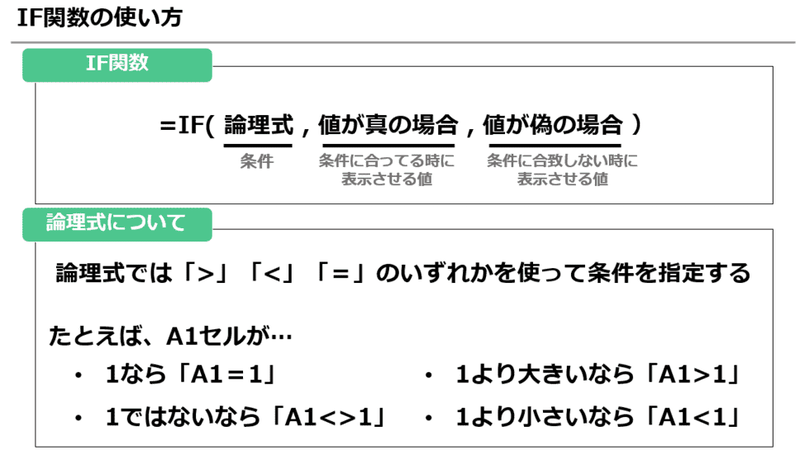
ExcelのIF関数は、条件分岐を実現し、自動化された処理を可能にする強力なツールです。この関数を活用することで、データの評価や分類を効率的に行うことができます。特に、AND関数やOR関数と組み合わせることで、複数の条件を満たす場合の処理をより細かく制御できます。また、ネストIF関数やIFS関数、IFERROR関数、IFBLANK関数など、他の関数との組み合わせも重要です。これらの関数を効果的に利用することで、Excelでの作業が大幅に効率化されます。
成績の合格/不合格判定や、複数の条件を組み合わせた条件分岐の方法など、具体的な例を交えて説明します。さらに、よくある質問とその解答も紹介し、IF関数の理解を深めていただけるようにします。この記事を通じて、Excelでのデータ処理の技術を磨き、日々の業務をより効率的に進められるようになることを目指します。
IF関数の基本
IF関数は、Excelの基本的な関数の一つで、特定の条件が真か偽かを判断し、それに基づいて異なる値を返すことができます。この関数は、条件分岐を実現し、自動化されたデータ処理を可能にします。例えば、成績表で学生の点数が一定の基準を超えるか否かを判断し、合格または不合格を表示することができます。IF関数の基本的な構文は、「=IF(条件, 真の場合の値, 偽の場合の値)」です。ここで、条件は真偽を判断するための式や関数、真の場合の値は条件が真のときに返される値、偽の場合の値は条件が偽のときに返される値を指定します。
IF関数は単独で使用するだけでなく、他の関数と組み合わせることで、より複雑な条件分岐を実現できます。例えば、AND関数やOR関数と組み合わせることで、複数の条件を同時に評価することができます。AND関数は、指定したすべての条件が真である場合にのみ真を返し、OR関数は、指定した条件のうちどれか一つでも真であれば真を返します。これらの関数を組み合わせることで、特定の状況に応じた高度な条件分岐を実装できます。
また、ネストIF関数を使用することで、複数の条件を段階的に評価することもできます。ネストIF関数は、一つのIF関数の中に別のIF関数を含めることで、より細かい分岐を実現します。これにより、例えば、点数が90点以上なら「優秀」、80点以上なら「良好」、60点以上なら「合格」、それ以下なら「不合格」といった複数の評価基準を設定することができます。ただし、ネストIF関数は複雑さが増すため、適切な構造と管理が必要です。
複数条件の設定
複数条件の設定は、ExcelのIF関数をさらに高度に活用するための重要なテクニックです。単一の条件だけでなく、複数の条件を組み合わせて処理を行うことで、より複雑なデータ分析や判断が可能になります。例えば、成績の合格/不合格判定だけでなく、特定の科目の点数や出席率などの複数の条件を組み合わせて判定を行うことができます。
AND関数とOR関数は、複数条件の設定に欠かせない関数です。AND関数は、全ての条件が真である場合にのみ真を返します。一方、OR関数は、一つ以上の条件が真である場合に真を返します。これらの関数をIF関数と組み合わせることで、複雑なロジックを実装できます。例えば、「数学の点数が80点以上かつ英語の点数が70点以上」 という条件を設定する場合、AND関数を使用します。一方、「数学の点数が80点以上または英語の点数が70点以上」 という条件を設定する場合、OR関数を使用します。
さらに、ネストIF関数を使用することで、より多くの条件を組み合わせて処理することが可能になります。ネストIF関数は、IF関数の中に別のIF関数を含ませることで、複数の条件を階層的に評価できます。例えば、「数学の点数が80点以上かつ英語の点数が70点以上」 の場合に「合格」とし、それ以外の場合は「不合格」と判定する場合、ネストIF関数を使用することで、複雑な条件分岐を実現できます。これらのテクニックを活用することで、Excelでのデータ処理がより効率化され、正確な結果を得やすくなります。
ネストIF関数の使用
ネストIF関数は、単一のIF関数内に別のIF関数を含めることで、より複雑な条件分岐を実現する方法です。この機能を使用することで、条件の組み合わせを大幅に増やし、より細かい判断を自動化することが可能になります。例えば、学生の成績を評価する際、成績が90点以上は「優」、70点以上89点以下は「良」、60点以上69点以下は「可」、59点以下は「不可」と評価したい場合、ネストIF関数を使用することで、これらの複数の条件を一つの式で表現することができます。
ネストIF関数の構文は以下のようになります:IF(条件1, 結果1, IF(条件2, 結果2, IF(条件3, 結果3, 結果4)))。この構文では、最初の条件が真(True)であれば結果1が返され、偽(False)であれば次のIF関数が評価されます。このプロセスは、すべての条件が評価されるまで続きます。ネストIF関数は、条件が複雑になるほど式が長くなり、読みづらくなる傾向がありますが、適切に使用することで、Excelの操作を大幅に効率化することができます。
また、ネストIF関数とAND関数やOR関数を組み合わせることで、さらに高度な条件分岐を実現できます。例えば、ある商品の値段が10,000円以上で、在庫数が100個以下である場合に「在庫不足」と表示するような複雑な条件も、これらの関数を組み合わせることで簡単に設定できます。このように、ネストIF関数を活用することで、Excelでのデータ処理がより効率的かつ正確に行えるようになります。
IFS関数の紹介
IFS関数は、複数の条件を効率的に処理するための関数です。IF関数をネストする代わりに、IFS関数を使用することで、コードがより読みやすく、管理しやすくなります。たとえば、学生の成績を評価する際に、複数のスコア範囲に対応するグレードを自動的に割り当てることができます。具体的には、スコアが90以上なら「A」、80以上なら「B」、70以上なら「C」、60以上なら「D」、それ以下なら「F」というように、複数の条件を一度に設定できます。これにより、複雑な条件分岐を簡潔に表現でき、エラーのリスクも低減されます。
さらに、IFS関数は、AND関数やOR関数と組み合わせることで、より柔軟な条件設定が可能です。たとえば、あるプロジェクトの進捗状況を評価する際、複数の基準を満たしているかどうかをチェックする必要がある場合があります。プロジェクトの完了率が70%以上でかつ、納期が守られている場合に「良好」と評価するような複雑な条件を設定することもできます。これにより、より詳細かつ正確な評価が可能になります。
IFS関数の導入は、Excelの作業効率を大幅に向上させるだけでなく、データの整合性を維持する上で重要な役割を果たします。複数の条件を扱う際に、IF関数をネストすると、式が複雑になり、誤った結果を生む可能性があります。しかし、IFS関数を使用すれば、そのようなリスクを軽減し、正確な結果を得ることができます。また、条件が追加や変更された場合でも、IFS関数は簡単に編集できるため、柔軟な対応が可能です。
IFERROR関数の利用
IFERROR関数は、エラーが発生した場合に特定の値やテキストを返すための関数です。Excelで複雑な計算やデータ操作を行う際、しばしばエラーが発生する可能性があります。例えば、0で割る操作や参照しているセルが存在しない場合などです。このような場合、IFERROR関数を使用することで、エラーを扱う方法を事前に定義し、シートの整合性を保つことができます。
IFERROR関数の基本的な構文は =IFERROR(値, デフォルト値) です。ここで、値はエラーをチェックする式や関数、セル参照などを指定します。デフォルト値は、エラーが発生した場合に返される値またはテキストです。例えば、=IFERROR(A1/B1, "エラー") とすると、B1の値が0の場合は「エラー」と表示されます。これにより、ユーザーはエラーの発生をすぐに把握し、適切な対処を行うことができます。
IFERROR関数は、データの一貫性を保つだけでなく、ユーザーがエラーを理解しやすい形で情報を提供する効果があります。また、複雑な式や関数を組み合わせた場合でも、エラー処理を简洁に行うことができます。例えば、VLOOKUP関数を使用してデータを検索する際、対象のデータが見つからない場合にエラーが発生します。このような場合、=IFERROR(VLOOKUP(値, テーブル, 列番号, [近似一致]), "該当なし") とすることで、該当するデータが見つからない場合に「該当なし」と表示することができます。これにより、ユーザーはエラーの原因を簡単に特定し、必要な対応を取ることができます。
IFBLANK関数の説明
IF関数は、Excelで条件分岐を実現する基本的な関数であり、条件に応じて異なる値を返します。例えば、成績が60点以上なら「合格」、60点未満なら「不合格」と判定するような処理を簡単に実装できます。IF関数の基本的な構文は =IF(条件, 真の場合の値, 偽の場合の値) です。この構文を用いて、単純な条件分岐から複雑なロジックまで幅広く対応できます。
さらに、AND関数やOR関数を組み合わせることで、複数の条件を満たすかどうかを判定することが可能になります。例えば、「成績が60点以上でかつ出席回数が20回以上」の場合「合格」と判定するような複雑な条件分岐も容易に実現できます。AND関数は指定したすべての条件が真である場合に真を返し、OR関数は指定した条件のいずれかが真である場合に真を返します。
ネストIF関数は、複数の条件を段階的に評価する際に役立ちます。例えば、成績が90点以上なら「優秀」、60点以上89点以下なら「合格」、60点未満なら「不合格」と判定する場合、ネストIF関数を使用することでスムーズに処理できます。ネストIF関数の構文は =IF(条件1, 真の場合の値1, IF(条件2, 真の場合の値2, 偽の場合の値2)) のように、IF関数を多重に使用します。
IFBLANK関数の説明
IFBLANK関数は、セルが空であるかどうかを判定するための関数です。基本的な構文は =IFBLANK(セル, 真の場合の値, 偽の場合の値) です。例えば、あるセルが空の場合には「未入力」と表示し、入力がされている場合にはその値を表示するような処理に使用できます。IFBLANK関数は、データの入力状況を確認したり、エラーメッセージを表示したりするのに便利です。
IFBLANK関数とIF関数を組み合わせることで、より複雑な条件分岐を実現できます。例えば、あるセルが空である場合は「未入力」と表示し、空でない場合はその値が60以上なら「合格」、60未満なら「不合格」という判定を行うことができます。このような組み合わせを使うことで、データの入力状況に応じた柔軟な処理が可能になります。
具体的な例:成績の判定
成績の判定は、ExcelのIF関数を活用する上で最も基本的な例の一つです。例えば、試験の点数が60点以上であれば「合格」、それ以下であれば「不合格」と判定したい場合、IF関数を用いて簡単に条件分岐を設定できます。具体的には、以下の式を使用します:=IF(A1>=60, "合格", "不合格")。この式では、セルA1の値が60以上であるかどうかを判定し、60以上であれば「合格」、それ以下であれば「不合格」という結果を返します。
さらに、複数の条件を組み合わせた判定も可能です。例えば、試験の点数が60点以上でかつ出席回数が10回以上であれば「合格」、それ以外は「不合格」と判定したい場合、AND関数とIF関数を組み合わせて使用します。具体的には、以下の式を使用します:=IF(AND(A1>=60, B1>=10), "合格", "不合格")。この式では、セルA1の値が60以上かつセルB1の値が10以上であるかどうかを判定し、両方の条件を満たす場合に「合格」という結果を返します。
これらの基本的なIF関数の使い方を理解することで、Excelでの作業効率が大きく向上します。成績の判定だけでなく、様々な場面で条件分岐を活用することができます。例えば、販売実績の分析や、プロジェクトの進行状況の管理など、多くの業務で役立つテクニックです。
具体的な例:複数条件の組み合わせ
複数条件を組み合わせたIF関数の使用は、Excelの作業を大幅に効率化する重要なテクニックです。AND関数とOR関数をIF関数と組み合わせることで、より複雑な条件分岐を実現できます。例えば、成績の合格/不合格判定を考えてみましょう。ある科目の成績が60点以上でかつ出席回数が10回以上の場合のみ合格と判定するような条件を設定することができます。
具体的には、以下のような公式を使用します:IF(AND(成績>=60, 出席回数>=10), "合格", "不合格")。この公式では、成績が60点以上 かつ 出席回数が10回以上という2つの条件が同時に満たされる場合、"合格"と表示されます。それ以外の場合は"不合格"と表示されます。
また、OR関数を用いて、複数の条件のいずれかが満たされる場合の処理も実現できます。例えば、成績が70点以上 または 出席回数が15回以上であれば合格と判定するような条件を設定できます。この場合、使用する公式はIF(OR(成績>=70, 出席回数>=15), "合格", "不合格")となります。この公式では、成績が70点以上 または 出席回数が15回以上のいずれかの条件が満たされれば、"合格"と表示されます。
これらの複数条件の組み合わせを用いることで、Excelでのデータ処理がより柔軟で効率的になります。特に、大量のデータを扱う場合や、複雑な条件を設定する必要がある場合に、これらのテクニックは非常に役立ちます。
よくある質問と解答
IF関数は、Excelにおける条件分岐の基本的な機能で、特定の条件が真(TRUE)か偽(FALSE)かに基づいて異なる結果を返すことができます。この関数は、単純な条件判定から複雑な論理式まで、幅広い用途に活用できます。例えば、成績の合格/不合格判定や、売上の目標達成率の計算など、さまざまなシナリオで役立ちます。
AND関数やOR関数と組み合わせることで、複数の条件を同時に評価することができます。AND関数は、すべての条件が真である場合にのみ、真を返します。一方、OR関数は、少なくとも1つの条件が真である場合に真を返します。これらの関数をIF関数と組み合わせることで、より複雑な論理式を作成することができます。例えば、ある商品の在庫数が一定以下かつ注文数が一定以上の場合に、特定のメッセージを表示するといった条件を設定できます。
さらに、ネストIF関数を使用することで、複数の条件を階層的に評価することができます。これは、IF関数を他のIF関数の内側に埋め込むことで実現します。これにより、より細かい条件分岐を実現できます。ただし、ネストIF関数の使用は複雑さが増すため、IFS関数が導入されたことで、複数の条件をより簡単に設定できるようになりました。IFS関数は、複数の条件とそれに対応する結果を一覧で指定できるため、コードの可読性が向上します。
IFERROR関数は、指定した式がエラーを返す場合に、別の値を返すための関数です。これは、除算ゼロや参照エラーなどのエラーを処理する際に役立ちます。また、IFBLANK関数は、セルが空である場合に特定の値を返すための関数で、データの整合性チェックや入力フォームの作成に活用できます。
これらの関数を適切に組み合わせることで、Excelでの作業が大幅に効率化され、より高度なデータ分析や自動化が可能になります。具体的な例として、成績の合格/不合格判定では、一定の点数以上を合格、それ未満を不合格と判定するIF関数を使用できます。また、複数の条件を組み合わせた条件分岐では、AND関数やOR関数とIF関数を組み合わせて、より複雑なロジックを実装できます。
まとめ
ExcelのIF関数は、条件に基づいて異なる結果を返す強力な関数です。この関数を活用することで、データの自動処理や効率的なワークフローの構築が可能になります。例えば、成績の合格/不合格判定では、IF関数を使って簡単に結果を出力できます。さらに、AND関数やOR関数を組み合わせることで、複数の条件を満たす場合の処理も行えます。これにより、より複雑な条件分岐を実現することが可能になります。
また、ネストIF関数は、複数の条件を段階的に評価する場合に役立ちます。例えば、成績が90点以上は「優秀」、80点以上は「良好」、70点以上は「合格」、それ以下は「不合格」と判定する場合、ネストIF関数を使用することで、順次条件を評価し、適切な結果を返すことができます。
さらに、IFS関数は、複数の条件を一度に評価したい場合に便利です。IFS関数は、複数の条件を一度に設定でき、最初に真となる条件の結果を返します。これにより、ネストIF関数よりも読みやすく、管理しやすいコードを作成できます。また、IFERROR関数は、エラーが発生した場合の処理を定義します。例えば、あるセルの値が0で割る場合、エラーを回避するためにIFERROR関数を使用できます。
これらの関数を適切に組み合わせることで、Excelの作業が大きく効率化されます。具体的な例としては、売上データの分析や、プロジェクトの進行状況の管理など、幅広いシーンで活用が可能です。効率的な条件分岐を実現することで、ワークシートの操作がよりスムーズになり、時間の節約にもつながります。
よくある質問
IF関数の基本的な使い方は?
IF関数は、条件に基づいて異なる結果を返すためのExcelの基本的な関数です。IF関数の基本的な構文は =IF(条件, 真の結果, 偽の結果) で、この形式に従って使用します。例えば、セルA1の値が50以上か否かを判定し、50以上であれば「合格」、それ未満であれば「不合格」と表示させたい場合は、=IF(A1>=50, "合格", "不合格") と入力します。この関数は、単純な条件分岐だけでなく、複数の条件を組み合わせたり、他の関数と組み合わせて使用することで、より複雑なロジックを実現できます。
IF関数を複数の条件で使用するには?
IF関数を複数の条件で使用するには、AND関数やOR関数と組み合わせる方法があります。AND関数は、複数の条件が全て真である場合に真を返し、OR関数は、複数の条件のいずれかが真である場合に真を返します。例えば、セルA1の値が50以上かつセルB1の値が100未満の場合に「合格」、それ以外は「不合格」と表示させたい場合は、=IF(AND(A1>=50, B1<100), "合格", "不合格") と入力します。同様に、セルA1の値が50以上またはセルB1の値が100未満の場合に「合格」、それ以外は「不合格」と表示させたい場合は、=IF(OR(A1>=50, B1<100), "合格", "不合格") と入力します。これらの関数を組み合わせることで、より複雑な条件分岐を実現できます。
IF関数と他の関数を組み合わせて使用する方法は?
IF関数と他の関数を組み合わせて使用することで、Excelの機能を大幅に拡張できます。例えば、SUM関数と組み合わせて、特定の条件を満たすセルの合計値を計算することができます。SUMIF関数は、特定の条件を満たす範囲内の数値の合計を返す関数で、SUMIF(範囲, 条件, [合計範囲]) の形式で使用します。例えば、A列に商品名、B列に売上金額がリストされている場合、商品名が「リンゴ」の売上金額の合計を求めるには、=SUMIF(A1:A10, "リンゴ", B1:B10) と入力します。また、VLOOKUP関数と組み合わせて、特定の条件に基づいて他のシートからデータを取得することもできます。これらの組み合わせは、効率的なデータ処理に非常に役立ちます。
IF関数を使用したエラー処理の方法は?
IF関数を使用したエラー処理は、Excelでのデータ管理において重要なテクニックです。例えば、ISERROR関数と組み合わせることで、エラーが発生した場合に特定の値を返すことができます。ISERROR関数は、引数がエラーであるかどうかを判定し、エラーであれば真を返します。具体的には、=IF(ISERROR(A1/B1), "エラー", A1/B1) と入力することで、B1の値が0の場合(除算エラー)には「エラー」と表示させ、その他の場合はA1をB1で割った結果を表示させることができます。また、IFERROR関数を使用することで、より簡単にエラー処理を行うことができます。IFERROR(式, エラー時の値) の形式で使用し、例えば、=IFERROR(A1/B1, "エラー") と入力することで、エラーが発生した場合に「エラー」と表示させることができます。これらの方法を用いて、エラーの発生を効果的に管理することができます。
Deja una respuesta
Lo siento, debes estar conectado para publicar un comentario.
関連ブログ記事