
Excel 条件付き書式:値に応じてセルの色を変更する方法

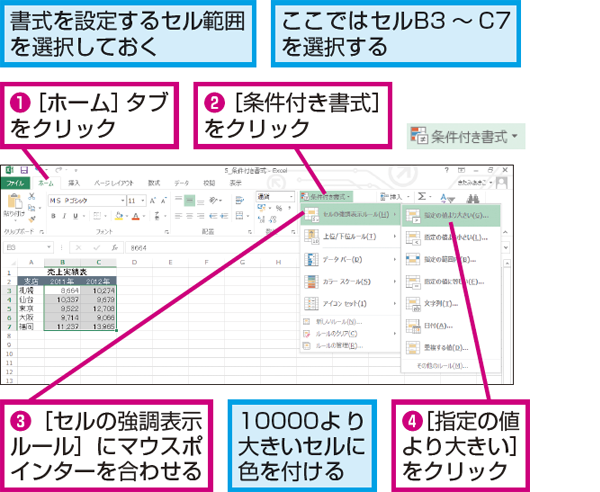
Excelの条件付き書式機能は、セルの値に応じて色を変更することで、データの分析や視覚化を効果的に支援します。この機能を使用することで、特定の条件を満たすデータを簡単に見つけることができ、重要な情報を強調することができます。例えば、値が100以上のセルを緑色に、文字列が「OK」のセルを青色に、日付が今日のセルを黄色に変更するようなルールを設定することが可能です。この記事では、これらの基本的な設定方法から、複数の条件を組み合わせた高度な設定方法まで、詳しく解説します。また、行ごとに色を変更する方法や、ルールの優先順位を設定する方法についても触れ、条件付き書式を最大限に活用するためのテクニックを紹介します。
条件付き書式の基本的な設定方法
Excelの条件付き書式機能は、データの視覚的な表現を大幅に向上させる強力なツールです。この機能を使用することで、特定の条件を満たすセルの色を自動的に変更することができます。例えば、売上が一定の閾値を超えた場合や、タスクのステータスが「完了」になった場合など、さまざまな条件に基づいてセルの色を変更することで、重要な情報を一目で把握することができます。
条件付き書式の基本的な設定方法は以下の通りです。まず、Excelのホームタブにある「条件付き書式」ボタンをクリックします。次に、「新しいルール」を選択します。この時点で、新しいウィンドウが開き、さまざまなルールのオプションが表示されます。例えば、「セルの値が一定の数値を超える場合」や「特定のテキストが含まれる場合」などの条件を選択できます。選択した条件に応じて、色やフォントスタイルを設定することができます。
設定が完了したら、「OK」をクリックしてルールを適用します。これで、指定した条件を満たすセルの色が自動的に変更されます。例えば、売上が100以上の場合に緑色に変更するルールを設定すれば、該当するセルは緑色に表示されるようになります。これにより、データの全体的な傾向や重要な情報をすぐに理解することができます。
複数の条件の設定方法
複数の条件の設定方法を解説します。Excelの条件付き書式では、単一の条件だけでなく、複数の条件を組み合わせて色を変更することができます。これにより、より複雑なロジックに基づいた色付けが可能になります。例えば、「値が100以上」かつ「文字列が「OK」」という条件を満たす場合にのみ、セルの色を緑色に変更するといった設定が可能です。
複数の条件を設定するには、「ホーム」タブの「条件付き書式」ボタンから「新しいルール」を選択します。次に、「フォーマットを決定するための数式を使用する」を選択します。ここで、複数の条件を組み合わせた数式を入力します。たとえば、=AND(A1>100, A1="OK")という数式を使用することで、「A1セルの値が100以上」かつ「A1セルの文字列が「OK」」という複合条件を設定できます。
設定した数式が真(True)のときに、指定した書式(色、文字色、文字フォントなど)が適用されます。複数条件の設定は、データ分析や視覚的な強調に非常に役立ちます。例えば、販売データを分析する際、売上が一定額を超えかつ顧客からの評価が良好な商品を一目で識別できるようにするなど、さまざまな用途で活用できます。
行ごとに色を変更する方法
Excel の 条件付き書式 を使用して、行ごとに色を変更することで、データの視覚的な区別を容易にできます。この機能は、大量のデータを扱う際に特に役立ち、重要な情報を一目で把握することが可能になります。行ごとに色を変更するには、まずデータを含むセル範囲を選択します。次に、ホーム タブの 条件付き書式 ボタンをクリックし、新しいルール を選択します。
新しいルールの作成ウィンドウが表示されますので、Use a formula to determine which cells to format(セルの書式を決定するための数式を使用する)を選択します。ここでは、特定の条件を満たす行に色を適用するための数式を入力します。例えば、A列の値が「OK」の行を青色にしたい場合は、=A1="OK" のような数式を入力します。その後、書式設定 ボタンをクリックし、希望の色を選択して適用します。
条件付き書式を設定した後は、選択した範囲内のすべての行が、設定した条件に応じて色が変更されます。この機能を活用することで、データの整理や分析がより効率的になり、重要な情報を効果的に強調することができます。また、複数の条件を組み合わせることで、より複雑なパターンでの色付けも可能です。
色付けの優先順位の設定
Excelの条件付き書式機能は、データの視覚化や分析に非常に役立つツールです。特に、複数の条件を設定する場合や、特定の条件を満たしたセルの色を変更したい場合に、色付けの優先順位を設定することで、より細かい制御が可能になります。色付けの優先順位を設定するには、まず「ホーム」タブから「条件付き書式」をクリックし、「ルールの管理」を選択します。ここで、既に設定したルールの一覧が表示されます。ルールの順序をドラッグ&ドロップで変更することで、優先順位を設定できます。例えば、複数の色付けルールが存在する場合、上位のルールが優先されます。これにより、重要な情報が強調され、データの可視化がより効果的になります。また、ルールの順序を変更することで、特定の条件が他の条件よりも優先的に適用されるように設定できます。これにより、複雑なデータセットでも、必要な情報をすばやく把握できるようになります。
条件付き書式の編集と削除
条件付き書式は、Excelでデータを視覚化し、重要な情報を強調するために非常に役立つ機能です。しかし、一度設定した条件付き書式を編集したり削除したりする必要が出てくることもあります。これらの操作は、ホームタブの「条件付き書式」メニューから「ルールの管理」を選択することで行うことができます。
「ルールの管理」ウィンドウが開くと、現在適用されているすべての条件付き書式のルールが一覧表示されます。ここでは、各ルールの詳細を確認したり、必要なルールを選択して編集や削除を行ったりすることができます。編集する場合は、対象のルールを選択し、「編集ルール」ボタンをクリックします。これにより、ルールの設定画面が表示され、条件や書式を変更することができます。
削除する場合は、対象のルールを選択し、「削除ルール」ボタンをクリックします。これにより、選択したルールが即座に削除され、該当するセルの書式が元に戻ります。また、複数のルールを一度に削除することも可能です。複数のルールを選択するには、Ctrlキーを押しながら各ルールをクリックし、その後「削除ルール」ボタンをクリックします。
これらの操作を通じて、条件付き書式を柔軟に管理し、必要に応じてデータの表示を調整することができます。条件付き書式の管理は、データの分析や可視化において、重要な役割を果たします。
まとめ
Excelの条件付き書式機能は、セルの値に応じて色を変更することで、データの視覚化や分析を大いに支援します。この機能を使用することで、重要な情報を効果的に強調し、データの理解を深めることができます。例えば、売上データを分析する際、特定の閾値を超えたセルを異なる色で表示することで、一目で問題点や成功事例を把握できます。
条件付き書式の基本的な設定方法は、ホームタブの「条件付き書式」ボタンから「新しいルール」を選択し、条件を設定します。具体的には、「値が100以上の場合、緑色に変更」や「文字列が「OK」の場合、青色に変更」など、様々な条件を設定することが可能です。これにより、データの状態に応じて自動的に色が変更され、視覚的な差異が明確になります。
さらに、複数の条件を設定することで、より複雑なルールを適用できます。例えば、「値が100以上」かつ「文字列が「OK」」の場合、緑色に変更というルールを作成できます。これは「並列条件」を使用して設定します。これにより、特定の条件がすべて満たされた場合にのみ色が変更されるため、データの分析がより精密になります。
行ごとに色を変更する方法も重要なテクニックです。条件付き書式の「Use a formula to determine which cells to format」を選択し、条件を指定することで、特定の行全体に色を適用できます。例えば、ある列の値が特定の条件を満たす場合、その行全体を色付けすることで、データの関連性を強調できます。
最後に、色付けの優先順位の設定も重要です。複数の条件が適用される場合、ルールの管理からルールの順序をドラッグ&ドロップして、優先順位を設定できます。これにより、複数の条件が競合した場合でも、意図した色が適用されます。また、ルールの編集や削除も「ルールの管理」から行うことができます。
条件付き書式の活用により、データの可視化や分析が大幅に向上し、重要な情報を効果的に強調することができます。
よくある質問
Excelの条件付き書式とは何ですか?
Excelの条件付き書式は、セルの値や式に応じてフォーマットを自動的に変更する機能です。これにより、データの視覚的な分析が容易になります。例えば、特定の値を超えるセルを赤色にしたり、特定のテキストが含まれるセルを黄色の背景にしたりすることができます。条件付き書式を使用することで、データのパターンや異常値を迅速に特定し、重要な情報を一目で把握することが可能になります。
値に応じてセルの色を変更するための基本的な手順は?
値に応じてセルの色を変更するための基本的な手順は以下の通りです。まず、条件付き書式を適用したいセル範囲を選択します。次に、「ホーム」タブの「条件付き書式」ボタンをクリックし、「値の範囲に基づく色スケール」や「データ バー」、「アイコン セット」などのオプションから選択します。必要に応じて、詳細設定で条件をカスタマイズすることができます。例えば、値が100を超えるセルを赤色にしたい場合は、「新しいルール」を選択し、「セルの値が 大なり 100 の場合」を選んで、フォーマットを設定します。これにより、指定された条件に合致したセルが自動的に色が変更されます。
条件付き書式で複数の条件を設定する方法は?
条件付き書式で複数の条件を設定するには、まず条件付き書式を適用したいセル範囲を選択します。次に、「ホーム」タブの「条件付き書式」ボタンをクリックし、「新しいルール」を選択します。ここで、「書式を設定するルールの種類」から「セルの値に基づいて」を選択し、具体的な条件を入力します。例えば、値が100より大きい場合は赤色、50から100の間は黄色、50未満は緑色にしたい場合、それぞれの条件を順番に設定します。各条件を設定するたびに「OK」をクリックし、必要に応じて「条件付き書式」の「管理」からルールの順序を調整することができます。これにより、複数の条件に基づいて異なるフォーマットが適用されます。
条件付き書式が正しく適用されない場合の対処法は?
条件付き書式が正しく適用されない場合、以下の対処法を試すことができます。まず、条件付き書式のルールが正しく設定されているか確認します。条件が複雑な場合は、各条件が期待通りに評価されているか、範囲が正しく設定されているかを確認します。また、セルに適用される他のフォーマットが条件付き書式を上書きしていないか確認し、必要に応じて他のフォーマットを解除します。さらに、Excelのバージョンが最新かどうか確認し、必要に応じてアップデートします。これらの手順を試しても問題が解決しない場合は、Excelのヘルプやオンラインコミュニティで具体的なエラーメッセージや症状について調べて、より詳細な解決策を見つけることができます。
Deja una respuesta
Lo siento, debes estar conectado para publicar un comentario.
関連ブログ記事