
Excelクエリで外部データを分析:取り込みから編集まで

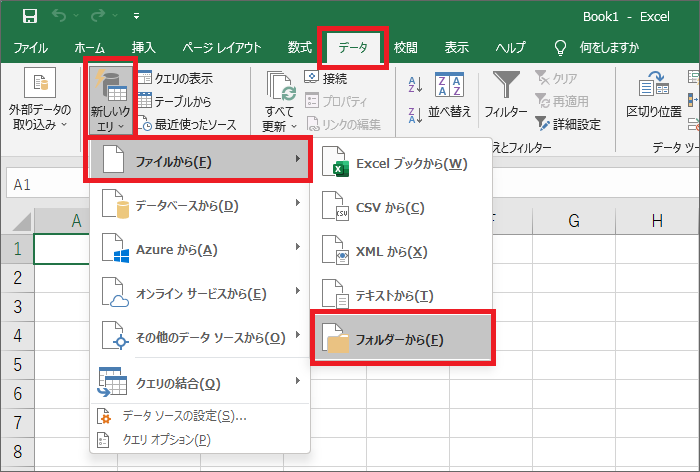
Excelクエリは、外部データを取り込み、分析するための強力なツールです。この機能を使用することで、データベース、CSVファイル、ウェブページなどからデータを簡単にインポートし、さまざまな操作を実行できます。例えば、異なるデータソースからのデータを組み合わせたり、特定の条件でデータをフィルタリングしたり、複雑な計算を行ったりすることが可能です。Excelクエリは、データの取り込みから編集までの一連の流れを効率化し、定期的なデータ分析やレポート作成に役立ちます。
本記事では、Excelクエリの基本的な使い方から、高度な編集技術までを解説します。具体的には、新しいクエリの作成方法、データのインポート手順、Power Queryエディターでの編集方法、そして作成したクエリの再利用方法について詳しく説明します。さらに、実際の活用例として、販売データや顧客データの分析、金融データの取り込みなどを紹介します。ただし、データの整合性やセキュリティにも注意を払う必要があります。外部データソースからのデータを取り込む際は、データの信頼性を確認し、必要に応じてデータのクレンジングを行ってください。また、機密情報を含むデータを扱う場合は、適切なセキュリティ対策を講じることが重要です。
Excelクエリの概要
Excelクエリは、多様な外部データソースから情報を取り込み、分析するための強力な機能です。この機能を使用することで、データベース、CSVファイル、ウェブページなどからデータを取得し、それを効率的に加工・分析することが可能になります。Power Queryエディターでは、データのフィルタリング、列の追加や削除、データ型の変更、日付の抽出など、さまざまな編集が行えます。
Excelクエリの利点の一つは、複雑なデータ操作を直感的に実行できることです。例えば、異なるデータソースから取得したデータを結合し、一元化することで、より深い洞察を得ることができます。また、定期的なデータ更新やレポート作成にも適しており、一度設定したクエリは簡単に再利用できます。これにより、データの最新性を維持しながら、時間と労力の節約が可能になります。
ただし、Excelクエリを使用する際には、データの信頼性とセキュリティに十分注意する必要があります。データソースの信頼性を確認し、必要に応じてデータのクレンジングを行うことが重要です。特に、機密情報を含むデータを扱う場合は、適切なセキュリティ対策を講じることで、データの漏洩や不正利用を防ぐ必要があります。
データの取り込み方法
Excelのクエリ機能は、外部からデータを効率的に取り込むための強力なツールです。この機能を使用することで、さまざまなデータソースからデータを読み込み、分析に活用できます。データの取り込みは、Excelの「データ」タブにある「新しいクエリ」ボタンから開始します。ここから、データベース、CSVファイル、ウェブページ、その他のデータソースを選択し、必要なデータをインポートできます。
インポートしたデータは、Power Queryエディターで編集します。Power Queryエディターでは、データのフィルタリング、列の追加や削除、データ型の変換、複雑な計算などの操作が可能です。これにより、取り込んだデータを目的に合わせて整えることができます。また、一度作成したクエリは、必要に応じて編集や再利用が可能で、定期的なデータ分析やレポート作成に役立ちます。
データの取り込みに際しては、データの信頼性とセキュリティに十分注意する必要があります。信頼性の高いデータソースからデータを取得し、必要に応じてデータのクレンジングを行ってください。特に、機密情報を含むデータを扱う場合は、適切なセキュリティ対策を講じることが重要です。これにより、データの整合性を保ち、正確な分析結果を得ることができます。
Power Queryエディターの使い方
Power Queryエディターは、Excelのクエリ機能を利用して取り込んだ外部データを編集・加工するための強力なツールです。このエディターを使用することで、複雑なデータ操作を直感的に実行できます。例えば、不要な列を削除したり、データをフィルタリングしたり、新しい列を作成したり、データ型を変更したりといった操作が可能です。
Power Queryエディターを開くには、データを取り込んだ後、「クエリの編集」をクリックします。エディターが表示され、左側にクエリの一覧、中央に現在編集中のデータテーブル、右側に操作履歴が表示されます。各列のヘッダーをクリックすると、フィルタリングやソートのオプションが表示され、簡単にデータを絞り込んだり並べ替えたりできます。
さらに、Power Queryエディターでは、複数のデータソースを結合したり、データをピボットテーブル形式に変換したり、データの重複を削除したりといった高度な操作も可能です。これらの機能を活用することで、より洗練されたデータセットを作成し、分析に役立てることができます。また、データの変換プロセスは自動的に記録され、後から編集や再利用が可能なので、定期的なデータ更新やレポート作成に非常に役立ちます。
データの編集と加工
Excelのクエリ機能を使用して外部データを取り込んだ後、そのデータを編集し、加工することが重要です。Power Queryエディターは、取り込んだデータを洗練し、分析に適した状態に調整するための強力なツールです。このエディターでは、データのフィルタリング、列の追加や削除、データ型の変更、文字列の置換など、さまざまな操作が可能です。
データの編集過程では、不要な列を削除したり、新しい列を追加したりすることで、データをより効果的に利用できます。例えば、日付データを年、月、日の列に分割したり、数値データを計算して新たな指標を作成したりすることができます。また、データのクレンジングも重要なステップで、欠損値の処理や異常値の検出と修正が含まれます。これらの操作により、データの品質を向上させ、正確な分析結果を得ることができます。
一度編集したクエリは、必要に応じて再利用することができます。定期的なデータ更新やレポート作成の際に、同じクエリを再利用することで、効率的にデータを処理できます。また、クエリの編集履歴を確認することも可能で、過去の操作を追跡し、必要に応じて修正することが可能です。これにより、データの管理と分析プロセスをよりスムーズに行うことができます。
クエリの編集と再利用
Excelクエリの編集と再利用は、データ分析の効率を大幅に向上させる重要な機能です。一度作成したクエリは、必要に応じて編集し、同じデータソースから新しいデータを定期的に取り込むことができます。例えば、毎月の販売データを分析する場合、同じクエリを再利用することで、毎回同じ手順を繰り返す必要がなくなり、時間を大幅に節約できます。
Power Queryエディターを使用すると、データの編集がより容易になります。エディターでは、データのフィルタリング、列の追加や削除、データ型の変更、データの結合や分割などの操作を直感的に実行できます。これらの編集は、クエリの手順として記録され、後から確認や変更が可能です。これにより、複雑なデータ処理を管理し、再現性の高い分析を行うことができます。
また、クエリの再利用は、チームでの協働作業にも役立ちます。共有されたクエリを使用することで、チームメンバーは同じデータソースから一貫したデータを取得し、分析結果の一貫性を保つことができます。さらに、クエリをテンプレートとして保存し、新しいプロジェクトで利用することで、初期設定の時間を大幅に短縮できます。
ただし、クエリの再利用や編集を行う際は、データの整合性を常に確認することが重要です。データソースが変更された場合や、新しいデータが追加された場合、クエリが正しく動作するかどうかを確認し、必要に応じて調整を行ってください。これにより、正確で信頼性の高い分析結果を得ることができます。
クエリの活用例
Excelクエリの活用例としては、さまざまなシナリオが考えられます。例えば、販売データの分析では、複数の店舗や製品の売上データを統合し、全体的なトレンドや個々のパフォーマンスを詳細に把握することができます。これにより、マーケティング戦略の最適化や在庫管理の改善につながります。また、顧客データの分析では、顧客の購買履歴や属性データを組み合わせることで、顧客セグメンテーションやリテンション戦略の立案が可能になります。これらの分析は、顧客満足度の向上や新たなビジネスチャンスの発見に役立ちます。
ウェブページからの金融データの取り込みも、Excelクエリの重要な用途の一つです。株価、為替レート、経済指標などのデータを自動的に取得し、定期的に更新することで、市場動向の把握や投資判断の支援ができます。特に、リアルタイムでのデータ更新が必要な場面では、Excelクエリの自動化機能が大きな利点となります。
ただし、これらの活用例においても、データの整合性やセキュリティには十分な注意が必要です。外部データソースからデータを取り込む際は、データの信頼性を確認し、必要に応じてデータのクレンジングを行ってください。また、機密情報を含むデータを扱う場合は、適切なセキュリティ対策を講じることで、データの漏洩や改ざんを防ぐことが重要です。
データの整合性とセキュリティ
データの整合性とセキュリティは、Excelクエリを用いて外部データを分析する際の重要な考慮事項です。データを取り込む前に、その信頼性を確認することは不可欠です。信頼できないデータソースからデータを取得すると、分析結果に大きな誤差が生じる可能性があります。そのため、データの出所を確認し、必要に応じてデータのクレンジングを行うことが重要です。
また、機密情報を含むデータを扱う場合は、適切なセキュリティ対策を講じる必要があります。データが漏洩することで、企業の信用や顧客の信頼が損なわれる可能性があります。そのため、データの取り込みと分析の過程で、データの暗号化やアクセス制御などのセキュリティ対策を実施することが重要です。
さらに、定期的にデータを更新する場合、データソースの変更や中断の可能性にも注意が必要です。データソースが変更されたり、一時的に利用できなくなった場合、クエリが正常に動作しない可能性があります。このような状況に備えて、定期的にデータソースの状態を確認し、必要に応じてクエリを調整することが推奨されます。
まとめ
Excelクエリ機能は、外部データを取り込み、分析するための強力なツールです。この機能を活用することで、異なるデータソースからのデータを組み合わせたり、データをフィルタリングしたり、計算を行ったりすることができます。Excelクエリを使用すると、データベース、CSVファイル、ウェブページなどからデータを取り込み、データの絞り込みや並べ替え、集計などの複雑な操作を実行できます。
クエリの使用方法は、データタブの「新しいクエリ」ボタンから始まり、必要なデータソースを選択し、インポートします。インポートしたデータは、Power Queryエディターで編集できます。また、一度作成したクエリは編集・再利用が可能で、定期的なデータ分析やレポート作成に活用できます。
Excelクエリの活用例としては、販売データや顧客データの分析、ウェブページからの金融データの取り込みなどがあります。ただし、データの整合性やセキュリティには注意が必要です。外部データソースからデータを取り込む際は、データの信頼性を確認し、必要に応じてデータのクレンジングを行ってください。また、機密情報を含むデータを扱う場合は、適切なセキュリティ対策を講じることが重要です。
よくある質問
1. Excelクエリで外部データをどのように取り込みますか?
Excelクエリを使用して外部データを取り込む方法は、主に「データ」タブから「新規クエリ」を選択することで開始します。このメニューには、さまざまなデータソースが用意されており、例えば、Excelファイル、テキスト/CSV、データベース、Web、または他のExcelクエリなどがあります。選択したデータソースに応じて、必要な接続情報を入力します。例えば、データベースからの取り込みの場合には、接続文字列やテーブル名を指定する必要があります。また、Webからのデータ取り込みでは、URLを入力し、必要なテーブルやセクションを選択します。データが取り込まれると、Excelクエリエディタが開き、データのプレビューと編集が可能になります。
2. Excelクエリで外部データを編集する際の基本的なステップは何ですか?
Excelクエリで外部データを編集する際の基本的なステップは、以下の通りです。まず、データが取り込まれた後、「クエリエディタ」を開きます。このエディタでは、データのフィルタリング、列の削除や追加、値の変換などの操作を行います。例えば、不要な列を削除するために「列の削除」機能を使用したり、特定の値をフィルタリングするために「フィルタ」機能を使用します。また、データを結合したり、新しい列を追加するために「列の追加」機能を使用することもできます。編集が完了したら、「閉じて読み込み」を選択して、データをワークシートに読み込みます。これにより、編集されたデータがExcelシートに表示され、さらに分析やレポート作成に利用できます。
3. Excelクエリで外部データを定期的に更新する方法はありますか?
はい、Excelクエリで外部データを定期的に更新する方法はあります。データを取り込んだ後、ワークシートの左上にある「クエリと接続」ボタンをクリックし、「クエリの管理」を選択します。ここから、特定のクエリを選択し、「プロパティ」を開きます。プロパティの「接続」タブでは、「この接続を定期的に更新する」オプションをオンにすることで、更新の設定を行います。例えば、1時間ごとに更新する、または特定の時間に更新するなど、好みの設定を選択できます。また、手動で更新する場合は、ワークシートの「データ」タブから「クエリの更新」を選択することで、すぐにデータを最新の状態に更新できます。
4. Excelクエリで外部データを分析する際の注意点はありますか?
Excelクエリで外部データを分析する際には、いくつかの注意点があります。まず、データソースの信頼性を確認することが重要です。信頼できないデータソースからデータを取得すると、分析結果が正確でない可能性があります。次に、データのクリーニングが必要な場合があります。特に、外部データは不完全な情報や欠損値を含むことが多いため、これらの問題を解決するために、フィルタリングや変換などの編集が必要になります。また、大規模なデータセットを扱う際には、パフォーマンスに注意を払う必要があります。Excelクエリは非常に強力ですが、非常に大きなデータセットを扱う場合は、処理時間が長くなることがあります。そのような場合は、データ量を適切に管理したり、必要最小限のデータのみを読み込むようにするなどの対策が必要です。さらに、セキュリティにも注意が必要です。特に、機密性の高いデータを扱う場合は、適切なアクセス制御や暗号化などのセキュリティ対策を講じることが重要です。
Deja una respuesta
Lo siento, debes estar conectado para publicar un comentario.
関連ブログ記事