
Excel フローチャート テンプレート:ビジネスプロセス可視化

Excel フローチャート テンプレート:ビジネスプロセス可視化は、Excelを使用して複雑なビジネスプロセスやワークフローを視覚的に表現し、理解を深める方法について解説します。Excelのフローチャートテンプレートは、プロセスの可視化、効率化、およびコミュニケーションの向上に役立ちます。この記事では、ExcelとWordのどちらがフローチャート作成に適しているかの比較、フローチャートの基本的なテンプレートの種類、作成手順、そしてYes/Noチャートの作成方法について詳しく説明します。また、フローチャートの共有と利用方法も紹介し、ビジネスプロセスの改善に向けた具体的なアドバイスを提供します。Excelのフローチャートテンプレートを使用することで、組織内のプロセス理解を深め、効率的な業務運営を実現することが可能になります。
Excel フローチャートテンプレートの概要
Excel フローチャートテンプレートは、ビジネスプロセスやワークフローを視覚的に表現するための強力なツールです。Excelは、データの管理と分析に優れているだけでなく、フローチャートの作成にも適しています。特に、複雑なプロセスを一目で理解できるようにするためには、フローチャートが非常に効果的です。Excelのフローチャートテンプレートを使用することで、プロセスの流れを明確にし、効率化を図ることができます。
フローチャートは、プロセスの各ステップを図形で表現し、それらを線で結んで順序を示します。Excelでは、これらの図形を簡単に配置し、編集することができます。例えば、四角形はタスクを、菱形は決定点を、矢印はフローを表すことができます。また、ExcelのSmartArt機能を利用することで、より複雑なフローチャートも簡単に作成できます。フローチャートを作成することで、チーム間のコミュニケーションが改善され、プロセスの理解が深まり、業務効率が向上します。
ExcelとWordのどちらを使用すべきかについては、目的によって異なります。Wordは、文書作成や説明文の追加に適していますが、Excelは、データとの連携や数値の分析に優れています。特に、プロセスの各ステップに数値データを関連付ける必要がある場合や、動的なフローチャートを作成したい場合、Excelが適しています。Excelのフローチャートテンプレートは、これらの機能を活用して、より詳細で柔軟なフローチャートを作成できます。
Excel と Word の比較
Excel と Word は、それぞれ異なる目的に適しており、フローチャートの作成に使用されることが多いツールです。Excel は、数値データの管理や計算に優れており、表やグラフの作成にも適しています。そのため、フローチャートを作成する際には、データ駆動型のプロセスや、複雑な数値を含むワークフローの視覚化に特に有用です。一方、Word は、文章の作成や編集に優れており、フローチャートとテキストを組み合わせて一連のドキュメントを作成するのに適しています。ただし、Word では、フローチャートの配置やサイズの調整がやや複雑になることがあります。
Excel のフローチャートテンプレートを使用することで、プロセスの各ステップを簡単に配置し、編集できます。また、Excel の機能を活用することで、フローチャート内の各要素を動的にリンクさせ、データの変更に応じて自動的に更新させることも可能です。これにより、プロセスの可視化や効率化に大きく貢献します。一方、Word は、フローチャートをドキュメントの一部として統合しやすく、報告書や手順書の作成に適しています。ただし、Excel が提供するような高度なデータ連携機能は限定的です。
Excel のフローチャートテンプレートは、ビジネスプロセスの改善やワークフローの分析に役立ちます。特に、チーム間のコミュニケーションを向上させるために、プロセスの流れを明確に示すことができます。また、Excel のフローチャートは、共有や編集が容易であるため、複数のユーザーが協力してプロセスを改善することも可能です。これにより、組織全体の効率化と生産性の向上が期待できます。
フローチャート作成のメリット
フローチャートを作成することで、ビジネスプロセスの理解が深まり、各ステップの流れが明確になります。フローチャートは、複雑なプロセスを視覚的に整理し、各タスクの順序や関係性を一目で把握できるため、チーム間のコミュニケーションが向上します。また、フローチャートはプロセス改善に役立つツールでもあります。問題点やボトルネックを容易に特定でき、効率的な改善策を講じることが可能になります。さらに、フローチャートを使用することで、新規スタッフのトレーニングもスムーズに行えます。具体的な手順が明確に示されているため、業務の理解が早く、ミスを減らすことができます。
基本的なテンプレートの種類
Excelのフローチャートテンプレートは、ビジネスプロセスの可視化に非常に効果的です。基本的なテンプレートには、シーケンシャルフローチャート、条件付きフローチャート、クロスファンクショナルフローチャートなどがあります。シーケンシャルフローチャートは、一連の手順が順次進行するプロセスを示します。これは、製品の製造プロセスや、顧客サービスのフローなどに適しています。
一方、条件付きフローチャートは、プロセス中に複数の選択肢や条件が存在する場合に使用されます。例えば、顧客の求めに応じて異なる対応が必要な場合や、特定の条件を満たすかどうかで処理が分岐する場合など、複雑なロジックを視覚的に表現できます。
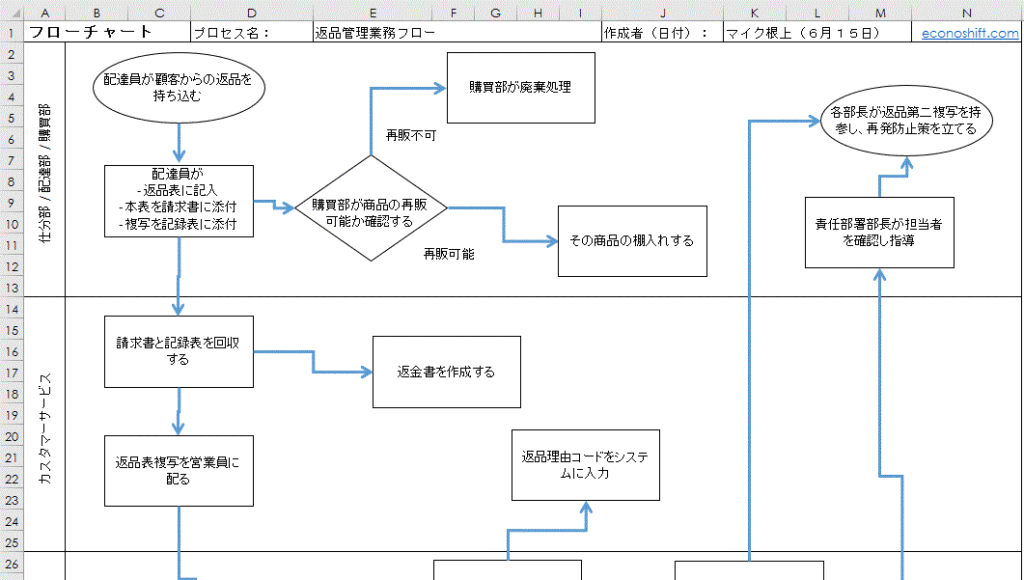
クロスファンクショナルフローチャートは、複数の部門や役割が関与するプロセスを示すために使用されます。各部門の役割や責任が明確に表示され、プロセス全体の流れを一目で理解できます。これにより、各部門間の連携や効率的な業務遂行が促進されます。
これらの基本的なテンプレートは、Excelの機能を活用することで、簡単にカスタマイズや編集が可能です。また、Excelの形状や線の機能を使用して、独自のフローチャートを作成することもできます。これらのテンプレートを活用することで、ビジネスプロセスの可視化がより効果的に行え、組織全体の効率化に貢献します。
フローチャートの作成手順
Excel を使用してフローチャートを作成することで、ビジネスプロセスやワークフローを効果的に可視化することができます。フローチャートは、複雑なプロセスを一連のシンプルなステップに分解し、それぞれのステップ間の流れを明確に示すための図です。この手法は、プロセスの理解を深め、効率を向上させ、チーム間のコミュニケーションを改善するのに役立ちます。
まず、Excel に新しいワークシートを作成し、フローチャート用のエリアを設定します。フローチャートの基本要素は、矩形、菱形、円形、矢印などです。これらの形状は、「挿入」 タブの 「形状」 セクションから選択し、ドラッグアンドドロップでワークシートに配置できます。各形状には、プロセスの異なるステップや意思決定ポイントを表す役割があります。例えば、矩形は具体的なタスクや活動を、菱形はYES/NOの判断を、矢印は各ステップ間の流れを示します。
次に、各形状にテキストを追加します。形状をクリックし、「挿入」 タブの 「テキストボックス」 を使用してテキストを入力します。テキストは、各ステップの内容や意思決定の条件を明確に説明します。フローチャート全体の流れを一貫性のある形で表現するために、形状の配置やサイズ、色を調整することが重要です。Excel の 「書式」 タブを使用して、形状のプロパティを細かくカスタマイズできます。
最後に、フローチャートを共有したり、他の文書に挿入したりする際には、「ファイル」 タブの 「名前を付けて保存」 または 「エクスポート」 を使用します。フローチャートを画像形式(PNG、JPG)やPDF形式で保存することで、メールやプレゼンテーション資料に簡単に組み込むことができます。これにより、チームメンバー全員がプロセスを理解し、効率的に作業を進めることができるようになります。
Yes/No チャートの作成方法
Yes/No チャートは、意思決定プロセスを視覚的に表現するための効果的なツールです。Excelのフローチャートテンプレートを使用することで、複雑な意思決定の流れを簡単に理解し、分析することができます。まず、Excelを開き、新しいワークシートを作成します。次に、「挿入」タブから「形状」を選択し、Yes/No チャートに適した形状(四角形や菱形など)を挿入します。例えば、最初のステップを表す四角形を配置し、それが「Yes」か「No」かによって異なるパスに分岐するように菱形を挿入します。
各形状には、対応するテキストを入力します。たとえば、最初の四角形には「顧客からの注文を受ける」と記入し、菱形には「在庫があるか」と記入します。「Yes」の場合には在庫がある場合の処理(例えば、「在庫から商品を引き出す」)を表す四角形を配置し、「No」の場合には在庫がない場合の処理(例えば、「注文をキャンセルする」)を表す四角形を配置します。このように、各ステップと分岐を繋げることで、意思決定の流れを明確に表現できます。
Yes/No チャートを完成させるためには、各形状を適切に配置し、線や矢印を使ってステップ間の流れをつなぎます。線や矢印は、「挿入」タブから「線」や「矢印」を選択して挿入します。線や矢印を使って形状をつなげることで、プロセスの流れが明確になり、視覚的に理解しやすくなります。また、形状の色や線のスタイルを変更することで、重要なステップや分岐を強調することができます。これにより、チャートがよりわかりやすく、視覚的に魅力的なものになります。
フローチャートの共有と利用方法
Excel フローチャートを使用することで、ビジネスプロセスやワークフローの視覚化が大変効果的になります。フローチャートは、複雑な手順やタスクを一目で理解できる図式に変換し、チーム内のコミュニケーションを大幅に改善します。また、プロセスの効率化や改善のためのアイデアを発見する際にも役立ちます。フローチャートの共有は、チームメンバーが同じ情報を共有し、一貫した理解を持つことを可能にします。
Excelのフローチャートを共有する方法はいくつかあります。まず、Excelファイルを共有フォルダに保存し、チームメンバーがアクセスできるようにすることができます。これにより、メンバーはいつでも最新のフローチャートを確認し、必要に応じて編集できます。また、OneDriveやGoogle Driveなどのクラウドストレージサービスを使用することで、より安全にファイルを共有することができます。これらのサービスは、ファイルのバージョン管理やアクセス権の設定も可能にします。
さらに、フローチャートを画像やPDF形式にエクスポートし、メールや社内ポータルサイトなどで配布することもできます。これにより、フローチャートを印刷して会議で使用したり、社内の共有ドキュメントとして保管することも可能です。エクスポートしたファイルは、チームメンバーがExcelにアクセスできない場合でも、フローチャートの内容を確認できます。
フローチャートの利用方法は多岐にわたります。例えば、新しい従業員の教育資料として使用したり、プロセスのレビューを行う際の議事録として活用したりすることができます。また、プロジェクト管理において、タスクの進捗状況や RESPONSIBILITY の割り当てを明確に示すためにも有効です。フローチャートは、プロセスの透過性を高め、チーム全体が同じ目標に向かって効率的に働くことを支援します。
まとめ
Excel のフローチャートテンプレートは、ビジネスプロセスやワークフローの可視化に極めて役立つツールです。複雑な手順や手順の流れを視覚的に表現することで、チーム内のコミュニケーションを向上させ、プロセスの効率化を促進します。Excelは、詳細なデータ管理和高度な機能を持つことで知られていますが、フローチャートの作成にも適しています。特に、フローチャートを作成することで、各ステップの関係性や順序を明確に示すことができます。
ExcelとWordのどちらを使用すべきかは、目的や必要性によります。Wordはテキストベースの説明に優れており、フローチャートとテキストの組み合わせが簡単にできます。一方、Excelはデータの整理や分析に長けており、フローチャートとデータの連携が可能です。そのため、プロセスの詳細やデータに基づいた分析が必要な場合、Excelがより適しています。
フローチャートの作成には、いくつかの基本的なテンプレートが用意されています。例えば、基本フローチャートは一般的なプロセスを表し、クロノロジカルフローチャートは時間順の流れを示します。さらに、Yes/Noチャートは、意思決定のプロセスを視覚化するために使用されます。これらのテンプレートを活用することで、必要な情報を効果的に伝えることができます。
フローチャートの作成手順は比較的簡単です。まず、プロセスの全体像を把握し、主要なステップをリストアップします。次に、Excelの図形ツールを使用して、適切なシンボルを選択し、各ステップを配置します。最後に、アローを使用して各ステップの流れを示します。Yes/Noチャートの場合は、条件分岐を明確に示すことが重要です。
フローチャートは、チーム内の共有や資料作成に役立ちます。Excelの共有機能を使用することで、複数のユーザーが同時に編集や閲覧を行うことができます。また、フローチャートをPDFファイルにエクスポートすることで、印刷や電子メールでの共有も容易になります。Excel のフローチャートテンプレートを使用することで、ビジネスプロセスの可視化と効率化を実現し、組織全体の生産性を向上させることができます。
よくある質問
Excel フローチャート テンプレートの基本的な使い方は?
Excel フローチャート テンプレートを使用するには、まず Excel を開き、テンプレート タブからフローチャート用のテンプレートを選択します。テンプレートが開いたら、各 形状 や 接続線 をドラッグアンドドロップして、フローチャートを作成します。形状はプロセスの各ステップを表し、接続線はこれらのステップ間の流れを示します。また、形状の プロパティ を編集することで、テキストや色をカスタマイズできます。フローチャートが完成したら、必要に応じて グラフ や 表 も追加して、より詳細な情報を提供することができます。
ビジネスプロセスを可視化するための Excel フローチャート テンプレートの主な利点は?
Excel フローチャート テンプレートを使用することで、ビジネスプロセス を効果的に可視化できます。これにより、複雑なプロセスをシンプルで理解しやすい形式で表現でき、チームメンバー全員が同じ情報を共有しやすくなります。また、テンプレートは 既存の形状 や 接続線 を提供しているため、フローチャートの作成時間が大幅に短縮されます。さらに、Excel の機能を活用することで、フローチャートに インタラクティブ な要素を追加したり、データに基づいた動的な変更を反映させることも可能です。
Excel フローチャート テンプレートではどのような種類の形状が利用できますか?
Excel フローチャート テンプレートでは、さまざまな形状が利用できます。基本的な形状には、矩形(プロセス)、菱形(決定)、平行四辺形(入力/出力)、楕円(開始/終了)などがあります。これらの形状は、それぞれ異なるプロセスステップを表します。例えば、矩形 は一般的なタスクやアクションを示し、菱形 は条件分岐や意思決定を表します。また、矢印 や 直線 などの接続線を使用して、各形状間の流れを明確に示すことができます。さらに、カスタム形状を作成したり、既存の形状を編集することも可能です。
Excel フローチャート テンプレートを使用して複雑なプロセスを可視化する際の注意点は?
Excel フローチャート テンプレートを使用して複雑なプロセスを可視化する際には、いくつかの注意点があります。まず、情報を適切に整理 することが重要です。フローチャートが複雑すぎると理解しにくくなるため、主要なプロセスステップに重点を置き、不要な詳細は省略するようにします。また、形状や接続線の配置にも気を配り、一貫性 を保つことが必要です。形状のサイズや色、配置が一定であることで、フローチャート全体の読みやすさが向上します。さらに、ラベル や 注釈 を適切に使用することで、各ステップの目的や詳細を明確に伝えることができます。最後に、フローチャートを定期的に見直し、必要に応じて更新することで、常に最新の情報を提供できるようにしましょう。
Deja una respuesta
Lo siento, debes estar conectado para publicar un comentario.
関連ブログ記事