
Excelで棒グラフを作成!データ比較を視覚的に表現

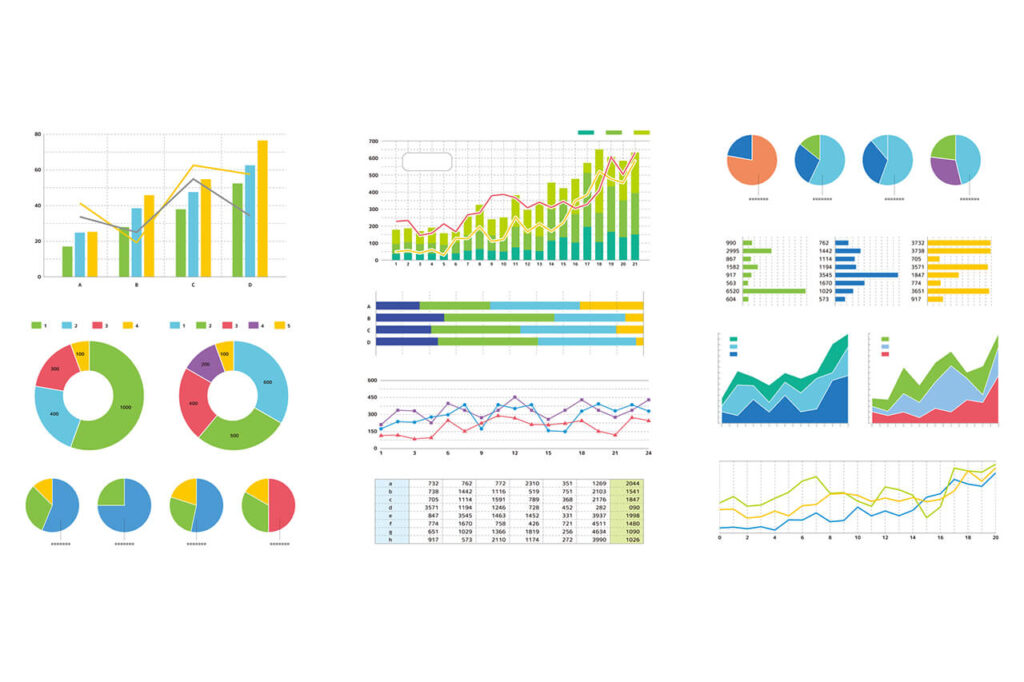
Excelで棒グラフを作成することで、複雑なデータを視覚的に比較し、理解しやすくなることが期待できます。本記事では、Excelの基本的な操作から始めて、棒グラフの作成手順を詳しく解説します。また、グラフのカスタマイズ方法や、見やすく効果的なグラフの作り方についても触れることで、データの比較をより明確に表現するためのテクニックを紹介します。データの入力、グラフの選択、編集、そして完成までの一連の流れを丁寧に説明しますので、初心者の方でも簡単に棒グラフを作成できるようになるでしょう。
データの入力と選択
Excelで棒グラフを作成する最初のステップは、データの入力です。データを正確に入力することで、グラフの正確性を保つことができます。まず、データを入力するセルを選択し、必要な情報を入力します。例えば、A列には項目名、B列には値を入力するとよいでしょう。データ入力が完了したら、グラフ化したい範囲を選択します。範囲を選択するには、データの最初のセルから最後のセルまでドラッグします。この選択範囲がグラフの基になるデータとして使用されます。
次に、選択したデータ範囲を基に棒グラフを作成します。「挿入」タブをクリックし、「棒グラフ」のアイコンを選択します。ここで、複数の棒グラフの種類から選択できます。例えば、「2D棒グラフ」はシンプルで見やすく、一般的な用途に適しています。一方、「3D棒グラフ」は視覚的な効果を高め、データの深さを表現できます。目的に応じて適切なグラフの種類を選択します。
グラフが作成された後は、グラフの要素やスタイルを編集します。グラフのタイトル、軸ラベル、凡例などを追加・編集することで、グラフの情報量を増やし、視覚的にわかりやすくすることができます。タイトルはグラフの目的を明確にし、軸ラベルはデータの意味を説明します。凡例は、複数のデータシリーズがある場合に、それぞれを区別するのに役立ちます。これらの要素を編集することで、グラフの読みやすさを大幅に向上させることができます。
さらに、データを追加や削除する場合は、元のデータ範囲を変更します。データ範囲を更新すると、グラフも自動的に更新されます。この機能により、データの変更が即座にグラフに反映され、最新の情報を視覚的に確認できます。最後に、グラフのサイズや位置を調整し、フォントや色を変更して完成させます。これらの調整は、グラフの視覚的な印象を高め、読者に情報を効果的に伝えるのに役立ちます。
棒グラフの挿入
Excel で棒グラフを作成する際、最初にデータを入力し、グラフ化したい範囲を選択します。データは通常、シートの連続するセルに配置されます。選択した範囲は、横軸と縦軸のデータを示すために使用されます。次に、「挿入」タブにある「棒グラフ」ボタンをクリックします。ここで、複数のグラフの種類から選択できます。例えば、2D棒グラフ、3D棒グラフ、または積み上げ棒グラフなどがあります。目的に応じて適切なグラフを選択します。
グラフが作成された後は、グラフの要素を編集することができます。グラフのタイトル、軸ラベル、凡例などを追加したり編集したりして、グラフの意味を明確にします。また、グラフのスタイルや色を変更することで、視覚的に魅力的なグラフを作成できます。グラフの見やすさを向上させるために、データのソートや軸の範囲の調整なども行うことが可能です。
データを追加または削除する場合は、元のデータ範囲を変更します。これにより、グラフが自動的に更新され、新しいデータが反映されます。最後に、グラフのサイズや位置を調整し、ページレイアウトに合わせて最適な位置に配置します。フォントや色の変更も忘れずに、完成度を高めましょう。これらの手順を踏むことで、視覚的にわかりやすい棒グラフを作成することができます。
グラフの種類の選択
Excelで棒グラフを作成する際、さまざまなグラフの種類から選択することができます。基本的な垂直棒グラフは、データの比較やトレンドの表示に適しています。一方、水平棒グラフは、ラベルが長いデータや、データの順位を視覚的に表現するのに便利です。また、重ねた棒グラフは、複数のデータセットを同一の軸で比較する場合に役立ちます。さらに、100%重ねた棒グラフは、各データセットの構成比を明確に示すために使用されます。これらのグラフの種類は、データの特性や表現したい内容に応じて選択することで、より効果的な視覚表現が可能になります。
グラフの種類を選択する際には、データの特性と目的を考慮することが重要です。たとえば、時間軸での変化を示したい場合は、垂直棒グラフが適しています。また、複数のカテゴリ間での比較を重視する場合は、水平棒グラフが有用です。さらに、データの構成比や全体的な傾向を強調したい場合は、100%重ねた棒グラフが適切です。これらのポイントを踏まえて、最適なグラフの種類を選択することで、データの比較や分析がより明確になります。
グラフの編集
グラフが作成された後、その見た目や内容をさらにカスタマイズすることができます。まず、グラフのタイトル、軸ラベル、凡例などを編集することで、グラフの情報伝達力を高めることができます。グラフのタイトルは、データの内容や目的を明確に示すことが重要です。軸ラベルは、データの単位や範囲を適切に表示することで、読み手がグラフをより正確に理解できるようにします。
さらに、グラフのスタイルや色を変更することで、視覚的な魅力を増すことができます。Excelでは、グラフの背景色、軸線の色、棒の色などを簡単に変更できます。これらの設定は、「グラフのスタイル」や「グラフのフィルター」タブから行うことができます。また、グラフのサイズや位置を調整することで、レポートやプレゼンテーションの中で最適な配置を実現できます。
データが変更された場合、グラフも自動的に更新されます。しかし、特定のデータを追加や削除する場合は、元のデータ範囲を手動で更新する必要があります。データ範囲の更新は、「グラフのデータ」オプションから行うことができます。この機能を使って、最新のデータを反映させ、グラフを常に最新の状態に保つことができます。
データの追加と削除
Excelの棒グラフは、データの比較を視覚的に表現する際の優れたツールです。データをセルに入力し、グラフ化したい範囲を選択した後、「挿入」タブから「棒グラフ」を選択します。ここから、目的に応じてさまざまな種類の棒グラフを選び、グラフを生成することができます。生成されたグラフは、タイトル、軸ラベル、凡例などを追加・編集することで、より詳しい情報を提供できます。
データを追加や削除する際は、元のデータ範囲を変更することで簡単に更新できます。例えば、新たなデータを追加したい場合は、既存のデータ範囲の下や隣に新しいセルを追加し、そこにデータを入力します。その後、グラフをクリックして選択し、自動的にグラフが更新されるか、手動でデータ範囲を再設定します。同様に、不要なデータを削除する際も、対応するセルを削除し、グラフのデータ範囲を更新することで、グラフも自動的に更新されます。
グラフの見栄えを改善するには、グラフ要素やスタイルを編集します。グラフのタイトルや軸ラベルを明確にすることで、視覚的な理解を助けることができます。また、棒の色や太さ、背景色などを変更することで、グラフの視認性を高めることができます。さらに、データラベルを追加することで、各棒グラフの具体的な値を確認しやすくなります。このような調整を加えることで、グラフはより情報豊かで、読みやすいものになります。
グラフの調整と完成
グラフの調整と完成は、Excelの棒グラフがより効果的に情報伝達を行うための重要なステップです。グラフが作成された後は、さまざまな要素を微調整して、視覚的な魅力と情報の明確性を高めることが可能です。まず、グラフのサイズや位置を調整することで、ワークシート上で最適な配置を実現できます。ドラッグアンドドロップやサイズ変更のハンドルを使用して、グラフを移動やリサイズすることができます。
さらに、フォントや色の変更は、グラフの視覚的アピールを高める効果的な方法です。グラフタイトルや軸ラベル、データラベルなどのテキスト要素のフォントをカスタマイズすることで、情報の読みやすさを向上させることができます。また、棒の色や背景色の変更は、グラフの全体的な見た目を改善し、重要なデータを強調することができます。
タイトル、軸ラベル、凡例などのグラフ要素の編集も重要な調整の一つです。これらの要素を追加や編集することで、グラフの内容がより明確に伝わるようになります。例えば、グラフタイトルにはグラフの目的や内容を簡潔に説明し、軸ラベルには各軸の意味や単位を明確に表示します。凡例は、複数のデータ系列が存在する場合に、各系列を区別するための重要な役割を果たします。
最後に、データの追加や削除は、元のデータ範囲を変更することで行います。データ範囲を更新すると、グラフも自動的に更新され、最新のデータを反映します。これにより、グラフが常に最新の情報を正確に表示することが可能になります。以上の調整を適切に行うことで、Excelの棒グラフは、データの比較を視覚的にわかりやすく表現する強力なツールとして機能します。
よくある質問
Excelで棒グラフを作成する際によくある質問の一つに、「棒グラフの作り方」があります。基本的な手順は、まずデータをセルに入力し、グラフ化したい範囲を選択します。次に、「挿入」タブから「棒グラフ」を選択し、目的に応じて適切なグラフの種類を選びます。例えば、水平の棒グラフや積み上げの棒グラフなどが選べます。グラフが作成された後は、グラフ要素やスタイルを編集し、タイトル、軸ラベル、凡例などを追加・編集できます。
また、「適切な棒グラフの選択」も重要なポイントです。データの種類や比較したい内容によって、最適なグラフの種類は異なります。例えば、複数のデータセットを比較する場合や時間の経過を示す場合など、それぞれに最適なグラフの種類があります。一般的に、垂直の棒グラフは時間の経過や順序のあるデータに適しています。一方、水平の棒グラフは、カテゴリー名が長い場合やデータの比較に適しています。
さらに、棒グラフの見やすさの改善にも注目が必要です。グラフの見やすさを向上させるためには、適切な色使いやラベルの配置が重要です。例えば、異なるカテゴリーごとに色を変えることで、視覚的な区別をつけることができます。また、軸ラベルやタイトルを明確にすることで、グラフの内容をより理解しやすくすることができます。
最後に、データのソート方法も重要な要素です。データをソートすることで、グラフの読みやすさが向上します。例えば、値の大小順やアルファベット順など、目的に応じてデータをソートできます。データのソートは、元のデータ範囲を編集することで行うことができます。これらのポイントを押さえることで、より効果的な棒グラフを作成することができます。
まとめ
Excelの棒グラフは、データの比較を視覚的にわかりやすく表現するための強力なツールです。グラフを使用することで、複雑な数字が一目で理解でき、データの傾向やパターンを簡単に把握できます。本記事では、Excelで棒グラフを作成する基本的な手順を紹介します。
まず、データをセルに入力します。データは、行や列に整理して配置します。次に、グラフ化したい範囲を選択します。選択範囲が正しいことを確認したら、「挿入」タブから「棒グラフ」を選択します。ここでは、目的に応じて適切なグラフの種類を選択します。例えば、データの全体像を把握したい場合は「2D棒グラフ」、時間の経過とともに変化を示したい場合は「棒線グラフ」などが選べます。
グラフが作成されると、グラフ要素やスタイルを編集できます。タイトル、軸ラベル、凡例などを追加・編集することで、グラフの情報量や視認性を高めます。さらに、データを追加や削除する場合は、元のデータ範囲を変更します。これにより、グラフが自動的に更新されます。最後に、グラフのサイズや位置を調整し、フォントや色を変更して完成させます。
棒グラフの作り方や適切な棒グラフの選択、見やすさの改善ポイント、データのソート方法など、よくある質問にも触れています。これらの情報は、より効果的なグラフ作成のための参考になることでしょう。
よくある質問
Q1: Excelで棒グラフを作成する基本手順は?
Excelで棒グラフを作成する基本手順は以下の通りです。まず、データを入力します。データは、行や列に整理して入力することが重要です。次に、データを選択し、[挿入] タブをクリックします。[挿入] タブでは、様々なグラフの種類が表示されます。ここから、[棒グラフ] を選択します。さらに、2D棒グラフや3D棒グラフなど、さまざまなグラフの種類から選択できます。選択したグラフが自動的に作成され、ワークシートに表示されます。最後に、グラフのタイトルや軸ラベル、データラベルなどを設定して、グラフをカスタマイズします。これらの設定は、[グラフのデザイン] タブや [グラフの書式設定] タブから行います。
Q2: 棒グラフの種類にはどのようなものがありますか?
Excelでは、棒グラフの種類がいくつか提供されています。基本的な2D棒グラフの他に、3D棒グラフ、クラスター化された棒グラフ、100%積み上げ棒グラフ、積み上げ棒グラフなどがあります。2D棒グラフは、シンプルで読みやすいグラフで、一般的なデータ比較に適しています。3D棒グラフは、視覚的に奥行きを表現できるため、プレゼンテーションなどに効果的です。クラスター化された棒グラフは、複数のデータセットを比較する際によく使われます。100%積み上げ棒グラフは、各カテゴリの構成比を視覚的に表現するのに便利です。積み上げ棒グラフは、複数のデータが重なり合う様子を表示し、全体的な傾向を把握しやすいグラフです。
Q3: 棒グラフをカスタマイズする方法は?
Excelで棒グラフをカスタマイズする方法は、主に [グラフのデザイン] タブと [グラフの書式設定] タブを使用します。まず、グラフのタイトルを設定します。グラフのタイトルは、グラフの意味や内容を明確にするための重要な要素です。次に、軸ラベルを設定します。軸ラベルは、X軸とY軸に表示されるテキストで、データの範囲や単位を示します。さらに、データラベルを追加することで、各棒の値を直接表示できます。これは、詳細な情報を提供するのに役立ちます。グラフの色やパターン、線の太さなどのデザイン設定もできます。これらの設定は、グラフの視覚的な魅力を高め、データの理解を容易にします。
Q4: 棒グラフでデータ比較を効果的に表現するためのヒントは?
棒グラフでデータ比較を効果的に表現するためには、いくつかのヒントがあります。まず、データの範囲を適切に設定することが重要です。範囲が広すぎると、データの違いが見えにくくなるため、適切な最小値と最大値を設定します。次に、グラフのスケールを調整します。スケールが適切でないと、データの傾向が分かりにくくなるため、必要に応じて調整します。また、グラフのタイトルや軸ラベルを明確に設定し、データの内容を説明します。さらに、データラベルを追加することで、各棒の値を直接表示し、詳細な情報を提供します。最後に、色やパターンを使って、異なるデータセットを明確に区別します。これにより、視覚的にデータの比較が容易になります。
Deja una respuesta
Lo siento, debes estar conectado para publicar un comentario.
関連ブログ記事