
⚡️ Excel 曜日表示活用 - スケジュール管理の効率化方法

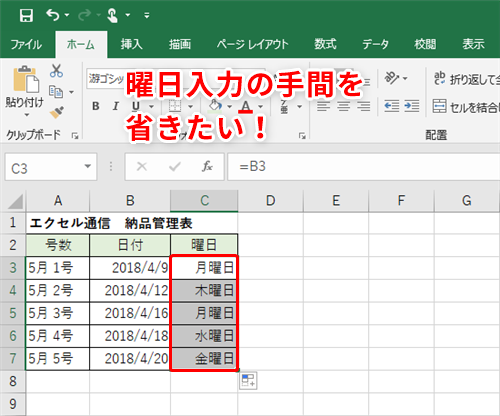
Excelの曜日表示機能を活用することで、スケジュール管理を効率化することができます。この記事では、曜日だけを表示する方法から、曜日の自動表示、一瞬での入力、カッコつき表示まで、さまざまなテクニックを紹介します。さらに、曜日表示を用いたスケジュール管理のコツや、スケジュールの分析方法についても解説します。これらのテクニックを活用すれば、日々のスケジュール管理がよりスムーズになること間違いなしです。特に、曜日ごとの色分けや繰り返し予定の効率的な入力方法は、多くのユーザーにとって役立つでしょう。また、特定の曜日に集中している予定の把握や、曜日別の予定の件数の集計など、スケジュールの分析も簡単にできるようになります。これらのヒントをぜひ実際に試してみてください。
曜日だけを表示する方法
Excelの曜日表示機能を活用することで、スケジュール管理が大幅に効率化されます。特に、曜日だけを表示する方法は、スケジュールの可視化に非常に役立ちます。TEXT関数やWEEKDAY関数、VLOOKUP関数を使用することで、日付から曜日だけを簡単に抽出することができます。例えば、TEXT関数では、TEXT(A1, "[$-ja-JP]dddd")のように使用することで、日本語の曜日を表示できます。また、WEEKDAY関数と組み合わせて、曜日の数値を取得し、その数値に対応する曜日をVLOOKUP関数で表示することも可能です。
これらの関数を活用することで、スケジュール表に曜日を簡単に追加できます。例えば、一連の日付が入力されたセル範囲に対して、これらの関数を適用すれば、各日付の曜日が自動的に表示されます。これにより、週の流れを一目で把握でき、予定の管理がよりスムーズになります。また、曜日を表示することで、特定の曜日に集中する予定を見つけるなど、スケジュールの分析にも役立ちます。
曜日の自動表示
Excelの曜日表示機能を最大限に活用することで、スケジュール管理を大幅に効率化することができます。特に、曜日の自動表示は、日付を入力するだけでその日の曜日が自動的に表示されるため、手間が省けます。この機能を実現するには、主にTEXT関数とDATEDIF関数、そしてVBAマクロを使用します。
TEXT関数は、日付を曜日に変換する際によく使われます。例えば、TEXT(A1, "[$-804]dddd")という式を使用すると、A1セルに設定された日付が、日本語の曜日(月曜日、火曜日など)として表示されます。また、DATEDIF関数は、2つの日付間の曜日差を計算するのにも活用できます。ただし、DATEDIF関数は非公式の関数であり、Excelのバージョンによっては使用できない場合があります。
さらに、VBAマクロを使用することで、複雑な自動化処理を実現できます。VBAマクロは、Excelの機能をプログラムによって拡張するためのツールで、特定の日付が入力されると自動的に曜日を計算し、表示するようなスクリプトを書くことができます。VBAを使用することで、曜日の自動表示だけでなく、スケジュールの自動更新や他の複雑な処理も行えます。
これらの方法を組み合わせることで、曜日の自動表示を効率的に実現できます。曜日の自動表示は、スケジュール管理において重要な役割を果たし、日々の業務をよりスムーズに行うことができます。
曜日の一瞬での入力
Excel を用いたスケジュール管理では、効率的なデータ入力が非常に重要です。特に、曜日の入力を迅速に行う方法は、日々の業務をスムーズに進めるための鍵となります。ショートカットキーを活用することで、曜日の入力を大幅に短縮することができます。
たとえば、CTRL+SHIFT+F3 を使用すると、選択したセルに現在の日付の曜日が一瞬で入力されます。このショートカットキーは、日付が入力されているセルを選択し、CTRL+SHIFT+F3 を押すだけで、その日付に対応する曜日が自動的に表示されます。これにより、手動で曜日を入力する手間が省け、作業効率が向上します。
また、マクロを活用することで、より複雑な曜日の入力や編集を自動化することも可能です。例えば、特定の範囲の日付に一括で曜日を追加するマクロを作成すれば、大量のデータ入力も簡単にこなせます。このように、ショートカットキーやマクロを活用することで、Excel での曜日入力は非常に効率的に行えるようになります。
曜日をカッコつきで表示
Excelのスケジュール管理では、曜日をカッコつきで表示することで、視覚的にわかりやすく、一覧性を高めることができます。例えば、「(月)」や「(火)」のように表示することで、日付の横に曜日が一目でわかるようになります。この表示方法は、TEXT関数やFORMAT関数、カスタム書式を使用することで簡単に実現できます。
TEXT関数を使用する方法は、セルに以下のような式を入力することで曜日をカッコつきで表示できます。例えば、A1セルに日付が入力されている場合、B1セルに=TEXT(A1, "[$-804]ddd")と入力し、さらにカッコを手動で追加します。これにより、A1セルの日付に対応する曜日がカッコつきで表示されます。
また、FORMAT関数を使用せず、カスタム書式を設定する方法も便利です。セルを選択し、[ホーム] タブの [書式設定] をクリックし、[書式設定] ダイアログボックスで [数値] タブを選択します。その後、[書式] リストから [カスタム] を選択し、[$-804]ddd の形式を入力します。これにより、選択したセルの曜日がカッコつきで表示されます。
これらの方法を活用することで、スケジュール管理がより効率的になります。特に、大量の日付データを扱う場合や、曜日ごとのスケジュールを一覧で確認したい場合に役立ちます。カッコつきの曜日表示は、視覚的な整理を助け、予定の把握を容易にします。
曜日表示機能の基本設定とカスタマイズ方法
Excelの曜日表示機能は、スケジュール管理において欠かせないツールの一つです。基本的な設定は簡単で、TEXT関数やカスタム書式を活用することで、曜日を様々な形式で表示できます。例えば、日付を入力したセルに対して「=TEXT(A1, "[$-ja-JP]dddd")」と入力すると、その日付の曜日が日本語で表示されます。また、「=TEXT(A1, "[$-ja-JP]ddd")」とすると、曜日の短縮形が表示されます。
さらに、曜日の表示をカスタマイズするには、セルの書式設定でカスタム数値形式を使用します。例えば、「yyyy/mm/dd (ddd)」という形式を設定すると、日付の後にカッコつきで曜日の短縮形が表示されます。また、「yyyy/mm/dd (dddd)」と設定すると、曜日の完全形がカッコつきで表示されます。このように、カスタム数値形式を活用することで、曜日の表示を自分好みにカスタマイズできます。
曜日表示機能のカスタマイズは、スケジュール管理の視覚的な効果を高め、より効率的な作業を可能にします。例えば、特定の曜日に色をつけることで、一目でその曜日の予定が分かるようになります。また、曜日ごとに異なる背景色を設定することで、週のスケジュール全体を一覧で把握しやすくなります。これらの設定は、* Conditional Formatting*(条件付き書式設定)機能を使用することで簡単に実現できます。
曜日表示を利用したスケジュール管理のコツ
曜日表示を効果的に利用することで、スケジュール管理が一層効率的になります。例えば、曜日ごとに異なる色を設定することで、一目でその日の予定を把握できるようになります。また、特定の曜日に集中している予定を簡単に見つけることができ、日程の調整や最適化が容易になります。さらに、繰り返し予定の入力を効率化することも可能です。曜日表示機能を活用することで、同じ予定を週ごとに自動的に反映させ、手間を大幅に削減できます。
曜日ごとの色分けは、視覚的に予定を整理するのに非常に役立ちます。例えば、月曜日を青色、火曜日を赤色、水曜日を緑色などと設定することで、予定表を見ただけでその曜日の特徴をすぐに理解できます。これにより、予定の確認や調整がスムーズに行え、ミスも防ぐことができます。また、色分けすることで、同じ種類の予定が特定の曜日に集中している傾向を簡単に発見し、日程のバランスを取ることも容易になります。
繰り返し予定の効率的な入力も、曜日表示機能を活用することで大幅に改善できます。例えば、毎週月曜日の朝会や、毎週金曜日の締め切りなど、定期的に同じ予定がある場合、一度設定してしまえば、週ごとに自動的に反映させることが可能です。これにより、手動で同じ予定を入力する手間が省け、時間の節約につながります。また、予定の変更や追加も簡単にでき、スケジュール管理がより柔軟になります。
これらのコツを活用することで、Excelの曜日表示機能を最大限に活用し、スケジュール管理を効率化することができます。視覚的な整理と繰り返し予定の自動化は、日々の業務をよりスムーズに進めるための重要な手段であり、ぜひ取り入れてみてください。
曜日表示を利用したスケジュールの分析
Excelの曜日表示機能を活用することで、スケジュール管理をより効率的に行うことができます。特に、スケジュールの分析においては、曜日別の予定の件数や特定の曜日に集中している予定を把握することが重要です。例えば、曜日別の予定の件数を集計することで、週のどの曜日に多くの予定が集中しているかを明確にすることできます。これにより、スケジュールの調整や時間管理の改善に役立つ情報が得られます。
また、特定の曜日に集中している予定を把握することで、その曜日の特徴や傾向を理解することができます。例えば、月曜日に多くの会議が設定されている場合、その曜日に特化した準備や対応を行うことで、効率的に業務を進めることができます。同様に、金曜日にイベントや打ち合わせが集中している場合、その曜日の後半に余裕を持たせるなど、スケジュールの最適化を図ることが可能です。
さらに、曜日表示を利用することで、繰り返し予定の管理も容易になります。例えば、毎週水曜日の定例会議や毎月第2木曜日のミーティングなど、定期的な予定を一覧で確認でき、欠落や重複を防ぐことができます。このように、Excelの曜日表示機能は、スケジュールの分析と管理において非常に役立つツールとなります。
曜日表示機能を使いこなすためのヒント
Excelの曜日表示機能を使いこなすためには、様々なショートカットキーやカスタム数値形式の利用が効果的です。例えば、曜日を素早く入力するには、CTRL+SHIFT+F3を使用すると便利です。このショートカットキーは、選択されたセルに現在の日付の曜日を自動的に表示します。また、カスタム数値形式を利用することで、曜日をカッコつきや特定の文字列で表示することができます。例えば、"曜日: "mmm"という書式を使用すれば、「曜日: 月」のように表示できます。
さらに、スケジュール管理を効率化するためには、曜日ごとの色分けや繰り返し予定の効率的な入力が役立ちます。曜日ごとに異なる色を設定することで、視覚的に予定を把握しやすくなります。また、VLOOKUP関数やTEXT関数を組み合わせて使用することで、曜日ごとの予定を自動的に入力することができます。これにより、同じ曜日に毎週繰り返される予定を簡単に管理できます。
最後に、スケジュールの分析を行う際には、曜日別の予定の件数を集計することが重要です。COUNTIF関数やPIVOTテーブルを使用することで、特定の曜日に集中している予定を把握し、スケジュールの調整を行うことができます。これらの機能を活用することで、効率的なスケジュール管理を実現できます。
まとめ
Excelの曜日表示機能を活用することで、スケジュール管理を大幅に効率化することができます。この機能を使いこなすことで、曜日だけを表示したり、曜日を自動的に表示したり、さらには曜日をカッコつきで表示したりすることが可能になります。これらの操作は、TEXT関数、WEEKDAY関数、VLOOKUP関数、VBAマクロなどを駆使することで実現できます。また、ショートカットキーの活用やカスタム書式の利用も、曜日表示をより効率的にするための重要なテクニックです。
曜日表示機能を上手に活用することで、スケジュール管理のコツを掴むことができます。例えば、曜日ごとの色分けを行うことで、一目で予定の傾向を把握できます。また、繰り返し予定を効率的に入力することで、時間と労力を大幅に節約できます。さらに、特定の曜日に集中している予定の把握や、曜日別の予定の件数の集計など、スケジュールの分析にも役立つ方法をご紹介します。
これらのテクニックをマスターすることで、Excelの曜日表示機能を最大限に活用し、より効率的なスケジュール管理を実現することができます。ショートカットキーの活用やカスタム数値形式の利用は、日々の業務をスムーズに進めるための重要なスキルです。ぜひ、これらの方法を試してみてください。
よくある質問
Excelの曜日表示機能を使ってスケジュール管理を効率化する方法は?
Excelの曜日表示機能を活用することで、スケジュール管理を非常に効率的にすることができます。まず、日付を入力した列に 曜日を自動的に表示する ために、セルの書式設定を使用します。具体的には、「セルの書式設定」から「日付」を選択し、曜日を含む形式を選ぶことで、入力した日付に対応する曜日が自動的に表示されます。これにより、一目で曜日を確認でき、スケジュールの管理が簡単になります。さらに、 条件付き書式設定 を使用することで、特定の曜日に色を付けることも可能です。たとえば、金曜日には緑色、土日には青色と赤色を設定することで、視覚的にスケジュールを把握しやすくなります。また、 データの検証 機能を使用して、特定の曜日にのみデータを入力できるようにするなど、スケジュールの整合性を保つこともできます。これらの機能を組み合わせることで、より効率的で正確なスケジュール管理が可能になります。
Excelで曜日を計算する関数はどのようなものがありますか?
Excelでは、曜日を計算するためにいくつかの 関数 が用意されています。代表的なものに WEEKDAY 関数があります。この関数は、指定した日付が週の何日目であるかを数値で返します。例えば、WEEKDAY(日付, 2) とすると、月曜日が1、火曜日が2、……、日曜日が7と表示されます。この関数を使って、曜日を数値として扱うことができます。また、 TEXT 関数も便利です。TEXT(日付, "dddd") とすることで、指定した日付の曜日が テキスト形式 で表示されます。例えば、2023年10月1日は「日曜日」と表示されます。これらの関数を組み合わせて使用することで、曜日に関連する複雑な計算や表示を簡単に実現できます。
Excelの曜日表示機能を用いたスケジュール管理で注意すべき点は?
Excelの曜日表示機能を用いたスケジュール管理では、いくつかの注意点があります。まず、 地域設定 に気をつける必要があります。Excelの曜日表示は、システムの地域設定に依存します。たとえば、日本語環境では曜日が「月曜日」から始まりますが、英語環境では「日曜日」から始まります。そのため、異なる地域設定のユーザーと共有する際には、地域設定を確認し、必要に応じて調整することが重要です。また、 日付の入力フォーマット も注意が必要です。日付を入力する際には、一貫したフォーマットを使用し、誤った形式での入力が行われないようにする必要があります。さらに、 条件付き書式設定 を使用する際には、適用範囲や条件を慎重に設定する必要があります。条件が複雑すぎると、意図しない結果が生じる可能性があります。これらの点に注意することで、より正確で効率的なスケジュール管理が可能になります。
Excelで曜日を表示する際に便利なマクロやアドインはありますか?
Excelで曜日を表示する際に便利な マクロ や アドイン は多数存在します。たとえば、曜日を色分けしたり、特定の曜日に saja フォーマットを適用したりするためのマクロを作成することができます。以下に簡単なマクロの例を示します。
vba

Sub ColorWeekdays()

Dim cell As Range

For Each cell In Selection

Select Case Weekday(cell.Value, vbMonday)

Case 1: cell.Interior.Color = RGB(0, 255, 0) ' 月曜日を緑色に

Case 6: cell.Interior.Color = RGB(0, 0, 255) ' 土曜日を青色に

Case 7: cell.Interior.Color = RGB(255, 0, 0) ' 日曜日を赤色に

End Select

Next cell

End Sub
このマクロは、選択されたセル範囲の曜日を色分けします。また、 アドイン としては、「Power Query」や「Power Pivot」などが挙げられます。これらは、データの取り込みや分析を強化し、スケジュール管理の効率化に貢献します。例えば、Power Queryを使って外部のスケジュールデータをインポートし、曜日データを自動的に追加することができます。これらのツールやマクロを活用することで、より高度なスケジュール管理が可能になります。
Deja una respuesta
Lo siento, debes estar conectado para publicar un comentario.
関連ブログ記事