
⚡️ Excel 行の固定 - スクロール時も見出し行を固定!

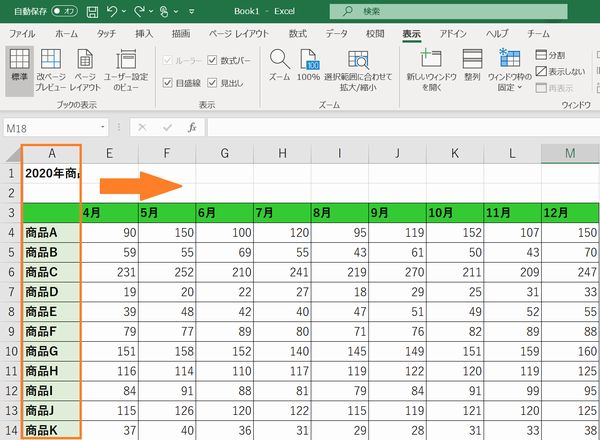
Excelを使用してデータを整理する際、データ量が多ければ多いほど、スクロールすると見出し行が消え、どの列が何を指しているのか分からなくなることがあります。この問題を解決するための方法が行の固定です。行を固定することで、スクロールしても見出し行が画面上部に固定され、データの整理や分析が容易になります。本記事では、Excelで行を固定する方法とその利点、注意点について詳しく説明します。
行の固定の必要性
Excelで大量のデータを扱う際、スクロールすると見出し行が画面から消え、どの列が何を示しているのか分からなくなってしまうことがあります。これは特にデータの範囲が広い場合や複雑な表を作成する際に起こりやすく、作業の効率を大幅に低下させます。このような問題を解決するために、Excelには行の固定機能があります。この機能を活用することで、スクロールしても見出し行が常に画面上部に表示され、データの整理や分析が容易になります。
行の固定は、データの可視性を高め、作業の正確性と効率を向上させる強力なツールです。固定した見出し行は、データのどの部分を参照しているのかをすぐに理解できるようにしてくれます。これにより、データの把握や検証がスムーズに行え、ミスを防ぐことができます。また、固定機能を使用することで、複数のシート間での一貫性を保つことも可能になります。
固定機能には主に2つの方法があります。1つ目は「Freeze Panes」を使用する方法で、固定したい行の下の行を選択し、表示タブのウィンドウグループにある固定ボタンをクリックすることで行を固定します。2つ目は「ウィンドウの分割」を使用する方法で、固定したい行や列を選択し、同じく表示タブのウィンドウグループにあるウィンドウの分割ボタンをクリックすることで、画面を分割して固定します。どちらの方法も簡単で効果的であり、状況に応じて選択することができます。
行の固定方法
Excelでデータを整理する際、大量のデータを扱うとスクロール時に見出し行が消え、どの列が何を指しているのか分からなくなることがあります。この問題を解決するための有効な方法が行の固定です。行を固定することで、スクロールしても見出し行が画面上部に常に表示され、データの整理や分析が容易になります。
行の固定は主に2つの方法で行うことができます。1つめは「Freeze Panes(固定)」を使用する方法です。固定したい行の下の行を選択し、「表示」タブの「ウィンドウ」グループにある「固定」ボタンをクリックします。次に、「行を固定」または「列を固定」を選択します。これにより、選択した行の上部が固定され、スクロールしても見出し行が常に表示されます。
もう1つめの方法は「ウィンドウの分割」を使用する方法です。固定したい行や列を選択し、「表示」タブの「ウィンドウ」グループにある「ウィンドウの分割」をクリックします。これにより、ワークシートが分割され、上部の部分が固定されます。この方法は、行と列の両方を同時に固定したい場合にも有用です。
行の固定には多くの利点があります。まず、スクロールしても見出し行が固定されるため、データの分析や検証が容易になります。また、データの把握が容易になり、作業効率が向上します。ただし、固定する行や列を誤選択しないように注意が必要です。また、固定した見出し行は他のシートに影響を与えないようにする必要があります。固定を解除するには、「表示」タブの「ウィンドウ」グループの「固定」ボタンをクリックし、「固定解除」を選択します。
Freeze Panes の使用
Excelでデータを整理する際、特にデータ量が多いためスクロールすると見出し行が消え、どの列が何を指しているのか分からなくなりがちです。このような問題を解決するための有効な方法が「Freeze Panes」の使用です。この機能を使用することで、スクロールしても見出し行が画面上部に固定され、データの整理や分析が容易になります。
Fixed Panesを使用するには、まず固定したい行の下の行を選択します。次に、「表示」タブの「ウィンドウ」グループにある「固定」ボタンをクリックします。ここで「行を固定」を選択すると、選択した行の上にある行が固定されます。これにより、スクロールしても見出し行が常に表示され、データの把握が容易になります。
Freeze Panesは、データの分析や検証を効率的に行うための強力なツールです。固定された行は、スクロールしても常に画面上部に表示されるため、データの理解と操作がよりスムーズになります。特に、大量のデータを扱う場合や複雑な表を使用する際には、この機能が非常に役立ちます。
ウィンドウの分割の使用
Excelでデータを整理する際、データ量が多いとスクロールすると見出し行が消え、どの列が何を指しているのか分からなくなることがあります。このような状況を解決するための方法の一つが「ウィンドウの分割」です。ウィンドウの分割を使用することで、特定の行や列を固定し、スクロールしても常に表示された状態に保つことができます。
ウィンドウの分割は、表示タブの「ウィンドウ」グループにある「ウィンドウの分割」ボタンをクリックすることで実行できます。固定したい行や列を選び、ボタンをクリックすると、ワークシートが水平または垂直に分割されます。これにより、上部や左側の部分が固定され、スクロールしても常に表示されます。これを利用して、見出し行や重要な列を常に視野に入れたまま作業を進めることができます。
ウィンドウの分割の利点は、見出し行や重要な列が常に表示されることで、データの分析や検証が容易になることです。また、データの把握が容易になるため、作業効率が向上します。ただし、固定する行や列を誤選択しないように注意が必要です。また、固定した見出し行は他のシートに影響を与えないようにする必要があります。固定を解除するには、「表示」タブの「ウィンドウ」グループの「ウィンドウの分割」ボタンを再度クリックします。
固定の利点
行の固定を行うことで、スクロールしても見出し行が画面上部に常に表示されるようになります。これにより、データの分析や検証が大幅に容易になります。見出し行が常に見えることで、どの列がどのようなデータを表しているのかをすぐに確認できるため、データの把握がスムーズに行えます。特に、大量のデータを扱う際に有用で、作業効率を大幅に向上させることができます。
また、ウィンドウの分割やFreeze Panes機能を使用することで、特定の行や列を固定しながら、他の部分を自由にスクロールすることができます。これにより、重要な情報が常に視野内に保たれるため、複雑なデータセットの管理がより効率的になります。固定機能は、データの一貫性と正確性を維持するうえでも重要な役割を果たします。
注意点
Excel の行固定機能は非常に便利ですが、いくつかの注意点を守ることでより効果的に活用できます。まず、固定する行や列を誤って選択すると、意図しない結果が生じる可能性があります。例えば、見出し行の下の行を選択するべきところを間違えて選択してしまうと、必要な行が正しく固定されないことがあります。そのため、固定する前に正確に選択するよう注意が必要です。
また、固定した見出し行は他のシートに影響を与えないようにする必要があります。複数のシートで同じ行を固定している場合、それぞれのシートで独立して設定することが重要です。これは、各シートのデータ構造が異なる場合に、固定行が適切に機能するためです。
さらに、固定を解除する際も注意が必要です。固定解除の操作は簡単ですが、誤って固定を解除してしまうと、再び設定する手間がかかる可能性があります。そのため、固定解除の操作も慎重に行うことが推荐されます。固定を解除するには、「表示」タブの「ウィンドウ」グループの「固定」ボタンをクリックし、「固定解除」を選択します。
最後に、固定できる行数に制限はありませんが、画面サイズによっては全ての固定行が表示されない場合があります。特に、画面の解像度が低い場合や、多くの行を固定している場合にこの問題が発生しやすくなります。行と列の両方を固定することで、より効率的なデータ管理が可能になりますが、画面の表示範囲に注意を払うことが重要です。
固定の解除方法
Excelで行を固定した後、固定を解除する必要が出てくる場合があります。固定を解除する方法は単純で、表示タブのウィンドウグループにある固定ボタンをクリックし、固定解除を選択するだけです。これにより、固定されていた行や列が通常の状態に戻ります。
固定解除は、特にデータの分析が終了し、見出し行が常に表示される必要がない場合や、異なる範囲のデータを表示したい場合などに役立ちます。また、誤って固定範囲を設定した場合にも、固定解除によって修正することができます。
固定解除後は、必要に応じて再度固定を行うことが可能です。これにより、データの整理や分析をより効率的に行うことができます。固定解除の方法を知っておくことで、Excelの操作がよりスムーズになります。
まとめ
Excelでデータを整理する際、データ量が多ければ多いほど、スクロールすると見出し行が消え、どの列が何を指しているのか分からなくなることがあります。これにより、データの分析や検証が困難になり、作業効率が低下することがあります。そのような問題を解決するための有効な方法が「行の固定」です。行を固定すると、スクロールしても見出し行が画面上部に固定され、データの把握が容易になり、作業がスムーズに行えます。
行の固定の主な方法は、Freeze Panesを使用する方法と、ウィンドウの分割を使用する方法の2つがあります。Freeze Panesを使用する場合は、固定したい行の下の行を選択し、「表示」タブの「ウィンドウ」グループにある「固定」ボタンをクリックします。次に、「行を固定」または「列を固定」を選択します。これにより、選択した行の上までが固定されます。一方、ウィンドウの分割を使用する場合は、固定したい行や列を選択し、「表示」タブの「ウィンドウ」グループにある「ウィンドウの分割」をクリックします。これにより、選択した位置でウィンドウが分割され、上部の行が固定されます。
行の固定の利点は、スクロールしても見出し行が固定されるため、データの分析や検証が容易になることです。また、データの把握が容易になり、作業効率が向上します。ただし、固定する行や列を誤選択しないように注意が必要です。また、固定した見出し行は他のシートに影響を与えないようにする必要があります。固定を解除する場合は、「表示」タブの「ウィンドウ」グループの「固定」ボタンをクリックし、「固定解除」を選択します。
Excelで固定できる行数に制限はありませんが、画面サイズによっては全ての固定行が表示されない場合があります。そのため、行と列の両方を固定することで、より効率的なデータ管理が可能になります。
よくある質問
⚡️ Excel 行の固定とは何ですか?
Excel 行の固定とは、ワークシートの特定の行を固定することで、その行がスクロールしても常に表示されるようにする機能です。この機能は、見出し行を常に表示し、データの参照を容易にするために使用されます。例えば、大量のデータを扱う際、上部にある見出し行を固定することで、どの列がどのデータを表しているのかを常に確認することができます。これにより、データの分析や編集がより効率的に行えます。
⚡️ Excel 行の固定を設定する方法は?
Excel 行の固定を設定するには、まず 「ビュー」タブ をクリックします。次に、「ウィンドウ」グループ の中にある「固定ペイン」ボタンをクリックします。ここで、固定したい行の直下の行を選択します。例えば、1行目の見出し行を固定したい場合は、2行目の上部でクリックします。すると、1行目が固定され、2行目以降がスクロール可能になります。この設定は、ワークシートの上部に固定する行の数を任意に選択できるため、複数行の見出しを固定することも可能です。
⚡️ Excel 行の固定を解除する方法は?
Excel 行の固定を解除するには、最初に 「ビュー」タブ をクリックします。次に、「ウィンドウ」グループ の中にある「固定ペイン」ボタンを再度クリックします。これにより、現在の固定設定が解除され、全ての行がスクロール可能になります。もし、特定の行だけを固定解除したい場合は、その行の直下の行を選択し、「固定ペイン」ボタンをクリックします。この操作により、選択した行の上部までが固定解除されます。固定設定の解除は、ワークシートの編集や表示をより柔軟に行うために重要です。
⚡️ Excel 行の固定機能を使うメリットは?
Excel 行の固定機能を使うことで、大量のデータを扱う際の効率性が大幅に向上します。見出し行が常に表示されることで、どの列がどのデータを表しているのかをすぐに確認できるため、データの分析や編集がスムーズに行えます。また、複数行の見出しを固定することもできるため、より複雑なデータ構造にも対応できます。さらに、固定機能を活用することで、データの整理や報告書の作成にも役立ち、全体的な作業の精度と速度を向上させることができます。
Deja una respuesta
Lo siento, debes estar conectado para publicar un comentario.
関連ブログ記事