
Excel 名前の定義 削除:不要な定義を効率的に削除する手順

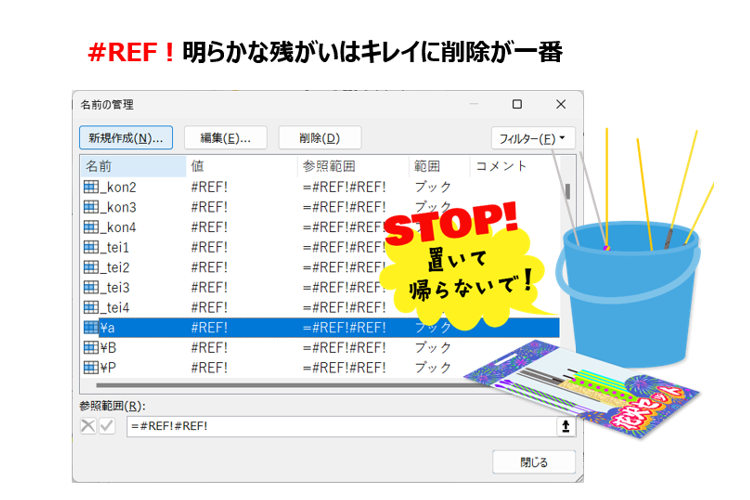
Excel 名前の定義 削除に関する記事では、不要な名前の定義を効率的に削除する手順を解説します。名前の定義は、セルや範囲に名前を付けることで、数式やマクロで使用できる機能です。不要な定義を削除することで、操作性を向上させ、データの整理や分析を効率化し、将来的なエラーのリスクを最小限に抑えることができます。本記事では、名前の管理から名前の定義を削除する方法、複数の定義を一括削除する方法、さらに名前の定義を検索・置換やエクスポート・インポートする方法についても紹介します。また、削除に伴う注意点も説明し、安全に不要な定義を削除できるようにサポートします。
名前の定義とは
Excelでの名前の定義は、特定のセルやセル範囲に名前を付ける機能です。この機能を使用することで、複雑な数式の可読性を向上させ、マクロの作成も容易になります。名前の定義は、ワークシート内やワークブック全体で一貫性を持った参照を可能にし、データの管理や分析を効率化します。しかし、不要な名前の定義が増えると、ワークブックが重くなるだけでなく、誤った参照が発生するリスクも高まります。そのため、定期的に不要な名前の定義を削除することで、ワークブックのパフォーマンスを維持し、操作性を向上させることが重要です。
名前の定義を削除する際は、まず名前の管理ダイアログボックスを開きます。このダイアログボックスでは、ワークブック内のすべての名前の定義を一覧で確認できます。削除したい名前を選択し、「削除」ボタンをクリックすることで、不要な定義を個別に削除できます。また、複数の名前の定義を一括で削除することも可能です。ただし、削除する前に、その名前が数式やマクロで使用されているかどうかを確認することが重要です。使用されている名前を削除すると、数式やマクロにエラーが発生する可能性があるため、慎重に行う必要があります。
削除の必要性
Excelの名前の定義は、特定のセルや範囲に名前を付けることで、数式やマクロで使用しやすくなる機能です。しかし、不要な名前の定義が増えると、操作が複雑になり、データの整理や分析の効率が低下することがあります。また、不要な定義が存在すると、将来的なエラーのリスクが高まります。例えば、古いデータや削除済みの範囲に対して定義が残っていると、数式やマクロが正しく動作しなくなる可能性があります。そのため、定期的に不要な名前の定義を削除し、操作性を向上させ、データの整理や分析を効率化することが重要です。
不要な名前の定義を削除することで、Excelのパフォーマンスも向上します。特に、大規模なワークブックでは、不要な定義が数多く存在すると、ファイルの読み込みや保存に時間がかかることがあります。また、定義が多すぎると、名前の管理が困難になり、必要な定義を見つけるのが難しくなります。これらの問題を解決するためには、不要な名前の定義を効率的に削除することが有効です。削除手順は、Excelの「フォーミュラ」タブにある「名前の管理」から行います。この機能を使用することで、不要な定義を簡単に削除できます。
削除手順は簡単です。まず、Excelの「フォーミュラ」タブをクリックし、「名前の管理」ボタンをクリックします。すると、現存する名前の定義の一覧が表示されます。この一覧から、削除したい名前を選択し、「削除」ボタンをクリックすることで、不要な定義を削除できます。複数の名前の定義を一括削除することも可能です。ただし、削除する前に、その名前の定義が使用されている数式やマクロがないか確認することが重要です。使用されている定義を削除すると、エラーが発生する可能性があるため、注意が必要です。
削除手順
Excelの名前の定義を効率的に削除することで、ワークブックの操作性を向上させ、データの整理や分析を効率化することができます。不要な名前の定義は、ワークブックが複雑化する原因となり、将来的なエラーのリスクを高める可能性があります。そのため、定期的に名前の定義をレビューし、不要なものがあれば削除することが推奨されます。
名前の定義を削除する手順は簡単です。まず、Excelのリボンにある「フォーミュラ」タブをクリックします。次に、「名前の管理」ボタンをクリックすると、名前の管理ダイアログボックスが表示されます。このダイアログボックスには、現在のワークブック内で定義されているすべての名前が一覧で表示されます。削除したい名前を選択し、下部の「削除」ボタンをクリックすることで、選択した名前の定義を削除することができます。
複数の名前の定義を一括で削除する場合も、同じ手順で行います。名前の管理ダイアログボックスで、削除したい名前を複数選択し、「削除」ボタンをクリックします。ただし、削除した名前の定義が数式やマクロで使用されている場合は、エラーが発生する可能性があります。そのため、削除前に、該当する名前の定義が使用されている箇所を確認することが重要です。確認が完了したら、安心して不要な名前の定義を削除することができます。
一括削除の方法
Excel の 名前の定義 を効率的に削除する方法は、不要な定義を一括で削除することで、作業時間を大幅に短縮できます。一括削除を行うには、まず「フォーミュラ」タブをクリックし、「名前の管理」ボタンを押します。これにより、名前の管理ダイアログボックスが開きます。このダイアログボックスには、現在のワークブックで定義されているすべての名前がリスト形式で表示されます。
不要な名前を一括で削除するには、まず削除したい名前の最初の項目を選択します。その後、 Ctrl キーを押しながら他の削除したい名前を選択することで、複数の名前を選択できます。すべての不要な名前を選択したら、「削除」ボタンをクリックします。これにより、選択した名前の定義が一括で削除されます。
一括削除を行う際は、削除対象の名前が 数式 や マクロ で使用されていないか確認することが重要です。削除した名前の定義が使用されている場合、関数やマクロが正しく動作しなくなる可能性があります。そのため、削除前に 数式 や マクロ を確認し、必要に応じて代替策を講じることをおすすめします。
名前の検索・置換
Excel で名前の定義を効率的に管理するためには、名前の検索や置換機能が非常に役立ちます。名前の検索機能を使用することで、特定の名前がどのシートや数式で使用されているかを簡単に確認できます。また、名前の置換機能を利用すれば、複数の数式やマクロで使用されている名前を一度に変更することが可能です。これにより、名前の統一や修正作業が大幅に効率化され、エラーのリスクを低減することができます。
名前の検索は、「名前の管理」ダイアログボックスから行います。このダイアログボックスは、「フォーミュラ」タブの「名前の管理」ボタンをクリックすることで開きます。検索したい名前を入力し、検索ボタンをクリックすると、該当する名前の使用箇所が一覧表示されます。この一覧から、特定の名前がどのシートや数式で使用されているかを確認できます。
名前の置換は、「名前の管理」ダイアログボックスの「置換」ボタンから行います。置換したい名前を入力し、新しい名前を指定して「置換」ボタンをクリックすると、指定された名前が一括で変更されます。この機能は、名前の統一や修正作業において特に便利で、手動で一つずつ変更する手間を大幅に削減できます。ただし、置換作業を行う際には、新しい名前が既存の名前やセル参照と衝突しないよう注意が必要です。
名前のエクスポート・インポート
名前の定義をエクスポートまたはインポートすることは、複数のワークブック間で名前を共有したり、バックアップを取ったりする際に役立ちます。エクスポートするには、「名前の管理」ダイアログボックスを開き、「エクスポート」ボタンをクリックします。これにより、名前の定義がテキストファイルに保存されます。このテキストファイルは、他のワークブックでインポートすることで再利用できます。インポートする際には、「名前の管理」ダイアログボックスから「インポート」ボタンをクリックし、保存したテキストファイルを選択します。この方法により、名前の定義を簡単に移動させ、ワークブックの操作性を向上させることができます。
また、エクスポートしたテキストファイルは、名前の定義のバックアップとしても利用できます。特に、複数の名前を一度に削除する際や、ワークブックの構造を大幅に変更する際に便利です。テキストファイルには、名前の定義だけでなく、対応するセルや範囲の情報も含まれているため、必要な情報が失われることなく保存されます。インポート時に名前の衝突を避けるためには、既存の名前と新しい名前が重複していないか確認することも重要です。
注意点
Excelの名前の定義を削除することで、ワークブックの操作性を向上させ、データの整理や分析を効率化することができます。不要な名前の定義が存在すると、数式やマクロの作成や管理が複雑になり、将来的にエラーが発生する可能性が高まります。名前の定義は、特定のセルや範囲に名前を付けることで、それらを簡単に参照できる機能です。不要な定義を削除することで、ワークブックの管理が容易になり、全体的なパフォーマンスが向上します。
名前の定義を削除する手順は、まず「フォーミュラ」タブの「名前の管理」をクリックします。このウィンドウでは、ワークブック全体で定義されている名前の一覧が表示されます。削除したい名前を選択し、「削除」ボタンをクリックすることで、不要な定義を簡単に削除することができます。複数の名前の定義を一括削除する場合は、それぞれを個別に選択し、同じ手順で削除できます。
また、名前の定義を検索・置換したり、エクスポート・インポートすることも可能です。検索・置換機能を使用すると、特定の名前を別の名前に一括で変更できます。エクスポート・インポート機能を使用すると、名前の定義を他のワークブックと共有したり、バックアップとして保存したりできます。これらの機能を活用することで、名前の管理をより効率的に行うことができます。
まとめ
不要な 名前の定義 を削除することで、Excelの操作性を向上させ、データの整理や分析を効率化することができます。また、将来的なエラーのリスクを最小限に抑えることも可能になります。この記事では、不要な名前の定義を効率的に削除する手順について解説します。
まず、削除したい 名前の定義 にアクセスするには、「フォーミュラ」タブをクリックし、「名前の管理」をクリックします。すると、名前の管理ダイアログボックスが表示されます。このダイアログボックスでは、現在定義されているすべての名前が一覧で表示されます。削除したい名前を選択し、「削除」ボタンをクリックすることで、その名前の定義を削除することができます。
複数の名前の定義を一括削除することも可能です。名前の管理ダイアログボックスで複数の名前を選択し、右クリックして「削除」を選択すれば、一度に複数の名前の定義を削除できます。さらに、名前の定義を検索・置換する機能や、エクスポート・インポートする機能も利用することができます。これらの機能は、大量の名前の定義を管理する際に特に役立ちます。
ただし、名前の定義を削除する際には注意が必要です。削除した名前の定義が使用されている 数式 や マクロ がある場合、エラーが発生する可能性があります。そのため、削除前に、その名前の定義がどの数式やマクロで使用されているかを確認することをおすすめします。この確認作業は、エクスポート・インポート機能を使用して簡単に実行できます。
よくある質問
1. Excelで名前の定義を削除する方法は?
Excelで名前の定義を削除するには、以下の手順に従います。まず、Excelを起動し、名前の定義を削除したいワークブックを開きます。次に、「フォーミュラ」タブをクリックします。このタブには、名前の定義を管理するためのオプションが表示されます。「名前の定義」ボタンをクリックすると、既存の名前のリストが表示されます。削除したい名前をリストから選択し、「削除」ボタンをクリックします。これにより、選択した名前の定義が削除されます。複数の名前の定義を一度に削除する場合は、リストから複数選択してから削除ボタンをクリックします。削除後は、「OK」ボタンをクリックして変更を確定します。この手順を-followして、不要な名前の定義を効率的に削除することができます。
2. 不要な名前の定義が存在すると何が問題になるの?
不要な名前の定義が存在すると、Excelのワークブックにおいて様々な問題が生じる可能性があります。まず、ワークブックのパフォーマンスが低下する可能性があります。不要な名前の定義が多すぎると、Excelがそれらを処理するためのリソースを消費し、結果としてファイルの読み込みや計算が遅くなることがあります。また、不要な名前の定義が存在すると、フォーミュラの管理が難しくなります。名前が混乱を招き、正しい名前を使い分けられないことで、エラーが発生する可能性が高まります。さらに、ワークブックの信頼性も低下します。不要な名前の定義が存在することで、他のユーザーがワークブックを使用する際、何が何を指しているのか分かりにくくなり、ミスが生じやすくなります。これらの理由から、不要な名前の定義は定期的に削除することが推奨されます。
3. 名前の定義を一括で削除することはできる?
はい、Excelでは名前の定義を一括で削除することが可能です。これは、一度に複数の不要な名前の定義を削除する際に特に便利です。手順は以下の通りです。まず、Excelを起動し、名前の定義を削除したいワークブックを開きます。次に、「フォーミュラ」タブをクリックし、「名前の定義」ボタンをクリックします。表示されたリストから、削除したい名前の定義を複数選択します。これを行うには、Ctrlキーを押しながら名前をクリックします。選択し終わったら、「削除」ボタンをクリックします。これにより、選択した名前の定義が一括で削除されます。最後に、「OK」ボタンをクリックして変更を確定します。この方法を用いて、不要な名前の定義を効率的に一括削除することができます。
4. 名前の定義を削除した後、ワークブックに影響はありますか?
名前の定義を削除した後、ワークブックに影響が生じる可能性があります。特に、削除した名前の定義がワークブック内のフォーミュラや関数で使用されていた場合、それらの部分にエラーが発生する可能性があります。例えば、削除した名前がフォーミュラで参照されていた場合、そのフォーミュラは「#NAME?」などのエラーを表示するようになります。また、削除した名前がデータ検証や条件付き書式で使用されていた場合、それらも正常に動作しなくなる可能性があります。したがって、名前の定義を削除する際は、ワークブック全体を確認し、影響を最小限に抑えることが重要です。削除前に、該当する名前がどこで使用されているかを調べ、必要に応じて代替の名前や方法を設定することをお勧めします。これにより、ワークブックの機能性と信頼性を維持することができます。
Deja una respuesta
Lo siento, debes estar conectado para publicar un comentario.
関連ブログ記事