
Excel MATCH関数:高速で正確なデータ検索

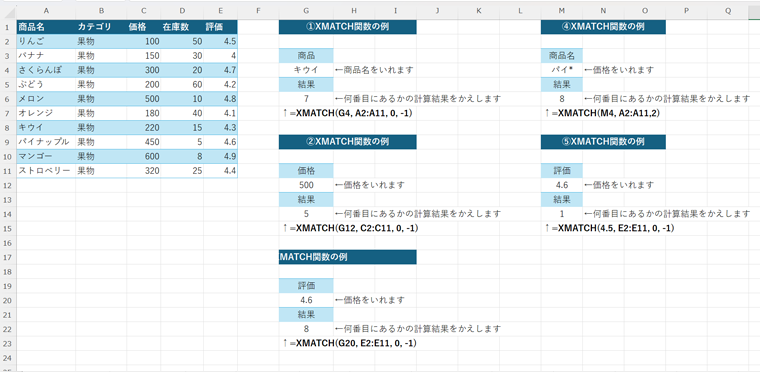
ExcelのMATCH関数は、指定した検索値が範囲内に存在する場所を迅速に特定し、その位置を返す関数です。この関数は、複雑なデータセットから必要な情報を高速かつ正確に抽出するのに役立ちます。VLOOKUPやINDEX関数との組み合わせにより、さらに高度な検索が可能になり、データ管理や分析の効率を大幅に向上させることができます。本記事では、MATCH関数の基本的な使い方から、複数条件での検索やエラー処理まで、その応用的な利用方法を詳しく解説します。MATCH関数をマスターすることで、Excelでのデータ操作がよりスムーズに行えるようになるでしょう。
MATCH関数の基本構文
MATCH関数の基本構文は =MATCH(検索値, 検索範囲, 一致の種類) です。この関数は、指定した検索値が検索範囲内に存在する位置を返します。一致の種類には3つのオプションがあり、0は完全一致を、1は昇順の範囲での近似一致を、-1は降順の範囲での近似一致を指定します。完全一致を求める場合は、一致の種類に0を指定することが一般的です。MATCH関数は、特定の値が範囲内のどの位置にあるかを素早く特定するのに非常に役立ちます。この関数を活用することで、データ検索の効率化や、他の関数と組み合わせてより複雑な操作を行うことが可能になります。
MATCH関数の利点
MATCH関数は、Excelでデータ検索を高速化し、正確な結果を得るための強力なツールです。この関数は、指定した検索値がセル範囲内のどこに存在するかを検索し、その位置を返します。たとえば、商品コードや社員番号などの特定の値がデータリストのどの行にあるかを素早く見つけることができます。基本的な構文は、=MATCH(検索値, 検索範囲, 一致の種類)で、検索値は探したい値、検索範囲は検索対象のセル範囲、一致の種類は検索の方法を指定します。
MATCH関数の最大の利点の一つは、検索の高速化です。大量のデータを扱う場合でも、MATCH関数は迅速に結果を返すため、データ処理の効率を大幅に向上させます。また、複雑な検索条件にも対応できるため、単純な検索だけでなく、特定の条件を満たすデータを抽出する場合にも役立ちます。例えば、特定の日付範囲内にあるデータや、特定の文字列を含むデータを検索することができます。
さらに、エラーの少ない検索もMATCH関数の重要な特徴の一つです。VLOOKUP関数などと比較すると、MATCH関数はより柔軟で、エラーが発生しにくい設計になっています。特に、N/Aエラー(値が見つからない場合のエラー)を回避する方法も複数存在します。たとえば、IFNA関数やISNUMBER関数と組み合わせることで、エラー発生時の対処法を設定することができます。これらの方法を活用することで、より信頼性の高いデータ検索が可能になります。
MATCH関数は、単独で使用するだけでなく、VLOOKUPやINDEX関数と組み合わせて使用することで、より高度なデータ操作が可能です。たとえば、VLOOKUP関数と組み合わせると、特定の値が見つかった場合にその行の他の列のデータを取得することができます。また、INDEX関数と組み合わせると、複数の列や行のデータを動的に取得することが可能になります。これらの組み合わせにより、Excelでのデータ管理や分析が大幅に効率化され、より複雑な業務にも対応できます。
VLOOKUPとINDEX関数との組み合わせ
VLOOKUPとINDEX関数との組み合わせは、Excelでのデータ検索を大幅に強化します。単独で使用する場合でも強力なMATCH関数ですが、他の関数と組み合わせることで、より複雑で柔軟な検索が可能になります。例えば、VLOOKUP関数は列の位置を固定した検索しかできませんが、MATCH関数を組み合わせることで、動的な列番号を指定できます。これにより、データの構造が変わる場合でも、検索式を柔軟に調整することが可能になります。
また、INDEX関数と組み合わせることで、行と列の両方の位置を動的に指定できます。これにより、特定のセルの値を正確に取得することが可能になり、より複雑なデータセットでの検索も容易になります。例えば、ある条件に一致する行と列の交差点の値を取得するような操作も、MATCH関数とINDEX関数の組み合わせで簡単に実現できます。これらの組み合わせは、データの検索と操作を効率化し、より高度な分析を可能にします。
複雑な検索条件の対応
MATCH関数は、単純なデータ検索だけでなく、複雑な検索条件にも対応できる強力な機能を持っています。例えば、ある範囲内で特定の値が存在するかどうかを確認するだけでなく、その値が範囲内のどの位置にあるかを正確に特定することができます。また、検索値が部分的に一致する場合や、特定のパターンに一致する場合でも、MATCH関数を使用することで効率的に検索が可能です。
MATCH関数の一致の種類パラメータには、3つのオプションが用意されています。0は完全一致、1は昇順の並び替えで最大の値以下の一致、-1は降順の並び替えで最小の値以上の一致を指定します。これらのオプションを活用することで、より細かい検索条件を設定できます。例えば、商品コードや日付などのデータを扱う際には、部分一致や範囲内での最適な一致を見つけることで、データの扱いをより柔軟にすることが可能になります。
さらに、VLOOKUPやINDEX関数と組み合わせることで、MATCH関数の能力はさらに高まります。VLOOKUP関数は特定の値に基づいて横方向に検索しますが、MATCH関数を組み合わせることで、検索範囲を動的に設定し、より複雑な検索条件に対応できます。同様に、INDEX関数と組み合わせることで、行と列の位置を指定して特定のセルの値を取得することが可能になります。これらの組み合わせは、データベースの操作や複雑なテーブルデータの分析において、非常に役立つテクニックです。
N/Aエラーの回避方法
N/Aエラーは、MATCH関数が指定した値を検索範囲内を見つけられない場合に表示されます。このエラーは、データの整合性や検索条件の正しさを確認する上で重要な役割を果たしますが、場合によっては作業の妨げになることもあります。N/Aエラーを回避する方法の一つは、IFERROR関数をMATCH関数と組み合わせて使用することです。IFERROR関数は、MATCH関数がエラーを返した場合に、指定した値を返すことができます。例えば、=IFERROR(MATCH(検索値, 検索範囲, 0), "見つかりませんでした")という式を使用すれば、検索値が見つからない場合に「見つかりませんでした」と表示させることができます。
また、ISNA関数もN/Aエラーの処理に役立ちます。ISNA関数は、指定した式がN/Aエラーを返すかどうかを判定し、真偽値(TRUE/FALSE)を返します。ISNA関数とIF関数を組み合わせて使用することで、N/Aエラーが発生した場合の処理をより柔軟に行うことができます。例えば、=IF(ISNA(MATCH(検索値, 検索範囲, 0)), "見つかりませんでした", MATCH(検索値, 検索範囲, 0))という式は、検索値が見つからない場合は「見つかりませんでした」を、見つかった場合はその位置を返します。
これらの方法を活用することで、MATCH関数を使用したデータ検索がより安定し、信頼性の高い結果を得ることができます。N/Aエラーの回避は、データ分析やレポート作成において重要なスキルの一つであり、Excelの効率的な使用に貢献します。
複数の条件での検索
複数の条件での検索は、ExcelのMATCH関数を使用する際の重要な応用テクニックの一つです。単一の値だけでなく、複数の条件を満たすデータを検索する必要が生じることがあります。例えば、売上データから特定の商品かつ特定の月の売上を抽出したい場合などが考えられます。このような複雑な検索条件に対応するためには、MATCH関数と他の関数を組み合わせて使用することが効果的です。
通常、複数の条件を検索する場合は、配列数式やCONCATENATE関数、あるいはTEXT関数を用いて、検索条件を一つの値にまとめます。この方法では、検索範囲も同様に結合して、MATCH関数が単一の値として扱えるようにします。これにより、複数の条件を満たす位置を正確に特定することができます。また、INDEX関数と組み合わせることで、より柔軟なデータ抽出が可能になります。
MATCH関数を用いた複数条件の検索は、データ分析や報告書作成における効率性を大幅に向上させます。例えば、VLOOKUP関数では複数の条件を直接扱うのは難しいですが、MATCH関数とINDEX関数の組み合わせを使うことで、複雑な検索を簡単に実現できます。この方法をマスターすることで、Excelのデータ処理能力を最大限に活用することができるでしょう。
まとめ
MATCH関数は、Excelでデータ検索を高速化し、正確な位置情報を提供するための強力なツールです。この関数は、特定の値が範囲内のどこに存在するかを検索し、その位置を数値として返します。基本構文は =MATCH(検索値, 検索範囲, 一致の種類) で、検索値を指定し、その値が存在する範囲を定義し、最後に一致の種類を指定します。一致の種類は0、1、または-1のいずれかで、それぞれ完全一致、昇順の近似一致、降順の近似一致を意味します。
MATCH関数は、単独で使用するだけでなく、VLOOKUPやINDEX関数と組み合わせることで、より複雑な検索やデータ操作を可能にします。例えば、VLOOKUP関数では検索範囲の最初の列に検索値が存在する必要がありましたが、MATCH関数を組み合わせることで、任意の列から検索値の位置を取得し、INDEX関数で対応する値を取得することができます。これにより、データの柔軟な検索と取り扱いが可能になります。
また、MATCH関数の利点には、検索の高速化、複雑な検索条件への対応、エラーの少ない検索が挙げられます。MATCH関数は、データが大量にある場合でも迅速に検索を完了し、正確な結果を返します。さらに、N/Aエラーを回避する方法も存在し、複数の条件で検索を行う際には、複数のMATCH関数を組み合わせて使用することで、より高度な検索が可能です。MATCH関数をマスターすることで、Excelでの作業効率が大幅に向上し、より効果的なデータ管理が実現できます。
よくある質問
MATCH関数の基本的な使い方は?
MATCH関数は、Excelで特定の値が範囲内のどの位置にあるかを検索するための関数です。基本的な構文は =MATCH(検索値, 検索範囲, [一致の種類]) です。ここで、検索値は範囲内で探したい値、検索範囲は検索を行う範囲、一致の種類は検索の精度を指定します。一致の種類には3つのオプションがあります:0(完全一致)、1(最小の一致)、-1(最大の一致)。例えば、完全一致を求める場合は =MATCH(10, A1:A10, 0) と入力します。この関数は、指定した値が範囲内にある位置を返します。範囲内に一致する値がない場合は、エラー(#N/A)が返されます。MATCH関数は、VLOOKUPやINDEX関数と組み合わせて使用することで、より複雑なデータ検索が可能になります。
MATCH関数とVLOOKUP関数の違いは?
MATCH関数とVLOOKUP関数は、ともにExcelでデータ検索に使用される関数ですが、主な違いは使い方と目的にあります。VLOOKUP関数は、垂直方向にデータを検索し、特定の列から値を返すための関数です。基本的な構文は =VLOOKUP(検索値, 検索範囲, 列番号, [近似一致]) です。一方、MATCH関数は、指定した値が範囲内のどの位置にあるかを返す関数で、基本的な構文は =MATCH(検索値, 検索範囲, [一致の種類]) です。MATCH関数は、VLOOKUP関数と組み合わせて使用することで、より柔軟なデータ検索が可能になります。例えば、VLOOKUP関数の列番号を.MATCH関数で動的に指定することで、検索範囲が変更されても対応できます。
MATCH関数でエラーが発生した場合の対処法は?
MATCH関数でエラーが発生した場合、主な原因は検索範囲内に指定した検索値が存在しないことです。このような場合、エラーを回避する方法として、IFERROR関数やISNUMBER関数を組み合わせて使用することができます。例えば、IFERROR(MATCH(検索値, 検索範囲, 0), "未検出") とすることで、検索値が見つからない場合に「未検出」という文字列を返すことができます。また、検索範囲が正しいかどうか、検索値の形式が一致しているかなど、基本的なチェックも重要です。検索範囲が誤っている場合や、検索値の形式が異なる場合、エラーが発生する可能性があります。これらの点を確認し、必要に応じて修正することで、エラーを解消できます。
MATCH関数をINDEX関数と組み合わせて使用する方法は?
MATCH関数とINDEX関数を組み合わせて使用することで、より柔軟なデータ検索が可能になります。基本的な構文は =INDEX(配列, 行番号, [列番号]) で、配列はデータの範囲、行番号は返したい値の行番号、列番号は返したい値の列番号です。MATCH関数を使用することで、行番号や列番号を動的に指定できます。例えば、A1:A10に値が並んでいる範囲で、10という値が何行目に存在するかを調べ、対応するB列の値を取得したい場合、次のように関数を組み合わせます:=INDEX(B1:B10, MATCH(10, A1:A10, 0))。この式は、10がA1:A10の範囲内で何行目に存在するかをMATCH関数で調べ、その行番号に対応するB列の値をINDEX関数で返します。これにより、データの位置が動的に変化しても対応できる柔軟な検索が可能になります。
Deja una respuesta
Lo siento, debes estar conectado para publicar un comentario.
関連ブログ記事