
Excelで画像をセルにピッタリ配置!サイズ調整とトリミング方法

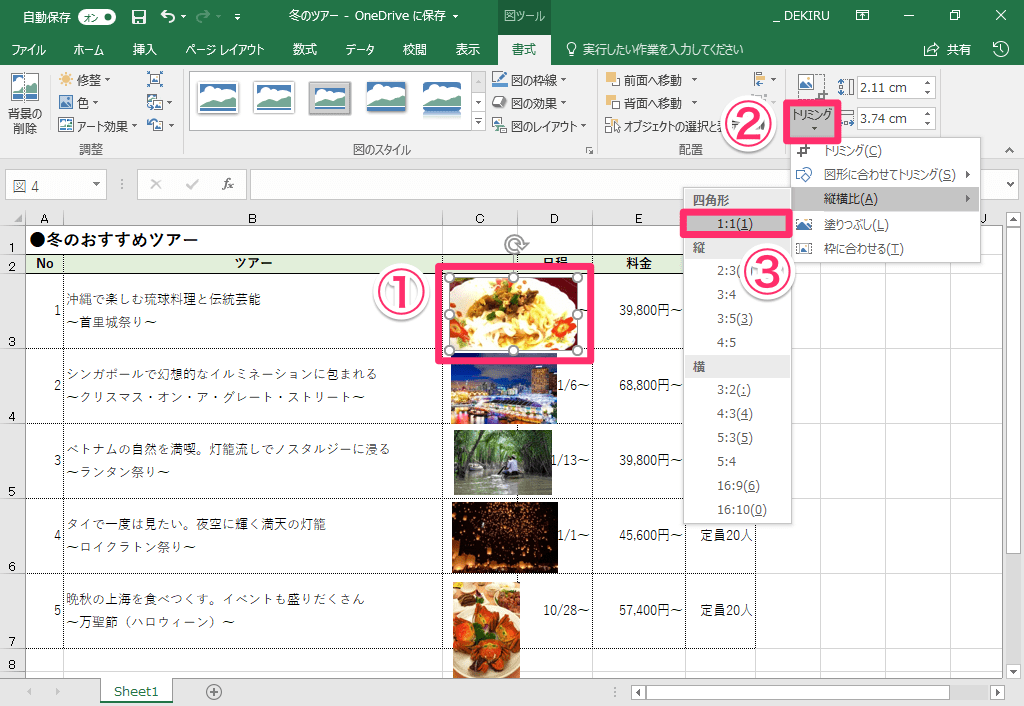
Excel を使用して画像をセルにぴったりと配置する方法を紹介します。この記事では、画像の挿入、サイズ調整、位置合わせ、セルに合わせた調整、トリミングなどの基本から上級者向けのテクニックまで詳しく説明します。Excelでの画像の配置は、プレゼンテーションやレポート作成において重要な役割を果たします。適切に画像を配置することで、情報を視覚的に魅力的に伝えることができます。特に、サイズ調整 と トリミング は、画像がセルに完璧にフィットするように調整するのに不可欠な技術です。これらの手順を-follow することで、Excelでの画像の配置と調整がより効果的に行えます。
画像の挿入方法
画像をExcelのセルにピッタリと配置するには、まず画像の挿入から始めます。対象のセルを選択し、[挿入]リボンの[画像]ボタンをクリックします。これにより、ファイルエクスプローラーが開き、挿入したい画像ファイルを選択できます。画像が挿入されると、セルの上に画像が配置されますが、この時点ではまだサイズや位置が調整されていません。
次に、サイズ調整を行います。画像を選択し、画像の周囲にある小さな四角いハンドルをドラッグして、画像の大きさを調整します。これらのハンドルをドラッグすることで、画像を自由に拡大したり縮小したりできます。特に、セルにピッタリ合わせるためには、画像の縦横比を保ちつつ、セルの幅と高さに合わせて調整するのが重要です。
さらに、位置合わせも重要です。画像が適切な位置に配置されていない場合は、画像を選択した状態でマウスをクリックしてドラッグすることで、自由に移動できます。ただし、より正確な位置合わせが必要な場合は、[図形の書式]リボンの[位置]オプションを使用します。ここでは、画像をセルの中央に配置したり、特定の位置にピンポイントで配置したりできます。これにより、画像がセル内にピッタリと配置され、見た目も整ったものです。
最後に、トリミングも有効な手法です。画像の一部だけを使用したい場合や、不要な部分を削除したい場合は、[図形の書式]リボンの[トリミング]ボタンを使用します。このボタンをクリックすると、画像の四隅と中央にトリミングハンドルが表示されます。これらのハンドルをドラッグすることで、画像の不要な部分を削除できます。トリミング後、画像がセルにピッタリ収まるよう再調整することで、より見栄えの良い結果を得られます。
サイズ調整の手順
Excelで画像を挿入し、セルにピッタリと配置するには、まず対象のセルを選択し、[挿入]リボンから[画像]ボタンをクリックします。この操作で、ファイルエクスプローラーが開き、使用したい画像ファイルを選択できます。画像が挿入された後は、画像をクリックして選択し、サイズハンドル(画像の四隅や辺にある小さな四角)をドラッグして、画像の大きさを微調整します。この方法で、画像をセルのサイズに合わせて調整できます。
画像の位置を正確にセルの中心に合わせるには、[図形の書式]リボンの[位置]オプションを使用します。ここから、画像を上、下、左、右、または中央に配置することができます。さらに、セルのサイズに正確に合わせるには、[図形の書式]リボンの[サイズ]グループで、高さと幅を手動で設定します。セルの高さと幅は、セルを選択した状態でリボンの右下に表示されますので、それらの値を画像のサイズに適用することで、画像をセルにピッタリと合わせられます。
これらの手順により、Excelでの画像の配置と調整がより効果的に行え、見た目も整ったドキュメントを作成することができます。特に、複数の画像を一覧表やレポートに配置する際には、これらのテクニックが役立つでしょう。
位置合わせの方法
Excelで画像をセルにピッタリ配置するには、まずは画像の位置合わせが重要です。位置合わせは、画像を正確にセルの中央に配置したり、セルの特定の位置に配置したりするために必要です。画像を挿入した後、画像を選択し、ドラッグして移動させることで、その場所を微調整できます。しかし、より正確な位置合わせを行うには、[図形の書式]リボンの[位置]オプションを使用します。このオプションでは、画像をセルの中央に配置したり、上端、下端、左端、右端に配置したりすることができます。
さらに、[図形の書式]リボンの[配置]オプションを使用することで、画像の配置をさらに細かく調整できます。例えば、[横に配置]を選択すると、画像がセルの横に配置され、[縦に配置]を選択すると、画像がセルの縦に配置されます。これにより、画像がセルの境界線に正確に合わせられるようになります。これらの機能を活用することで、複数の画像を配置する場合でも、一貫性のある見た目を実現できます。
位置合わせを自動化するためには、[図形の書式]リボンの[サイズ]グループで、[高さ]と[幅]をセルのサイズに設定することも有効です。これにより、画像がセルのサイズに自動的に調整され、位置合わせがより簡単にできます。また、[配置]オプションの[セルの中央に配置]を選択することで、画像がセルの中央に自動的に配置されます。これらの機能を組み合わせることで、画像の配置がより効果的に行え、プロフェッショナルな見た目のワークシートを作成できます。
セルに合わせた調整
Excelで画像をセルにピッタリと配置するには、まず画像のサイズと位置を細かく調整する必要があります。画像を挿入した後、画像を選択してドラッグすることで、簡単にサイズを変更できます。しかし、より正確な調整が必要な場合、図形の書式リボンを使用すると便利です。このリボンには、画像の高さと幅を数値で指定できるサイズグループがあります。セルの正確なサイズに合わせて画像を調整することで、セル内での配置がより洗練されます。
また、画像の位置合わせも重要な要素です。位置オプションを使うと、画像をセルの中央に配置したり、端に揃えたりすることができます。これは、複数の画像を一列に配置する場合や、表のデザインを整える際に特に役立ちます。位置合わせの設定によって、全体的な見た目がぐんと向上します。
さらに、画像の一部だけを表示したい場合や、不要な部分を削除したい場合は、トリミング機能が便利です。図形の書式リボンのトリミングボタンをクリックすると、画像の四隅や中央にトリミングハンドルが表示されます。これらのハンドルをドラッグすることで、必要な部分だけを残すことができます。トリミングは、画像の焦点を絞り、情報の伝達を効果的にするのに有効な手段です。これらの手順を組み合わせることで、Excelでの画像の配置と調整がより効果的に行え、プロフェッショナルな見た目のワークシートを作成できます。
トリミングの手順
Excelで画像をトリミングする際には、まず画像を選択し、[図形の書式]リボンを開きます。このリボンには、トリミングに必要なツールが揃っています。[トリミング]ボタンをクリックすると、画像の周囲にトリミングハンドルが表示されます。これらのハンドルをドラッグすることで、不要な部分を削除できます。例えば、画像の上部をトリミングしたい場合は、上部のハンドルを上にドラッグします。同様に、他の方向からもトリミングを行うことができます。
トリミング後、画像が不要な部分を含まないように確認しましょう。必要に応じて、ハンドルを微調整しながら、必要な範囲だけを残すように細心の注意を払ってください。トリミングが完了したら、画像のサイズと位置を再調整し、セルにピッタリ配置します。これにより、画像がセル内での表示が最適化され、全体的な見た目が美しくなります。
まとめ
Excelで画像をセルにピッタリ配置するためのテクニックは、データの視覚化やレポート作成において非常に役立ちます。画像の挿入は簡単ですが、それをセルに正確に配置し、サイズ調整やトリミングを行うには少しコツが必要です。この記事では、Excelでの画像の挿入、サイズ調整、位置合わせ、セルに合わせた調整、トリミングなどの基本から上級者向けのテクニックまでを詳しく解説します。
画像を挿入するには、まず対象のセルを選択します。次に、[挿入]リボンの[画像]ボタンをクリックし、目的の画像ファイルを選択します。画像が挿入されたら、サイズ調整を行います。画像を選択し、画像の周囲にあるサイズハンドルをドラッグして、セルに収まるように調整します。サイズハンドルは、画像の各隅や辺にある小さな四角形や円形のハンドルです。
位置合わせは、[図形の書式]リボンの[位置]オプションを使用します。このオプションでは、画像をセルの中央や四隅に配置することができます。さらに、セルのサイズに合わせて画像を自動的に調整するには、[図形の書式]リボンの[サイズ]グループで、高さと幅をセルのサイズに設定します。この設定により、画像がセルにピッタリと収まり、見た目も整います。
トリミングは、不要な部分を削除し、画像をより効果的に表示するために重要です。[図形の書式]リボンの[トリミング]ボタンを使用すると、画像の端を削除できます。トリミングの際は、画像を選択し、トリミングハンドルをドラッグして不要な部分を削除します。これらの手順を組み合わせることで、Excelでの画像の配置と調整がより効果的に行え、よりプロフェッショナルな結果を得ることができます。
よくある質問
Excelで画像をセルに正確に配置するにはどうすればよいですか?
Excelで画像をセルに正確に配置するには、いくつかの手順を踏む必要があります。最初に、画像をExcelに挿入します。画像を挿入するには、「挿入」タブから「ピクチャ」を選択し、パソコン上にある画像ファイルを選択します。画像が挿入されたら、画像をドラッグして目的のセルに配置します。ここで重要なポイントは、画像のサイズをセルのサイズに合わせることです。画像を選択した状態で、「フォーマット」タブの「サイズとプロパティ」から、画像の幅と高さをセルの幅と高さに正確に合わせることができます。また、画像の位置を微調整するには、画像を選択した状態で矢印キーを使用します。これにより、画像がセルの中央に正確に配置されるようになります。
Excelで画像のサイズを調整する方法は?
Excelで画像のサイズを調整する方法は非常に簡単です。まずは、調整したい画像を選択します。画像が選択されると、画像の周囲に小さな四角形(リサイズハンドル)が現れます。これらのハンドルをドラッグすることで、画像のサイズを自由に変更できます。ただし、画像のアスペクト比(縦横比)を維持したい場合は、コントロールキー(Windowsの場合)またはコマンドキー(Macの場合)を押しながらリサイズハンドルをドラッグします。これにより、画像が歪まることなくサイズが変更されます。また、より正確なサイズ調整が必要な場合は、「フォーマット」タブの「サイズとプロパティ」から、具体的な幅と高さを入力することもできます。
Excelで画像をトリミングする手順は?
Excelで画像をトリミングするには、画像を選択した状態で「フォーマット」タブの「トリミング」ボタンをクリックします。トリミングツールがアクティブになると、画像の周囲に青色のトリミングハンドルが現れます。これらのハンドルをドラッグすることで、不要な部分を削除できます。例えば、画像の左側をトリミングしたい場合は、左側のハンドルを左にドラッグします。同様に、上、右、下のハンドルも使用して必要な部分を残すことができます。トリミングが完了したら、トリミングツールから「閉じる」または「適用」を選択します。これにより、選択した範囲以外の部分が削除され、画像がトリミングされます。また、トリミングをキャンセルしたい場合は、トリミングツールがアクティブな状態で「元に戻す」を選択します。
Excelで複数の画像を一度に配置・調整する方法は?
Excelで複数の画像を一度に配置・調整するには、最初にすべての画像をExcelに挿入します。次に、複数の画像を選択するために、最初の画像をクリックし、シフトキーを押しながら他の画像もクリックします。これにより、複数の画像が同時に選択されます。選択した画像のサイズを一括で調整したい場合は、「フォーマット」タブの「サイズとプロパティ」から、幅と高さを一括で設定できます。また、画像の位置を一括で調整したい場合は、「配置」グループの「配置」ボタンから、「中央揃え」や「上下中央」などのオプションを選択します。これにより、選択したすべての画像が一括で指定された位置に配置されます。複数の画像を均等に配置したい場合は、「配置」グループの「均等に配置」ボタンを使用します。これにより、選択した画像が均等に配置され、見た目が整った状態になります。
Deja una respuesta
Lo siento, debes estar conectado para publicar un comentario.
関連ブログ記事