
Excel 塗りつぶし ショートカット:セルの色変更方法

Excelでは、セルの色変更や塗りつぶしを行うことで、データの可視化や整理が容易になります。この記事では、セルの色を変更する基本的な方法と、効率的なショートカットキーの使い方を解説します。また、複数のセルに一括で色を適用する方法や、色のカスタマイズ、条件付きフォーマットの設定、塗りつぶし色のコピーと貼り付けの方法についても detailed に紹介します。最後に、色の解除方法も説明します。これらのテクニックを活用することで、Excelでの作業が大幅に効率化されるでしょう。
セルの色変更方法
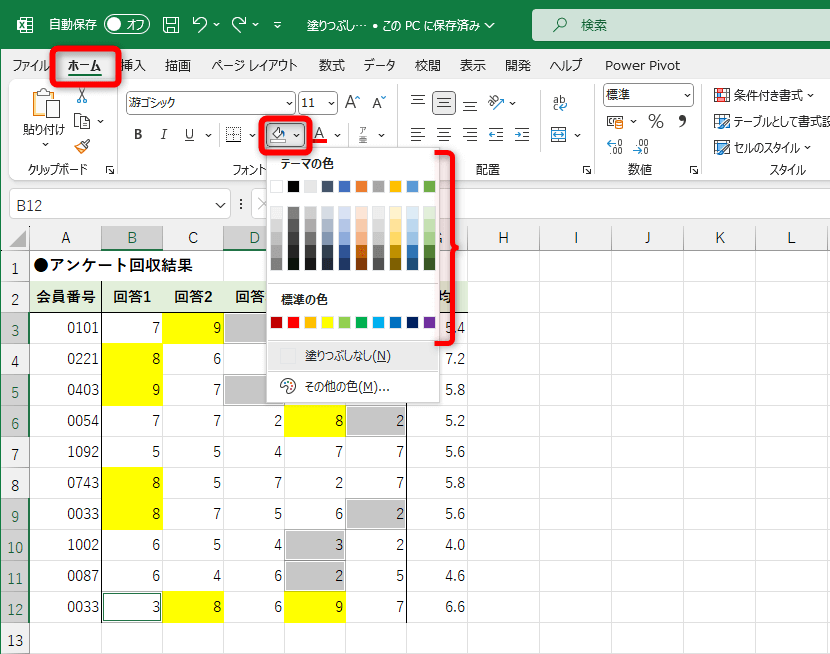
Excelでセルの色を変更する基本的な方法は、「ホーム」タブの「塗りつぶし」ボタンを使用することです。このボタンをクリックすると、色のパレットが表示され、好きな色を選択できます。選択した色は即座にセルに適用されます。また、複数のセルに同じ色を適用したい場合は、まず範囲を選択し、同じ「塗りつぶし」ボタンから色を選択することで、一括で色を変更できます。
さらに、ショートカットキーを使用してセルの色を変更することも可能です。「Alt + H + F」のキーコンビネーションを押すと、「塗りつぶし」ダイアログが表示され、色を選択できます。このショートカットは非常に便利で、マウス操作に比べて高速に色を変更できます。範囲選択したセルに対して同じショートカットを使用することで、複数のセルに一括で色を適用することも可能です。
色の選択に加えて、Excelではカスタマイズや条件付きフォーマットも利用できます。カスタマイズでは、既存の色パレットにない色を指定したり、既存のカラーを編集したりすることができます。条件付きフォーマットでは、セルの値や条件に基づいて自動的に色を変更できます。これにより、データの可視化や分析がより効率的に行えます。
最後に、塗りつぶし色のコピーと貼り付けも便利な機能です。塗りつぶし色をコピーするには、「ホーム」タブの「書式のコピー」ボタンを使用します。その後、他のセルに貼り付けることで、同じ色を簡単に適用できます。また、色の解除は「Alt + H, H, N」のショートカットキーを使用することで行えます。このキーを押すと、選択したセルの塗りつぶし色が取り消されます。
基本的な塗りつぶし
Excelでセルの色を変更する最も基本的な方法は、ホームタブにある塗りつぶしボタンを使用することです。このボタンをクリックすると、色選択ダイアログが表示され、好きな色を選択できます。色を選択後、選択した色でセルが塗りつぶされます。また、色を選択せずに「なし」を選択すると、塗りつぶしを解除することができます。
さらに効率的にセルの色を変更するためのショートカットキーも用意されています。Alt + H + Fキーを押すと、塗りつぶし色の選択ダイアログが表示されます。このショートカットキーを使用することで、マウス操作を最小限に抑え、よりスピーディーに色を変更することが可能です。範囲選択した複数のセルに対して同じショートカットを使用すると、一括で色を適用することができます。
これらの基本的な操作をマスターすることで、Excelのワークシートをより見やすく、効率的に管理することができます。例えば、重要なデータを強調表示したり、異なる種類のデータを色で区別したりするのに役立ちます。
ショートカットキーの使用
Excelでセルの色を変更する際、ショートカットキーを使用することで作業効率を大幅に向上させることができます。基本的な色変更は「ホーム」タブの「塗りつぶし」ボタンから行いますが、ショートカットキー「Alt + H + F」を使用することで、より迅速に色を選択できます。このショートカットキーは、選択したセルに直接色を適用するためのものです。
範囲選択した複数のセルに同じ色を適用したい場合は、まず該当する範囲を選択します。その後、同じ「Alt + H + F」ショートカットキーを使用することで、一括で色を変更できます。これにより、大量のデータを一気に処理することが可能になり、時間と労力を大幅に節約できます。
また、色のカスタマイズや条件付きフォーマットの設定も重要です。カスタマイズでは、独自の色やパターンを選択して、特定のセルに適用できます。条件付きフォーマットでは、特定の条件を満たすセルに自動的に色を適用し、データの可視化を効果的に進めることができます。これらの機能は、データの分析や презентацияに非常に役立ちます。
最後に、塗りつぶし色のコピーと貼り付けも便利な機能の一つです。特定のセルの色をコピーし、他のセルに適用することで、一貫性のあるデザインを簡単に実現できます。色の解除は「Alt + H, H, N」のショートカットキーを使用することで行えます。これにより、不要な色をすばやく削除できます。
複数のセルへの一括適用
複数のセルに同じ色を一括で適用する方法は、効率的な作業を行う上で非常に役立ちます。まず、複数のセルを選択するために、マウスで範囲をドラッグしたり、Ctrl + クリックで非連続的なセルを選択することが可能です。選択したセルに対して色を適用するには、Alt + H + Fのショートカットキーを使用します。このキーを押すと、色選択ダイアログが表示され、好みの色を選択できます。その後、選択した範囲のすべてのセルに一括で色が適用されます。この方法を活用することで、大量のデータを扱う際の作業時間を大幅に削減することができます。
また、条件付きフォーマットを使用することで、特定の条件を満たすセルに自動的に色を適用することも可能です。例えば、特定の数値以上のセルに赤色を、特定の数値以下のセルに青色を自動的に適用する設定を作成できます。これにより、データの視覚的な分析が容易になり、重要な情報を一目で把握することができます。条件付きフォーマットは、ホームタブの条件付きフォーマットボタンから設定できます。
カスタマイズと条件付きフォーマット
Excelの塗りつぶし機能は、単純な色付けだけでなく、より高度なカスタマイズや条件付きフォーマットにも対応しています。例えば、特定のセルに条件を設定して、その条件に応じて色を自動的に変更することができます。これは、データの可視化や重要性の強調に非常に役立ちます。条件付きフォーマットを設定するには、「ホーム」タブの「条件付きフォーマット」ボタンから、様々なルールを選択或者はカスタムルールを作成することができます。
さらに、セルの塗りつぶし色をコピーして他のセルに貼り付ける方法もあります。これを行うには、まず色を適用したいセルを選択し、「ホーム」タブの「フォーマットをコピー」ボタン(またはショートカットキー「Ctrl + C」)をクリックして色をコピーします。次に、色を適用したい他のセルを選択し、「ホーム」タブの「貼り付け」ボタン(またはショートカットキー「Ctrl + V」)をクリックします。これで、コピーした色が他のセルに適用されます。
色の解除も簡単です。範囲選択したセルで「Alt + H, H, N」を押すと、選択したセルの塗りつぶし色が元に戻ります。これにより、不要な色付けをすばやく取り除くことができます。これらの機能は、データの整理や視覚的な整理に欠かせないものとなっています。
塗りつぶし色のコピーと貼り付け
Excelでは、特定のセルの塗りつぶし色を他のセルにコピーして貼り付けることができます。これを行うには、まず塗りつぶし色を適用したいセルを選択し、ホームタブの書式設定のコピーボタン(または「Ctrl + C」キー)をクリックします。次に、塗りつぶし色をコピーしたいセルを選択し、書式設定の貼り付けボタン(または「Ctrl + V」キー)をクリックすることで、塗りつぶし色を簡単にコピーすることができます。
また、複数のセルに同じ塗りつぶし色を適用したい場合、範囲選択してから書式設定のコピーと書式設定の貼り付けを使用すると効率的です。これにより、一度に複数のセルの色を統一することができます。書式設定のコピーと書式設定の貼り付けは、塗りつぶし色だけでなく、フォント色、罫線、数値書式などの書式設定も一緒にコピーできるため、非常に便利な機能です。
色の解除方法
色を解除する必要がある場合、Excelでは簡単な手順で行うことができます。色の解除は、「ホーム」タブにある「塗りつぶし」ボタンから実行できます。このボタンをクリックすると、色の選択メニューが表示され、「なし」を選択することで塗りつぶし色を削除できます。また、ショートカットキーを使用することで、より素早く作業を完了できます。Alt + H, H, Nのキー順に押すと、選択したセルの塗りつぶし色が即座に解除されます。このショートカットは、複数のセルの色を一度に解除する場合にも有用です。範囲選択してから上記のショートカットを使用すると、選択した範囲全体の塗りつぶし色が一括で削除されます。
まとめ
Excelでセルの色を変更する方法は、ホームタブにある塗りつぶしボタンから行います。このボタンをクリックすると、色のパレットが表示され、好きな色を選択できます。また、ショートカットキーを使用することで、より効率的に色を変更できます。具体的には、Alt + H + Fキーを押すと、塗りつぶし色の選択ダイアログが表示されます。このショートカットキーを使用すれば、マウス操作なしで色を変更することができます。
範囲選択してから同じショートカットキーを使用することで、複数のセルに一括で色を適用できます。例えば、複数のセルを選択し、Alt + H + Fキーを押すと、選択した範囲全体に色を適用することが可能です。これにより、大量のデータを扱う際の作業効率が大幅に向上します。
さらに、色のカスタマイズや条件付きフォーマットも便利な機能です。色のカスタマイズでは、既存の色以外にも、独自の色を指定して使用できます。条件付きフォーマットでは、特定の条件を満たすセルに自動的に色を適用することができます。例えば、特定の値を超えるセルに赤色を適用するといった設定が可能です。
最後に、塗りつぶし色のコピーと貼り付けも便利です。塗りつぶし色が適用されたセルを選択し、Ctrl + Cキーでコピーした後、Ctrl + Vキーで他のセルに貼り付けることができます。また、色の解除はAlt + H, H, Nキーを押すことで行えます。これにより、不要な色を簡単に削除することができます。
よくある質問
Excelの塗りつぶしショートカットは何か?
Excelでセルの色を変更する際、ショートカットキーを使用すると非常に効率的です。Ctrl + 1 を押すと「書式設定」のダイアログボックスが表示されます。このダイアログボックスの「塗りつぶし」タブを選択すると、さまざまな色やパターンから選択できます。また、Alt + H + H を押すと、同じ「塗りつぶし」のメニューが直接開きます。このショートカットは、セルの背景色を素早く変更したい場合に便利です。さらに、Alt + H + F + A を押すと、自動形式設定のメニューが開き、複数のセルを一度に同じ形式で塗りつぶすことができます。
Excelで複数のセルの色を一括で変更する方法は?
Excelで複数のセルの色を一括で変更するには、まず変更したいセルをドラッグまたは Ctrl キーを押しながらクリックして選択します。選択したセルがハイライト表示されたら、ホーム タブの「塗りつぶし」ボタンをクリックします。ここで、希望の色を選択すると、選択したすべてのセルの背景色が一括で変更されます。また、条件付き書式設定を使用することもできます。ホーム タブの「条件付き書式設定」ボタンをクリックし、新しいルールを選択すると、特定の条件に基づいてセルの色を自動的に変更できます。例えば、数値が一定以上の場合やテキストが特定の文字列を含む場合など、さまざまな条件を設定することができます。
Excelの塗りつぶしを解除する方法は?
Excelでセルの塗りつぶしを解除するには、まず変更したいセルを選択します。選択したセルがハイライト表示されたら、ホーム タブの「塗りつぶし」ボタンをクリックし、無しを選択します。これにより、選択したセルの背景色がデフォルトの白に戻ります。また、Alt + H + H + N を押すと、同じ「塗りつぶしの解除」が実行されます。このショートカットキーは、複数のセルの塗りつぶしを素早く解除したい場合に便利です。さらに、条件付き書式設定で設定した塗りつぶしを解除するには、ホーム タブの「条件付き書式設定」ボタンをクリックし、規則の管理を選択します。ここで、不要な規則を選択し、削除ボタンをクリックすることで、特定の条件に基づいた塗りつぶしを解除できます。
Excelでセルの色変更のショートカットをカスタマイズする方法は?
Excelでセルの色変更のショートカットをカスタマイズするには、ファイル タブから「オプション」を選択します。Excel オプションのダイアログボックスが開いたら、「カスタマイズ リボン」を選択します。ここで、「メイン タブ」のリストから「ホーム」を選択し、「コマンドの選択」のリストから「すべてのコマンド」を選択します。次に、「コマンドの選択」のリストから「セルの背景色」や「フォント色」などの関連コマンドを選択し、追加ボタンをクリックすることで、リボンに新しいボタンを追加できます。また、Alt + H + H のショートカットをカスタマイズしたい場合は、Excel オプションの「クイックアクセス ツールバー」を選択し、必要なコマンドを追加することで、任意のショートカットキーを設定できます。これにより、頻繁に使用する機能に簡単にアクセスできるようになります。
Deja una respuesta
Lo siento, debes estar conectado para publicar un comentario.
関連ブログ記事