
ExcelのCONCATENATEで文字列を結合!関数の使い方と例

ExcelのCONCATENATE関数は、複数の文字列やセルの値を1つの文字列に結合するための関数です。この関数を使用することで、名前や住所、日時などの情報を簡単に整理することができます。例えば、A1セルに「山田」、B1セルに「太郎」がある場合、CONCATENATE(A1, " ", B1) と入力すると、「山田 太郎」という文字列が生成されます。この記事では、CONCATENATE関数の基本的な使い方から、応用的な例までを解説します。また、Excel 2016以降で導入されたCONCAT関数についても触れ、より効率的な文字列結合の方法をご紹介します。
CONCATENATE関数の基本
CONCATENATE関数は、Excelで複数の文字列やセルの値を1つの文字列に結合するための関数です。この関数を使用することで、異なるセルに分散している情報を1つのセルにまとめることが可能になります。基本的な構文は CONCATENATE(text1, [text2], ...) で、最大255個の文字列を結合できます。各引数には、文字列やセル参照を指定することができます。
例えば、A1セルに「Hello」、B1セルに「World」がある場合、CONCATENATE(A1, " ", B1) と入力すると、「Hello World」という文字列が生成されます。ここでは、2つの文字列の間に空白文字を挿入するために、" "(ダブルクオート内にスペース)を使用しています。これにより、自然な文章や表現を作成できます。
CONCATENATE関数は、名前や住所、日時などの情報を整理するのに非常に便利です。例えば、A1セルに「山田」、B1セルに「太郎」、C1セルに「さん」がある場合、CONCATENATE(A1, " ", B1, " ", C1) と入力すると、「山田 太郎 さん」というフルネームが生成されます。また、A1セルに「2023/01/01」、B1セルに「12:00」がある場合、CONCATENATE(A1, " ", B1) と入力すると、「2023/01/01 12:00」という日時情報が生成されます。
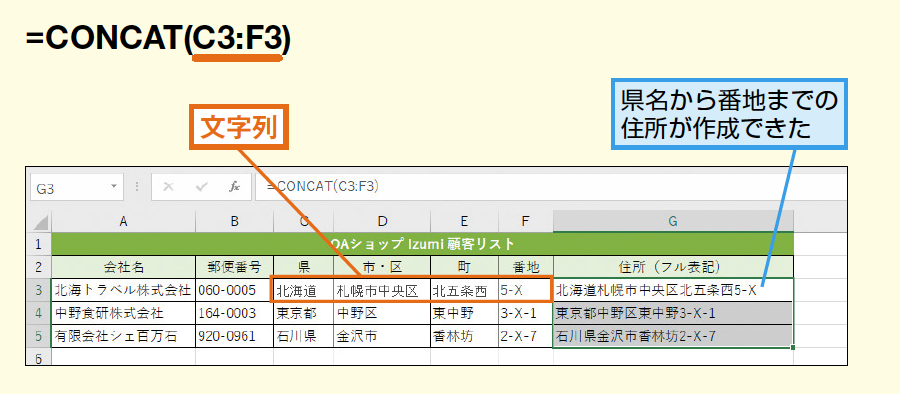
ただし、文字列の長さが長すぎると、Excelはエラーを発生させる可能性があります。また、Excel 2016以降では、CONCAT関数が導入され、より簡潔に文字列を結合できます。CONCAT関数は範囲指定も可能で、CONCAT(A1:A5) のように使用できます。これにより、複数のセルの値を一度に結合することが可能になります。
構文と使用方法
ExcelのCONCATENATE関数は、複数の文字列やセルの値を1つの文字列に結合するための関数です。基本的な構文は CONCATENATE(text1, [text2], ...) で、最大255個の文字列を結合できます。例えば、A1セルに「Hello」、B1セルに「World」がある場合、CONCATENATE(A1, " ", B1) と入力すると、「Hello World」という文字列が生成されます。
CONCATENATE関数は、名前や住所、日時などの情報を結合して整理するのに便利です。ただし、文字列の長さが長すぎるとエラーが発生する可能性があります。また、Excel 2016以降では、CONCATENATE関数に代わってCONCAT関数が導入され、より簡潔に文字列を結合できます。CONCAT関数は範囲指定も可能で、CONCAT(A1:A5) のように使用できます。
CONCATENATE関数の応用例として、名前と住所を結合してフルネームを作成したり、日付と時刻を結合したり、商品名と型番を結合したりすることができます。また、空白文字を挿入するには TEXT(" ", ) や CHAR(32) を使用できます。CONCATENATE関数の誤った使用や入力形式の誤りはエラーを引き起こすため、注意が必要です。
例: 名前と住所の結合
ExcelのCONCATENATE関数は、複数の文字列やセルの値を1つの文字列に結合するための関数です。基本的な構文は CONCATENATE(text1, [text2], ...) で、最大255個の文字列を結合できます。例えば、A1セルに「山田」、B1セルに「太郎」、C1セルに「東京都渋谷区」がある場合、CONCATENATE(A1, " ", B1, " 住所: ", C1) と入力すると、「山田 太郎 住所: 東京都渋谷区」という文字列が生成されます。
この例では、名前と住所を結合するために、CONCATENATE関数を使いました。空白文字を挿入するために、" "(ダブルクォーテーションの間にスペース)を使用しています。また、「住所:」というラベルも追加することで、情報がより読みやすくなります。CONCATENATE関数は、文字列の結合だけでなく、情報を整理して表示するのにも便利です。
Excel 2016以降では、CONCATENATE関数に代わってCONCAT関数が導入されました。CONCAT関数は、CONCATENATE関数と同様に文字列を結合しますが、より簡潔に使用できます。例えば、同じ名前と住所を結合する場合、CONCAT(A1, " ", B1, " 住所: ", C1) と入力することで、同じ結果を得られます。CONCAT関数は、範囲指定も可能で、CONCAT(A1:C1) のように使用することもできます。ただし、CONCATENATE関数と同様に、文字列の長さが長すぎるとエラーが発生する可能性がある点には注意が必要です。
例: 日付と時刻の結合
CONCATENATE 関数は、Excelで複数の文字列やセルの値を1つの文字列に結合するための強力なツールです。例えば、日付と時刻を結合する必要がある場合、この関数を使用することで簡単に実現できます。具体的には、A1セルに「2023-10-01」、B1セルに「12:30」があるとします。この場合、CONCATENATE(A1, " ", B1) と入力することで、「2023-10-01 12:30」という文字列を生成できます。
また、CONCATENATE 関数は、日付と時刻を結合するだけでなく、さまざまな形式のデータを組み合わせて表示することができます。例えば、A1セルに「2023-10-01」、B1セルに「12:30」、C1セルに「PM」がある場合、CONCATENATE(A1, " ", B1, " ", C1) と入力することで、「2023-10-01 12:30 PM」という文字列を生成できます。このように、CONCATENATE 関数は、異なるデータを一つの文字列に統合するのに非常に便利です。
ただし、CONCATENATE 関数を使用する際は、文字列の長さに注意が必要です。文字列が長すぎると、エラーが発生する可能性があります。また、Excel 2016以降では、CONCAT 関数が導入され、より簡潔に文字列を結合できるようになりました。CONCAT 関数は範囲指定も可能で、例えば CONCAT(A1:A5) と入力することで、A1からA5までのセルの値を一つの文字列に結合できます。
例: 商品名と型番の結合
CONCATENATE関数を用いて、商品名と型番を結合することで、商品の詳細情報を一覧で管理することが可能になります。例えば、A1セルに「スマートフォン」、B1セルに「X123」、C1セルに「ブラック」がある場合、CONCATENATE(A1, " ", B1, " - ", C1) と入力することで、「スマートフォン X123 - ブラック」という文字列が生成されます。この方法により、複数の情報が一つのセルに整理され、見やすく、検索しやすくなります。
また、CONCATENATE関数を用いることで、商品名や型番、色などの情報を自動的に結合し、在庫管理や販売データの分析に活用できます。例えば、商品名がA列、型番がB列、色がC列に並んでいる場合、D列に CONCATENATE(A1, " ", B1, " - ", C1) の式を入力し、下までドラッグすることで、一括で結合できます。これにより、大量のデータを短時間で処理することが可能になります。
CONCAT関数も同様の目的で使用できますが、より簡潔な記述が可能です。例えば、CONCAT(A1, " ", B1, " - ", C1) と入力することで、同じ結果を得られます。CONCAT関数は範囲指定も可能で、CONCAT(A1:C1, " - ") のように使用できます。この関数は、Excel 2016以降のバージョンで導入され、CONCATENATE関数に代わる便利なツールとして活用されています。
注意点とエラー回避
CONCATENATE関数を使用する際には、いくつかの注意点とエラー回避の方法を理解することが重要です。まず、文字列の長さに注意が必要です。Excelでは1つのセルに最大32,767文字まで入力できますが、CONCATENATE関数で生成した文字列がこの制限を超えると、エラーが発生します。そのため、結合する文字列が非常に長い場合は、結果を別のセルに分割するなどの対策を講じる必要があります。
また、入力形式の誤りもエラーの原因となります。例えば、文字列を直接関数に指定する際には、必ず二重引用符(" ")で囲む必要があります。また、セルの参照を正しく指定することも重要です。間違ったセルの参照や存在しないセルを指定すると、#REF! エラーが発生します。そのため、関数を入力する際は、常にセルの参照を確認し、必要に応じて調整することが必要です。
さらに、スペースや改行を適切に挿入することも重要です。例えば、名前と苗字を結合する際には、間にスペースを挿入することで、自然な形のフルネームを作成できます。スペースを挿入するには、CONCATENATE関数内で " "(二重引用符の間にスペース)を指定します。同様に、改行を挿入するには、CHAR(10) 関数を使用します。これらの小さな調整が、最終的な出力の見やすさや読みやすさに大きく影響します。
最後に、Excel 2016以降では、CONCAT関数が導入され、CONCATENATE関数に代わるより簡潔な方法が提供されています。CONCAT関数は、範囲指定にも対応しており、複数のセルを一度に結合できます。例えば、CONCAT(A1:A5) と指定すれば、A1からA5までのセルの値を順番に結合できます。ただし、既存のExcelファイルでCONCATENATE関数が使用されている場合は、その互換性を考慮して、必要に応じてCONCAT関数に移行することも検討すると良いでしょう。
Excel 2016以降のCONCAT関数
Excel 2016以降では、CONCAT関数が導入され、従来のCONCATENATE関数に代わる新しい文字列結合関数として活用されています。CONCAT関数は、より簡潔で使いやすい構文を提供し、最大255個の文字列やセルの値を結合することができます。CONCAT関数の基本的な構文は CONCAT(text1, [text2], ...) で、各引数には文字列やセル参照を指定します。例えば、A1セルに「Hello」、B1セルに「World」がある場合、CONCAT(A1, " ", B1) と入力すると、「Hello World」という文字列が生成されます。
CONCAT関数の大きな特徴の一つは、範囲指定が可能なことです。これにより、連続する複数のセルを一度に結合できます。例えば、A1からA5までにそれぞれ「東京」「都」「渋谷」「区」「千駄ヶ谷」が入力されている場合、CONCAT(A1:A5) と入力すると、「東京都渋谷区千駄ヶ谷」という文字列が生成されます。この機能は、大量のデータを効率的に処理する際には特に便利です。
また、CONCAT関数は、文字列の間に区切り文字を挿入することも容易です。例えば、名前と住所を結合する際、名前と住所の間にスペースやコンマを挿入したい場合、CONCAT(A1, ", ", B1) のように指定できます。これにより、より自然で読みやすい文字列を作成することができます。CONCAT関数の導入により、文字列の結合作業が大幅に簡素化され、エクセルの使い勝手が向上しています。
まとめ
ExcelのCONCATENATE関数は、複数の文字列やセルの値を1つの文字列に結合するための関数です。この関数は、基本的な構文が CONCATENATE(text1, [text2], ...) で、最大255個の文字列を結合することができます。例えば、A1セルに「Hello」、B1セルに「World」がある場合、CONCATENATE(A1, " ", B1) と入力すると、「Hello World」という文字列が生成されます。
CONCATENATE関数は、名前や住所、日時などの情報を結合して整理するのに非常に便利です。ただし、文字列の長さが長すぎるとエラーが発生する可能性があるため、注意が必要です。また、Excel 2016以降では、CONCATENATE関数に代わって CONCAT関数が導入され、より簡潔に文字列を結合できるようになりました。CONCAT関数は範囲指定も可能で、CONCAT(A1:A5) のように使用することができます。
CONCATENATE関数の応用例として、名前と住所を結合してフルネームを作成したり、日付と時刻を結合したり、商品名と型番を結合したりすることができます。また、空白文字を挿入するには TEXT(" ", ) や CHAR(32) を使用できます。CONCATENATE関数の誤った使用や入力形式の誤りはエラーを引き起こすため、注意深く使用することが重要です。
よくある質問
CONCATENATE関数の基本的な使い方は?
CONCATENATE関数は、Excelで文字列を結合するための基本的な関数です。この関数を使用することで、異なるセルにある文字列を1つの文字列に結合することができます。基本的な構文は =CONCATENATE(文字列1, [文字列2], [文字列3], ...) です。例えば、A1セルに「山田」、B1セルに「太郎」、C1セルに「さん」がある場合、=CONCATENATE(A1, " ", B1, " ", C1) と入力すると、「山田 太郎 さん」という文字列が得られます。CONCATENATE関数は、複数のセルや文字列を結合する際の基本的なツールとして非常に役立ちます。
CONCATENATE関数とCONCAT関数の違いは?
CONCATENATE関数とCONCAT関数は、どちらもExcelで文字列を結合するための関数ですが、いくつかの重要な違いがあります。CONCATENATE関数は、Excel 2016以前のバージョンで使用されていましたが、Excel 2016以降ではCONCAT関数が導入されました。CONCAT関数は、CONCATENATE関数の後継として位置付けられており、より柔軟な文字列の結合が可能です。CONCAT関数の基本的な構文は =CONCAT(文字列1, [文字列2], [文字列3], ...) です。例えば、A1セルに「山田」、B1セルに「太郎」がある場合、=CONCAT(A1, " ", B1) と入力すると、「山田 太郎」という文字列が得られます。CONCAT関数は、CONCATENATE関数と比べて、より多くの引数を扱うことができます。
TEXTJOIN関数とCONCATENATE関数の違いは?
TEXTJOIN関数は、CONCATENATE関数やCONCAT関数と同様に、Excelで文字列を結合するための関数ですが、より高度な機能を提供します。TEXTJOIN関数の特徴は、結合する文字列間に共通の区切り文字を自動的に挿入できる点です。基本的な構文は =TEXTJOIN(区切り文字, 真偽値, セル範囲1, [セル範囲2], ...) です。例えば、A1:A3セルにそれぞれ「山田」、「太郎」、「さん」がある場合、=TEXTJOIN(" ", TRUE, A1:A3) と入力すると、「山田 太郎 さん」という文字列が得られます。TEXTJOIN関数は、CONCATENATE関数やCONCAT関数と比べて、より複雑な文字列の結合を簡単に処理できます。
CONCATENATE関数でエラーが発生した場合の対処法は?
CONCATENATE関数を使用する際にエラーが発生した場合、いくつかの一般的な原因と対処法があります。まず、#VALUE! エラーが発生する場合、通常は結合する文字列に数値や日付が含まれていることが原因です。この場合、数値や日付を文字列に変換してから結合する必要があります。例えば、A1セルに123、B1セルに「はす」がある場合、=CONCATENATE(TEXT(A1, "0"), " ", B1) と入力することで、「123 はす」という文字列が得られます。また、#REF! エラーが発生する場合は、参照しているセルが存在しないか、削除されている可能性があります。この場合、参照元のセルを確認し、正しいセルを指定する必要があります。これらのエラーを避けるためには、結合する文字列の形式や参照先を慎重に確認することが重要です。
Deja una respuesta
Lo siento, debes estar conectado para publicar un comentario.
関連ブログ記事