
Excel 参照エラーの原因と解決手順 | セル参照・外部ファイルチェック

Excel 参照エラーの原因と解決手順 | セル参照・外部ファイルチェック
Excelを操作していると、fois、「参照が正しくありません」エラーに遭遇することがあります。このエラーは、データの参照範囲が正しく設定されていない、または参照先のデータが存在しない場合に発生します。特に、複雑な計算や大量のデータを扱う際には、このエラーが頻繁に起こりがちです。本記事では、Excel参照エラーの主な原因と、その解決手順について詳しく説明します。また、エラーを防ぐための予防策や、エラーが発生した際の対処法についても紹介します。
エラーメッセージの確認から始めて、参照範囲の確認、外部ファイルのチェック、シートの復元まで、具体的な手順を解説します。これらの方法を踏まえることで、Excelでの作業効率を向上させ、エラーの発生を最小限に抑えることができます。さらに、エラーを無視する方法についても触れ、IFERROR関数の使用やエラーチェックの無効化などのテクニックを紹介します。
エラーメッセージの確認
エラーメッセージを確認することは、Excel 参照エラーの解決に不可欠な最初の一歩です。エラーメッセージには、具体的なエラーコードやエラーの発生箇所が含まれていることが多いです。例えば、「#REF!」エラーは参照先のセルが削除されたことを示し、「#NAME?」エラーは関数名や変数名が認識されないことを示します。これらのエラーメッセージを理解することで、問題の原因を正確に特定し、適切な解決策を講じることができます。
エラーメッセージの内容によっては、エラーの原因が複雑化する場合があります。例えば、外部ファイルからの参照が破損している場合や、複数のシート間での参照が整合性を欠いている場合などは、より詳細な調査が必要になります。このような場合、エラーメッセージを基に、参照元と参照先の関係を再度確認し、不整合の原因を特定することが重要です。
参照範囲の確認
参照範囲の確認は、Excel 参照エラーを解決する上で重要な手順です。エラーが発生した場合、まずその原因を特定するために、エラーメッセージを注意深く確認することが必要です。エラーメッセージは、参照が正しくない範囲やセルを特定する手がかりとなります。次に、該当するセルや範囲が正しく設定されているか、そしてその範囲が存在するかを確認します。例えば、参照している範囲が削除されたり、シートが移動したりした場合、エラーが発生します。このような場合、参照範囲を再度設定し、必要に応じて修正することで、エラーを解消できます。
また、外部リンクを使用している場合、外部ファイルが存在する場所やファイル名が変わっていないか確認することも重要です。外部ファイルが移動したり、名前が変更されたりすると、参照が破損し、エラーが発生します。このような状況では、外部ファイルのリンクを更新し、正しいパスやファイル名を指定することで、エラーを解決できます。さらに、外部ファイルが破損している場合、そのファイルを復元または再作成する必要があります。これらの手順を踏むことで、参照範囲のエラーを効果的に解消することが可能となります。
外部ファイルのチェック
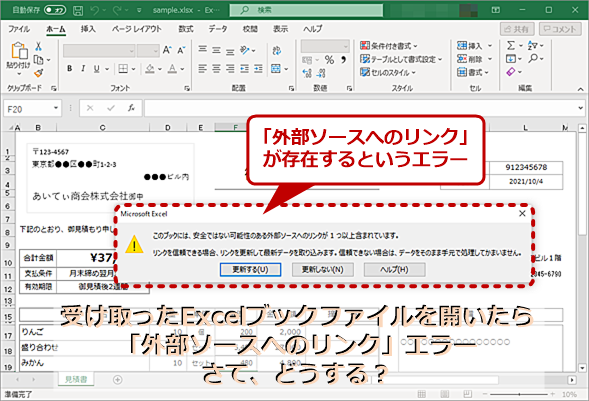
Excel で参照エラーが発生する原因の一つとして、外部ファイルの破損や存在しないファイルへの参照があります。外部ファイルが破損している場合、そのファイルからデータを読み込むことができず、参照エラーが発生します。また、外部ファイルが削除されたり、移動されたりすることで、参照先が存在しなくなるため、同じくエラーが発生します。
外部ファイルのチェックを行うには、まず、エラーメッセージを確認し、どのファイルが問題の原因となっているかを特定します。次に、そのファイルが存在する場所にアクセスし、ファイルが正常に開けるか確認します。ファイルが開けない場合、バックアップから復元するか、ファイルの再作成が必要です。ファイルが存在しない場合は、ファイルの移動や削除により参照先が変更された可能性が高いため、正しいファイルパスを設定しなおす必要があります。
さらに、外部ファイルとのリンクを確認するためには、Excelの「データ」タブの「接続」ボタンを使用します。ここから、現在のワークブックで使用されているすべての外部データ接続を確認し、必要に応じて接続の更新や削除を行います。これにより、エラーの原因となる不正な参照を特定し、修正することが可能になります。
シートの復元
シートがダミー化されたり、削除されたりした場合、Excelの参照エラーが発生することがあります。このような場合、シートの復元が重要な解決策となります。シートの復元には、まずエラーメッセージに表示される具体的な情報を基に、問題のシートを特定することが必要です。エラーメッセージは、どのシートが問題を引き起こしているかを示してくれますので、その情報を活用しましょう。
シートの復元には、ファイルの履歴機能を使用するのが有効な方法の一つです。ファイルの履歴機能は、過去のバージョンのファイルを保存しており、問題が発生する前の状態にファイルを復元することができます。この機能を使用することで、削除されたり、変更されたシートを元の状態に戻すことができます。
また、ファイルの履歴機能がない場合や、より即時的な解決が必要な場合は、バックアップファイルの活用が有効です。定期的にバックアップを取ることで、問題が発生した際に迅速に復旧できます。バックアップファイルから問題のシートを復元することで、参照エラーを解消することができます。
予防策
予防策として、正しく参照範囲を設定し、外部ファイルのバックアップを取ること、そしてシートを定期的にチェックすることが重要です。エラーの発生を防ぐためには、常にセルの参照が正しいかどうかを確認することが不可欠です。特に、他のワークシートや外部ファイルからデータを参照している場合、これらのファイルが存在し、正しい状態であることを確認することが必要です。また、IFERROR関数を使用することで、エラーが発生した場合に特定の値を返すように設定することもできます。これにより、エラーが発生してもワークブックの他の部分が影響を受けないようにすることができます。さらに、エラーチェックを無効化する方法もありますが、これはエラーを完全に無視するため、注意が必要です。定期的なバックアップとチェックを心がけることで、エラーのリスクを大幅に軽減することができます。
エラーの無視方法
エラーを無視する方法は、Excelの操作において重要なスキルの一つです。IFERROR関数を活用することで、エラーが発生した場合に特定の値やメッセージを表示させることができます。これにより、エラーが発生してもスプレッドシートの他の部分が正常に動作し続けることが可能になります。また、エラーチェックの無効化も有効な手段の一つです。エラーチェックを無効化することで、エラーが表示されないようにすることができますが、この方法はエラーの根本的な解決にはならないため、注意が必要です。エラーを無視する際は、その影響を最小限に抑えながら、スプレッドシートの全体的な機能を保つことが重要です。
まとめ
Excel 参照エラーは、ファイル内の参照関係が正しくない場合に発生します。このエラーは、参照先のセルや範囲が削除されたり、外部ファイルが破損したり、シートがダミー化されたりすることで引き起こされることがよくあります。エラーを解決するためには、まずエラーメッセージを確認し、エラーの原因を特定することが重要です。次に、参照範囲が正しく設定されているか確認し、必要に応じて修正を行います。さらに、外部ファイルが破損していないか確認し、必要であれば復元します。シートがダミー化されている場合も、適切な手順で復元することが必要です。
エラーを予防するためには、正しく参照範囲を設定し、外部ファイルのバックアップを取ること、そしてシートを定期的にチェックすることが重要です。また、エラーを無視する必要がある場合は、エラーチェックの無効化やIFERROR関数の使用が有効な手段となります。これらの方法を活用することで、Excelの操作をよりスムーズに行うことが可能になります。
よくある質問
1. Excelの参照エラーとは何ですか?
Excelの参照エラーは、セルや外部ファイルの参照が正しく機能しないときに発生します。例えば、セルが削除されたり、外部ファイルが移動されたり、名前が変更されたりした場合、Excelはその参照を見つけることができず、エラーが表示されます。具体的には、#REF!エラーが表示されることが多いです。このエラーは、参照先が存在しないことを示しています。また、外部ファイルへのリンクが壊れた場合も、同様のエラーが発生します。これらのエラーを解決するためには、参照先が正しい場所にあるか、ファイルが存在するか、名前が変更されていないかを確認する必要があります。
2. セル参照エラーを解決する具体的な手順は?
セル参照エラーを解決するためには、以下の手順を試してみてください。まず、エラーが表示されているセルを確認し、そのセルの数式を確認します。数式で使用されている参照が存在しない場合、#REF!エラーが表示されます。この場合、数式の中で参照されているセルが正しく存在するかどうかを確認します。もし、参照先のセルが削除されている場合は、そのセルを復元するか、数式を修正して新しい参照先を指定します。また、参照先のセルが別のシートやワークブックに移動されている場合、その新しい場所を数式に反映させる必要があります。これらの手順を踏むことで、セル参照エラーを解決することができます。
3. 外部ファイルのリンクが壊れた場合の対処法は?
外部ファイルのリンクが壊れた場合、Excelではリンク先のファイルが見つからないためエラーが発生します。この問題を解決するためには、まず、リンクが壊れたセルを確認し、そのセルの数式を確認します。数式で使用されている外部ファイルのパスが正しいか確認します。ファイルが移動された場合、新しいファイルのパスを数式に反映させる必要があります。また、外部ファイルが削除された場合、新しいファイルを作成し、その場所を数式に反映させるか、リンクを削除して数式を修正します。これらの手順を踏むことで、外部ファイルのリンクエラーを解決することができます。
4. Excelの参照エラーを予防する方法は?
Excelの参照エラーを予防するためには、以下のような対策を取ることが有効です。まず、セルや外部ファイルの移動や削除を最小限に抑えることが重要です。特に、他のセルやワークブックで参照されている重要なデータは、移動や削除を避けるようにします。また、外部ファイルのリンクを使用する場合は、ファイルの場所を固定化し、移動や削除がされないように管理します。さらに、数式の参照先を相対参照にするか、名前付き範囲を使用することで、セルの移動に伴うエラーを防ぐことができます。これらの対策を実施することで、参照エラーが発生する頻度を大幅に減らすことができます。
Deja una respuesta
Lo siento, debes estar conectado para publicar un comentario.
関連ブログ記事