
Excel グラフの軸単位設定:データ可視化のコツ

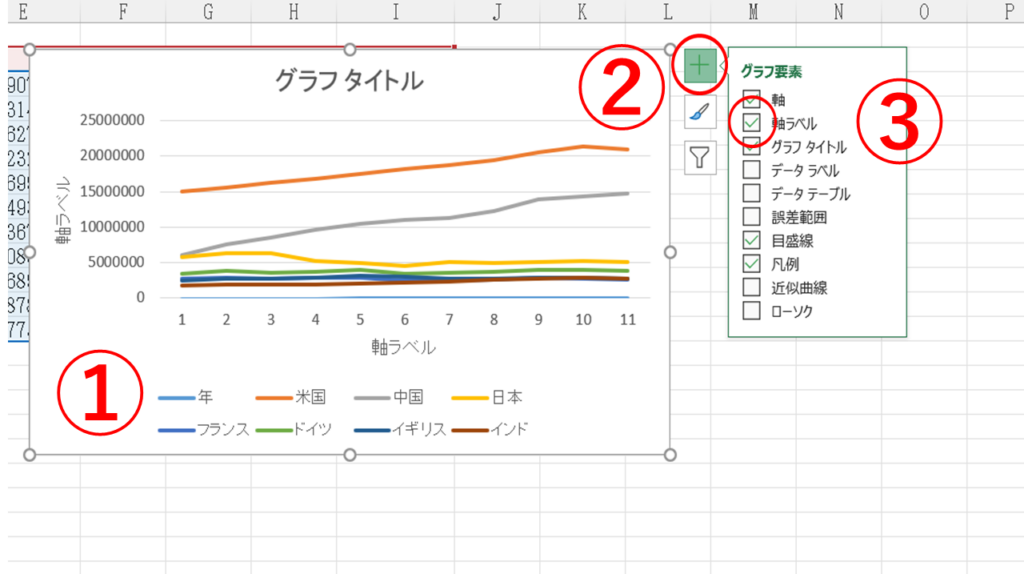
Microsoft Excelは、データの分析と可視化において最も広く使用されているツールの一つです。特に、グラフの作成機能は、複雑なデータを視覚的に表現し、読み手に理解させることに非常に効果的です。しかし、グラフの質を向上させるためには、グラフの軸単位を適切に設定することが重要です。軸単位の設定は、グラフの読みやすさや正確さを大きく左右します。この記事では、Excelのグラフで軸単位を設定する方法や、設定の際に注意すべきポイントについて解説します。また、具体的な例を交えて、グラフの軸単位を変更することで、データの可視化がどのように改善されるかを紹介します。
Excel グラフの重要性
Excelのグラフ機能は、データの分析や可視化において欠かせないツールです。特に、グラフの軸単位の設定は、データを正確に表現し、読み手に理解しやすくする重要な要素です。適切な軸単位の設定により、データの傾向やパターンが明確に見え、より効果的なコミュニケーションが可能になります。例えば、財務データを分析する際には、軸の単位を百万円単位で設定することで、大規模な数字を一目で把握しやすくなります。また、市場調査データを視覚化する際には、百分率や通貨単位を使用することで、データの相対的な重要性を強調できます。
軸単位の設定には、いくつかの種類があります。主な単位としては、十進数、百分率、通貨などがあります。これらの単位は、データの性質や用途に応じて選択することが重要です。例えば、売上データを分析する際には、通貨単位が適切であり、人口統計データを視覚化する際には、百分率が有用です。単位の選択は、グラフの読みやすさと理解の深さに大きく影響します。
軸単位を変更する際には、いくつかの注意点があります。まず、軸の単位を変更すると、グラフの表示やデータの範囲、解釈が変わるため、適切な単位を選択することが重要です。例えば、百万円単位で表示すると、1000万円が10と表示されるため、読み手が誤解しないよう、軸ラベルに単位を明示することが推奨されます。また、軸ラベルの単位設定やグラフの表示の微調整、横軸の数字の変更方法などを適切に行うことで、より効果的なデータ可視化が可能になります。これらの設定を丁寧に行うことで、Excelのグラフでデータを効果的に表現できます。
軸単位設定の方法
軸単位の設定は、Microsoft Excel のグラフ機能において重要な要素の一つです。適切な軸単位を設定することで、データの正確な表現と読み手の理解を大幅に向上させることができます。軸単位の設定を開始するには、まずグラフを選択し、「チャートツール」タブから「軸の設定」を選択します。ここで、単位、最小値、最大値、主目盛り間隔などのパラメータを調整することが可能です。
単位の設定は、グラフの読みやすさに大きく影響します。例えば、データが大きな数値を含む場合、軸の単位を「千」や「万」、あるいは「百万」に設定することで、グラフがより明瞭になります。また、データが小数点を含む場合、軸の単位を「0.1」や「0.01」に設定することで、詳細な差異を表現することができます。これらの設定により、グラフの視覚的なバランスが改善され、データの傾向やパターンがより明確に読み取れるようになります。
さらに、軸ラベルの単位を設定することも重要です。軸ラベルは、グラフの軸に表示されるテキストで、データの範囲や単位を示します。例えば、売上データを「百万円」単位で表示する場合、軸ラベルに「百万円」を追加することで、読み手に単位の情報を明確に伝えることができます。軸ラベルの設定は、「軸の設定」の「ラベル」セクションで行います。ここでは、ラベルのテキストやフォント、位置などをカスタマイズすることができます。
軸単位の設定に際しては、データの範囲と解釈に注意する必要があります。軸の単位を変更すると、グラフの表示やデータの範囲、解釈が変わることがあります。例えば、軸の最小値を0から100に設定すると、データが0から100の範囲内に収まらない場合、グラフの一部が切り取られてしまう可能性があります。このような問題を避けるためには、データの範囲や特徴を十分に理解し、適切な軸単位を選択することが重要です。
十進数の設定
十進数の設定は、Excelのグラフをより明確に表現するために重要な役割を果たします。例えば、データが大きな数値の範囲をカバーしている場合、軸の単位を1000や10000単位で表示することで、グラフが読みやすくなります。この設定は、グラフを選択し、「チャートツール」タブから「軸の設定」を選択することで行えます。「最小値」と「最大値」を適切に設定し、「単位」を指定することで、グラフの見え方を大きく改善できます。
十進数の単位を設定する際には、データの範囲と目的に応じて適切な値を選ぶことが重要です。例えば、データが1000から100000の範囲にある場合、軸の単位を10000に設定すると、グラフがよりスリムで読みやすくなります。逆に、データが1から100の範囲にある場合は、軸の単位を10や20に設定することで、データの詳細がより明確に表示されます。
また、軸の単位を設定する際に注意すべき点として、軸の表示範囲がデータの範囲を適切にカバーしているかどうかを確認することが挙げられます。軸の範囲がデータの範囲を狭く設定すると、重要なデータが欠落する可能性があります。逆に、軸の範囲が広すぎると、グラフが読みづらくなることがあります。適切な範囲と単位を設定することで、グラフの読み手がデータを正確に理解できるようにすることが重要です。
百分率の設定
Excel のグラフにおいて、百分率の設定は特にデータの比較や傾向の把握に効果的です。グラフの軸を百分率で表示することで、データの相対的な変化や比率を明確に表現できます。例えば、売上データを百分率で表示することで、各期間の売上変動を一目で理解することができ、また、複数のデータセットを同じスケールで比較することも容易になります。
百分率の設定を行うには、まずグラフを選択し、「チャートツール」 タブから 「軸の設定」 をクリックします。次に、「軸のオプション」 で 「数値」 カテゴリを選択し、「表示形式」 から 「百分率」 を選択します。この設定により、グラフの軸が百分率で表示され、データの傾向がより明確に視覚化されます。
また、百分率の設定は、グラフの解釈や読み手の理解を深めるためにも重要です。百分率を用いることで、データの絶対値だけでなく、相対的な変化や比率を強調できます。例えば、市場占有率や顧客満足度などの指標を百分率で表示することで、データの意味や重要性をより明確に伝えることができます。これらの設定を適切に行うことで、Excel のグラフをより効果的に活用し、データの可視化を進めることが可能です。
通貨の設定
通貨の設定は、Excelのグラフで金額を扱う際によく使用される機能です。例えば、売上データや予算の推移をグラフで表示する場合、軸の単位を適切に設定することで、データの読み取りが容易になります。通貨の単位を設定するには、まずグラフを選択し、「チャートツール」タブから「軸の設定」を選択します。次に、「軸のオプション」で単位を変更します。円、ドル、ユーロなどの通貨単位を選択でき、さらに小数点以下の桁数も設定できます。
通貨単位の設定は、グラフの読み手がデータを直感的に理解できるようにするための重要なポイントです。例えば、売上データが1億円以上の場合、軸の単位を百万円に設定することで、グラフがより明瞭になります。また、グラフのタイトルや軸ラベルに通貨のシンボル(¥、$、€など)を追加すると、視覚的な明瞭性が向上します。
ただし、通貨単位を変更する際は、データの範囲や解釈に影響を与えないよう注意が必要です。例えば、軸の単位を大きく設定しすぎると、データの細かい変動が見えにくくなることがあります。逆に、単位を小さくしすぎると、グラフが複雑になりすぎ、読み取りが困難になる場合があります。そのため、目的に応じて適切な単位を選択することが重要です。
軸単位変更の注意点
軸単位の変更は、Excelグラフの表示や解釈に大きな影響を与えます。特に、データの範囲や解釈が変わることで、読み手が誤った情報を得る可能性があるため、十分な注意が必要です。例えば、軸の単位を大きく設定すると、データの細かい変動が見えにくくなり、逆に小さく設定するとグラフが混雑して読みづらくなります。また、軸の単位を変更する際には、データの特性や目的を考慮することが重要です。例えば、通貨単位で表示する場合、円やドルなどの単位を選択し、百分率で表示する場合は、%の単位を使用します。
軸ラベルの単位設定も重要なポイントです。軸ラベルは、グラフの読み手にデータの単位を明確に伝える役割があります。適切な単位を使用することで、グラフの読み手がデータを正確に理解できるようになります。例えば、百万円単位で表示したい場合、軸ラベルを「1000」ではなく「1M」や「1百万」のように設定することができます。また、軸ラベルの文字列を微調整することで、グラフの見た目を整えることもできます。
横軸の数字の変更も、データの可視化に重要な要素です。特に、日付や時間を横軸に使用する場合、単位の設定がデータの解釈に大きく影響します。例えば、日付を「月」単位で表示すると、長期的なトレンドが見えやすくなり、逆に「日」単位で表示すると、短期的な変動が明確になります。また、時間単位で表示する場合、15分ごとや1時間ごとなどの適切な間隔を選択することで、データの特徴を効果的に表現できます。これらの設定を適切に行うことで、Excelのグラフをより効果的に活用することができます。
軸ラベルの単位設定
軸ラベルの単位設定は、Excelのグラフをより読みやすく、理解しやすいものにします。データの正確な表現と読み手の理解を深めるために、軸ラベルの単位を適切に設定することが重要です。例えば、財務データを表示する場合、単位を「百万円」に設定することで、大きな数字を簡潔に表示できます。これにより、グラフが見やすく、データの傾向やパターンをより明確に把握できます。
軸ラベルの単位を設定する際には、グラフを選択し、「チャートツール」タブから「軸の設定」を選択します。ここで、軸の単位を変更できます。単位の種類には、十進数、百分率、通貨などがあります。それぞれの単位には、異なる表示方法と解釈が伴います。例えば、百分率を使用すると、データの相対的な変化を強調できます。通貨単位を使用すると、金額の絶対値を明確に表示できます。
軸ラベルの単位を変更する際には、注意が必要です。単位の変更は、グラフの表示やデータの範囲、解釈に影響を与えます。例えば、軸の範囲を狭めすぎると、データの変動が過度に強調され、逆に範囲を広めすぎると、変動が見えにくくなります。そのため、単位の設定は、データの内容や目的に合わせて慎重に行うことが重要です。また、軸ラベルの単位設定は、グラフ全体の可視化の一部として考え、他の要素(タイトル、凡例、データラベルなど)と整合性を保つことが望ましいです。
グラフ表示の微調整
グラフの軸単位を微調整することで、データの可視化をより効果的かつ正確にすることが可能になります。Microsoft Excel では、グラフの軸の単位を適切に設定することで、データの解釈を容易にし、読み手に明確なメッセージを伝えることができます。軸の単位を変更する際には、グラフを選択し、「チャートツール」タブから「軸の設定」を選択します。ここから、軸の単位や範囲、ラベルの表示などを細かく調整することができます。
軸の単位を変更する際の具体的な手順は以下の通りです。まず、グラフをクリックして選択します。次に、「チャートツール」タブが表示されるので、「デザイン」または「フォーマット」タブから「軸の設定」を選択します。ここで、軸の最小値、最大値、主要単位、次要単位などを設定します。例えば、百万円単位で表示したい場合は、主要単位を1,000,000に設定します。これにより、軸の目盛りが1,000,000単位で表示され、グラフが読みやすくなります。
また、軸ラベルの単位の設定も重要です。例えば、百分率で表示したい場合、軸の単位を1に設定し、ラベルの書式を百分率に変更します。これにより、グラフの軸に%記号が表示され、読み手にとって親しみやすい形式になります。軸の単位を適切に設定することで、データの範囲や解釈が明確になり、グラフ全体の理解が深まります。
軸の単位を変更する際には、グラフの全体的な表示やデータの範囲、解釈に影響があるため、注意が必要です。例えば、単位を小さく設定するとグラフが細かくなり、逆に単位を大きく設定するとグラフが粗くなることがあります。そのため、目的に応じて最適な単位を選び、グラフが読みやすい形になるように調整することが重要です。これらの微調整を行うことで、Excel のグラフをより効果的に活用できます。
横軸の数字の変更
横軸の数字を変更することは、データの解釈をより明確にし、グラフの視覚的な理解を向上させる重要な手段です。例えば、時間軸を表示する場合、日付や時間の単位を適切に設定することで、データの傾向やパターンをより正確に把握することができます。また、データの範囲が広い場合、横軸のスケールを調整することで、グラフの見やすさを大幅に向上させることができます。
横軸の数字を変更するには、まずグラフを選択し、「チャートツール」タブから「軸の設定」を選択します。ここで、最小値、最大値、主要な単位、次要な単位などを設定することができます。これらの設定を適切に調整することで、グラフの横軸がデータに最適化され、読み手がデータの意味をより簡単に理解することができます。
特に、時間軸を扱う場合、日付のフォーマットや間隔の設定が重要です。例えば、月ごとにデータを表示したい場合、横軸の主要な単位を「月」に設定し、次要な単位を「1」に設定することで、各月のデータが明確に表示されます。また、データの範囲が年単位で広い場合、主要な単位を「年」に設定することで、全体の傾向を把握しやすくなります。
これらの設定をうまく活用することで、Excelのグラフは単なるデータの集積ではなく、情報の伝達手段として機能し、読み手にデータの本質を効果的に伝えることができます。
百万円単位の表示方法
Excel のグラフで 百万円単位 の表示を設定することで、大規模な財務データをより明確に可視化できます。まず、グラフを選択し、「チャートツール」 タブから 「設計」 や 「フォーマット」 を選択します。次に、「軸の書式設定」 をクリックし、「数値」 タブを開きます。ここで、「ユーザー設定」 を選択し、「書式コード」 に #,##0,," 百万円" と入力します。これにより、グラフの軸が百万円単位で表示され、読み手がデータをより簡単に理解できるようになります。
また、軸の最小値と最大値 を適切に設定することで、グラフの視覚的なバランスを整えることができます。例えば、1000万円 から 5000万円 までの範囲を表示したい場合、「最小値」 を 10 に、「最大値」 を 50 に設定し、「主要な単位」 を 10 に設定することで、1000万円刻みで軸が表示されます。これにより、グラフが見やすく整理され、データの傾向をより明確に把握することができます。
さらに、軸ラベルの表示 も重要なポイントです。軸ラベルが長すぎると、グラフが混雑し、読みづらくなります。「軸ラベルの表示」 を調整することで、軸ラベルの文字のサイズや向きを変更し、グラフの可読性を向上させることができます。例えば、軸ラベルを 45度 傾けることで、長いテキストも読みやすくなります。これらの設定を組み合わせることで、Excel のグラフをより効果的に利用し、データの可視化を最適化できます。
まとめ
Excelのグラフ機能は、データの分析や可視化において欠かせないツールです。特に、グラフの軸単位を適切に設定することで、データの正確な表現と読み手の理解を大幅に向上させることができます。軸単位の設定は、グラフの選択後、「チャートツール」タブから「軸の設定」を選択することで行います。設定可能な単位には、十進数、百分率、通貨などがあります。
軸の単位を変更する際には、注意が必要です。単位の変更により、グラフの表示やデータの範囲、解釈が変わることもあります。例えば、軸の単位を百万円単位に設定することで、大きな数値を扱う場合のグラフが読みやすくなります。また、軸ラベルの単位の設定やグラフの表示の微調整、横軸の数字の変更方法なども重要なポイントです。
これらの設定を適切に行うことで、Excelのグラフを効果的に利用し、データを可視化することができます。具体的には、グラフの軸の単位を百万円単位で表示する方法や、軸の単位の種類と設定の注意点を理解することで、より高度なデータ分析と表現が可能になります。
よくある質問
Excelのグラフで軸単位を設定する方法は?
Excelでグラフの軸単位を設定するには、まずグラフをクリックして選択します。次に、「フォーマット」タブまたは「デザイン」タブを選択し、「グラフの軸」をクリックします。ここで、「軸の書式設定」オプションを選択します。軸の書式設定ウィンドウが開くので、「軸のオプション」セクションで軸単位を調整することができます。ここでは、最小値、最大値、主要単位、次要単位などを設定できます。これらの値を適切に調整することで、グラフの視覚的な表現を最適化することができます。
軸単位を調整することで何が変わる?
軸単位を調整することで、グラフの視覚的な解釈や情報の伝達が大きく影響を受けます。例えば、主要単位を大きく設定すると、グラフの線やデータポイントがより間隔が広がり、全体的な傾向がより明確に見えます。逆に、主要単位を小さく設定すると、より細かいデータの変動が見えやすくなります。また、最小値や最大値を設定することで、グラフの範囲を制御し、特定のデータ範囲に焦点を当てることが可能です。これらの設定は、データの特徴や分析の目的に合わせて最適化することで、より有効なデータ可視化を実現できます。
軸単位の設定がデータの解釈にどのように影響するか?
軸単位の設定は、データの解釈や分析に大きな影響を与えます。例えば、軸単位を適切に設定することで、データのトレンドやパターンがより明確に見えるようになります。逆に、軸単位を不適切に設定すると、データの変動が過度に強調されたり、逆に見えにくくなったりする可能性があります。これは、視覚的な歪みを引き起こし、誤った結論を導き出す原因となる場合があります。そのため、軸単位の設定は、データの特性や分析の目的に合わせて慎重に行うことが重要です。特に、複数のデータセットを比較する場合や、時間系列データを分析する際には、軸単位の設定が非常に重要となります。
どのようなシチュエーションで軸単位を調整すべきか?
軸単位を調整すべきシチュエーションは様々ですが、特に以下の場面で考慮することが重要です。まず、データの範囲が広い場合、軸単位を適切に調整することで、全体的な傾向を明確に示すことができます。また、データの変動が微細な場合、軸単位を小さく設定することで、細かい変化を捉えることが可能です。さらに、複数のデータセットを比較する際には、同じ軸単位を使用することで、公平な比較ができます。また、特定のデータ範囲に焦点を当てる必要がある場合、軸の最小値や最大値を設定することで、その範囲を強調することができます。これらのシチュエーションで軸単位を適切に調整することで、データの視覚化がより効果的になります。
Deja una respuesta
Lo siento, debes estar conectado para publicar un comentario.
関連ブログ記事