
Excelで効率的なTo Doリストを作成:タスク管理術

Excel を使用して効率的な To Do リスト を作成することで、日々の業務や個人的なタスクを効果的に管理できます。本記事では、Excelの機能を活用して、整理しやすく、見やすい To Do リスト を作成する方法を解説します。具体的には、リストのヘッダー作成、タスクの入力、フィルターの適用、条件付き書式的な設定、リストの更新など、一連のステップを詳細に説明します。これらの手順を踏むことで、仕事の 生産性 を向上させ、より効率的にタスクを達成することが可能になります。
リストのヘッダーを作成
Excel を使用して効率的な To Do リスト を作成する最初のステップは、リストのヘッダーを作成することです。ヘッダーには、タスクの詳細を記録するための列を設定します。主な列には「タスク名」、「担当者」、「期限」、「進捗状況」などがあります。これらの列を適切に配置することで、各タスクの情報を一覧で確認しやすくなります。また、必要に応じて「優先度」や「備考」などの追加列を設けることで、より詳細な管理が可能になります。ヘッダーの設定は、一見単純な作業ですが、後々のタスク管理において重要な役割を果たします。
タスクを入力
タスクを入力する際は、まず各列にタスクの詳細情報を記入します。タスク名には具体的なタスクの内容を、担当者にはそのタスクを担当する人物の名前を、期限にはタスクの完了予定日を、そして進捗状況には「未着手」、「進行中」、「完了」などのステータスを入力します。これらの情報は、タスクの全体的な管理に不可欠であり、チームのメンバーがそれぞれの役割を明確に理解するのに役立ちます。
また、タスクの詳細を記入する際に、優先度や備考の列を追加することも効果的です。優先度には「高」、「中」、「低」などのレベルを設定し、備考にはそのタスクに関連する追加情報やメモを記入します。これにより、重要なタスクを優先的に処理したり、必要な情報をすぐに参照することができます。
タスクを入力する際は、できるだけ具体的で明確な情報を提供することが重要です。例えば、「レポートを作成する」ではなく、「月次業績レポートを作成し、総括セクションを追加する」といった具体的な内容を記入することで、タスクの目的と範囲が明確になります。これにより、タスクの管理がより効率的になり、達成感も高まります。
フィルターを適用
フィルター機能は、ExcelのTo Doリストにおいて非常に重要な役割を果たします。特定の条件に一致するタスクを素早く見つけることができ、効率的なタスク管理を実現します。例えば、期限が近いタスクや特定の担当者のタスクを一覧で表示することで、優先順位をつけやすくなります。
フィルターを適用するには、まずヘッダー行を選択します。その後、「データ」タブから「フィルター」をクリックします。これにより、各列のヘッダーに小さなドロップダウンボタンが表示されます。これらのボタンをクリックすると、フィルターオプションが表示されます。例えば、「期限」列で「今週」を選択すると、今週の期限のタスクのみが表示されます。
また、複数の条件を組み合わせてフィルタリングすることも可能です。例えば、「担当者」が「田中さん」で、「進捗状況」が「未着手」のタスクを一覧で表示するように設定できます。これにより、田中さんがまだ着手していないタスクを一目で把握できます。このような高度なフィルタリング機能は、複雑なタスク管理にも対応でき、効率的な業務遂行をサポートします。
条件付き書式を設定
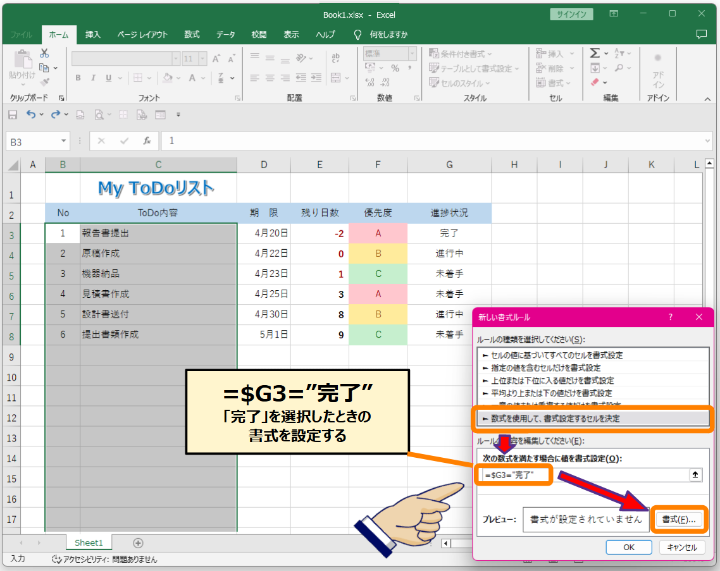
Excelの条件付き書式機能を利用することで、To Doリストの視覚的な管理を大幅に向上させることができます。具体的には、タスクの進捗状況や優先度に応じて、セルの色やフォントの色を自動的に変更することができます。例えば、進捗状況が「未着手」のタスクには赤色、「進行中」のタスクには黄色、「完了」のタスクには緑色を適用することで、一目でタスクの状況を把握できます。
また、優先度に基づいて条件付き書式を設定することも有効です。高い優先度のタスクには太字や背景色を変更することで、重要度の高いタスクがすぐに目につくようになります。これにより、日々の業務の中で優先的に取り組むべきタスクを見落とすことが少なくなり、効率的なタスク管理が可能になります。
条件付き書式の設定方法は簡単で、必要な列を選択し、「ホーム」タブから「条件付き書式」を選択することで、さまざまなルールを設定できます。ルールには、セルの値に基づく書式設定や、公式を使用した複雑な条件設定も含まれており、柔軟に利用できます。これらの機能を活用することで、To Doリストがより使いやすく、直感的なものになることでしょう。
リストを最新状態に保つ
タスク管理において、To Doリストを常に最新の状態に保つことは非常に重要です。進捗状況が変わるたびにリストを更新することで、プロジェクト全体の状況を正確に把握できます。また、新しいタスクが発生した場合も、すぐにリストに追加し、優先度や期限を適切に設定することが必要です。このように、リストを定期的に見直し、更新することで、効率的なタスク管理を実現できます。
Excelの機能を活用することで、これらの更新作業をよりスムーズに行うことができます。例えば、フィルター機能を使って特定のタスクだけを表示したり、条件付き書式を設定して進捗状況に応じて色を変えることで、重要なタスクを視覚的に強調できます。また、ソート機能を使って期限が近いタスクを上に表示させることで、優先順位を明確にすることが可能です。これらの機能を活用することで、To Doリストの管理がより簡単になり、仕事の生産性を向上させることが期待できます。
まとめ
Excelを活用して効率的なTo Doリストを作成することで、日々の業務や個人的なタスク管理が大幅に改善されます。タスク管理は、仕事の生産性を向上させるだけでなく、ストレスの軽減にも役立ちます。Excelは、データの整理や分析に優れたツールであり、To Doリストの作成にも最適です。具体的には、タスクの名前、担当者、期限、進捗状況などを明確に記録できます。さらに、フィルター機能や条件付き書式を活用することで、重要なタスクを視覚的に強調し、優先順位を明確にすることが可能となります。
To Doリストの作成は、まずはリストのヘッダーを作成することから始まります。タスク名、担当者、期限、進捗状況などの列を設定することで、一覧性が高まり、管理が容易になります。次に、各タスクの詳細を入力し、進捗状況には「未着手」、「進行中」、「完了」などのステータスを設定します。これにより、タスクの全体像を把握し、優先順位を決定することができます。また、フィルター機能を活用することで、特定の条件に一致するタスクを素早く見つけることができます。例えば、期限が近いタスクや特定の担当者のタスクを簡単に抽出することが可能です。
さらに、条件付き書式を設定することで、進捗状況や優先度に応じてタスクに視覚的な強調を加えることができます。例えば、期限が近いタスクには赤色を、完了したタスクには緑色を適用することで、一目で状況を把握できます。最後に、リストを最新状態に保つことが重要です。タスクの進捗状況が変わるたびにリストを更新し、新しいタスクを追加することで、常に最新の情報を基に行動することができます。このように、Excelを活用したTo Doリストの作成は、効率的なタスク管理の鍵となります。
よくある質問
ExcelでTo Doリストを作るメリットは何ですか?
ExcelでTo Doリストを作成する最大のメリットは、その柔軟性とカスタマイズ性にあります。Excelはデータの管理と操作に非常に優れており、タスクを効率的に管理するための多様な機能を提供しています。例えば、タスクの優先度や期限を色で区別したり、フィルター機能を使って特定のタスクだけを見たりすることができます。また、Excelには数式や関数が搭載されており、タスクの進捗状況を自動的に計算したり、グラフを作成して視覚的に理解したりすることができます。さらに、Excelは他のMicrosoft Office製品と連携が容易で、Outlookのカレンダーと連携させることで、スケジュール管理をより効率化することも可能です。これらの機能を活用することで、個人やチームの生産性を大幅に向上させることができます。
ExcelのTo Doリストでタスクの優先度をどのように管理しますか?
Excelでタスクの優先度を管理するには、複数の方法があります。最も基本的な方法は、タスクの優先度を表す列を作成し、そこに「高」「中」「低」などのラベルを割り当てる方法です。さらに、この列を色で区別することで、視覚的に優先度の高いタスクを見つけることができます。例えば、優先度が高いタスクには赤色、中程度のタスクには黄色、低いタスクには緑色を割り当てることができます。また、条件付き書式を使って、特定の優先度のタスクが自動的に色付き表示されるように設定することも可能です。これにより、一目で重要なタスクを把握できます。さらに、優先度に基づいてタスクをソートする機能も活用することで、効率的にタスクを整理することができます。
ExcelのTo Doリストでタスクの期限をどのように管理しますか?
Excelでタスクの期限を管理するには、期限列を作成し、各タスクの期限日を入力することが基本です。この列を使用することで、タスクの期限が近づいているか、既に期限を過ぎているかを簡単に確認できます。さらに、条件付き書式を使って、期限日の色を自動的に変更することも可能です。例えば、期限が1週間以内のタスクは黄色、期限が過ぎているタスクは赤色に表示されるように設定することができます。これにより、緊急性の高いタスクを優先的に処理することができます。また、期限が近づいているタスクを自動的にリストの上部に移動させるようなソート機能を活用することもできます。これらの機能を活用することで、タスクの期限管理をより効率的に行うことができます。
ExcelのTo Doリストで複数のタスクを一度に更新する方法はありますか?
Excelで複数のタスクを一度に更新するには、データの範囲を選択し、必要な変更を加えることが有効です。例えば、複数のタスクの優先度を一括で変更したい場合、それらのタスクの優先度列を選択し、新しい値を入力することで、一括で更新できます。また、フィルター機能を使って特定の条件に一致するタスクを選択し、一括で更新することも可能です。例えば、特定のプロジェクトに関連するタスクだけを選択し、そのプロジェクトの名前を一括で変更することができます。さらに、マクロを活用することで、複雑な更新作業を自動化することも可能です。マクロはExcelのVBA(Visual Basic for Applications)を使用して作成され、特定の操作を記録し、後から実行することができます。これにより、効率的に大量のタスクを更新することができます。
Deja una respuesta
Lo siento, debes estar conectado para publicar un comentario.
関連ブログ記事