
Excelでデータグループ化の問題と解決方法!

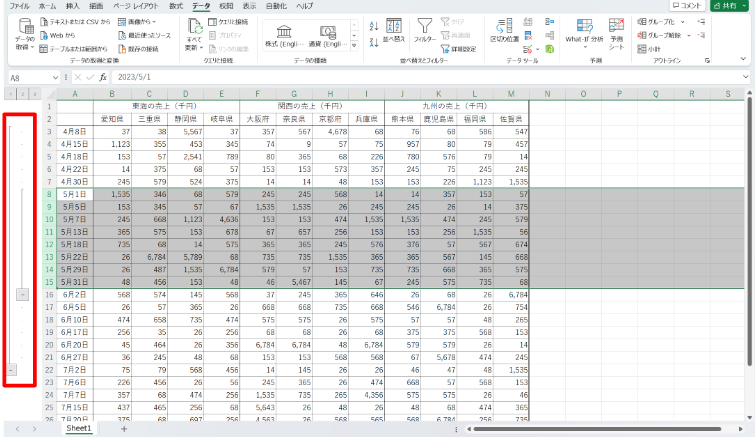
Excelでのデータグループ化は、データ分析やレポート作成において非常に重要な機能です。しかし、グループ化がうまく機能しない場合、その原因はさまざまです。本記事では、データグループ化ができない主な原因と、それに対する解決策を詳細に解説します。具体的には、データの選択ミス、グループ化機能の無効化、データの不規則な構造、マクロやVBAコードの影響、Excelのバージョンが古いなどの問題について取り上げ、それぞれの解決策を紹介します。これらの問題を解決することで、データ分析やレポート作成の効率化が可能になります。
データグループ化の重要性
データグループ化は、Excelでのデータ分析やレポート作成において極めて重要な機能です。データをグループ化することで、情報を効率的に整理し、視覚的に理解しやすくなるだけでなく、複雑なデータセットを管理しやすくなります。例えば、時間軸やカテゴリごとにデータをまとめることが可能で、これにより傾向の把握やパターンの分析が容易になります。また、グループ化されたデータはサブトータルの計算やフィルタリングにも活用でき、データの解析プロセスを大幅に効率化します。
しかし、データグループ化の機能を正しく使用できないと、データの整理や分析が難しくなります。データが正しく選択されていない、グループ化機能が無効になっている、データに不規則な構造がある、マクロやVBAコードの影響、Excelのバージョンが古いなど、さまざまな要因が問題を引き起こす可能性があります。これらの問題を解決することで、データ分析やレポート作成の効率を大幅に向上させることができます。
具体的には、データが正しく選択されていない場合は、対象のデータ範囲を再度確認し、正確に選択することが重要です。また、グループ化機能が無効になっている場合は、Excelのオプション設定を確認し、必要な機能を有効化する必要があります。データに不規則な構造がある場合は、データをクリーンアップし、一貫性のある形式に整えることで問題を解決できます。また、マクロやVBAコードが影響している場合は、それらを無効化することで正常にグループ化機能を使用できるようになります。さらに、Excelのバージョンが古い場合は、最新バージョンにアップデートすることで、最新の機能や改善が適用され、よりスムーズにデータグループ化を行うことができます。
問題1: データの選択ミス
Excelでデータのグループ化がうまくいかない場合、最初に確認すべきはデータの選択です。データが正しく選択されていないと、グループ化機能が正常に動作しないことがあります。特に、データ範囲が広い場合や複数のシートに跨がる場合、選択範囲が正確でないことで問題が発生することがあります。例えば、データ範囲を一部しか選択していないと、グループ化が部分的にしか適用されません。また、余分な空白行や列が選択範囲に含まれていると、エラーが発生する可能性があります。これらの問題を解決するには、データ範囲を正確に選択し、不要な空白行や列を除外することが重要です。これにより、グループ化機能が正しく動作し、データの分析や整理がスムーズに行えます。
解決策1: データを正確に選択
データのグループ化がうまくいかない場合、最初に確認すべきはデータが正確に選択されているかどうかです。データが正しく選択されていないと、Excelはグループ化を適切に行うことができません。例えば、データが範囲外にあったり、選択範囲が不適切であったりすると、グループ化が失敗します。これを解決するには、まずデータ範囲を正確に選択することが必要です。選択範囲が正しいか確認するために、データ範囲をマウスでドラッグして、必要な範囲が全て選択されていることを確認しましょう。また、データ範囲の上部にヘッダー行がある場合は、ヘッダー行も一緒に選択することが重要です。これにより、Excelはデータの構造を正しく認識し、グループ化をスムーズに行うことができます。
問題2: グループ化機能が無効
グループ化機能が無効になっている場合、Excelでデータのグループ化がうまく行かないことがあります。これは、Excelの設定やオプションによってグループ化機能が利用できない状態になっていることが原因です。特に、セキュリティ設定が厳格な環境や、特定のアドインがインストールされている場合に起こる可能性があります。グループ化機能が無効になっている場合、まずExcelのオプション設定を確認し、必要に応じて変更することが重要です。
Excelのオプション設定では、ファイルメニューからオプションを選択することでアクセスできます。ここから、アドインや信頼できるアドインの設定を確認し、必要に応じてグループ化機能を有効化することができます。また、マクロやVBAコードが影響を与える場合も考えられるため、これらの設定も確認することがおすすめです。これらの設定を調整することで、グループ化機能が正常に動作するようになります。
グループ化機能が無効になっている場合、Excelのバージョンによっても異なる対処法があります。古いバージョンのExcelでは、グループ化機能が制限されている場合があるため、最新バージョンにアップデートすることで、より高度な機能を利用できるようになります。最新バージョンのExcelでは、グループ化機能がより安定し、様々なデータ操作が容易になります。これらの設定やバージョンの確認と調整を行うことで、データのグループ化がスムーズに行えるようになります。
解決策2: グループ化機能を有効化
Excelでデータのグループ化ができないという問題は、多くのユーザーが直面する一般的な課題の一つです。特に、データ分析やレポート作成において、データを効率的に整理するためにグループ化機能は欠かせません。しかし、この機能が正しく機能しない場合、原因は多岐にわたります。例えば、データが正しく選択されていない、グループ化機能が無効になっている、データに不規則な構造がある、またはExcelのバージョンが古いなど、さまざまな要因が考えられます。
これらの問題の一つとして、グループ化機能が無効になっていることが挙げられます。これは、Excelのオプション設定でグループ化機能がデフォルトで無効化されている場合や、特定の環境設定で機能が制限されている場合に起こります。グループ化機能が無効化されていると、データをグループ化するためのボタンがグレーアウトしたり、機能しないことがあります。そのため、グループ化機能を正しく使用するためには、まずこの設定を確認し、必要に応じて有効化する必要があります。
グループ化機能を有効化する方法は以下の通りです。まず、Excelを起動し、ファイルメニューからオプションを選択します。次に、表示される「Excel オプション」ダイアログボックスで、先進設定タブを選択します。ここで、「表示」セクションにある「行と列のグループ化」のチェックボックスを確認し、チェックが入っていることを確認します。もしチェックが入っていない場合は、チェックを入れて「OK」ボタンをクリックします。これにより、グループ化機能が有効化され、データをグループ化するために必要なボタンが利用可能になります。
グループ化機能を有効化することで、データをより効率的に整理し、分析やレポート作成のプロセスを大きく改善することができます。特に、大量のデータを扱う際には、グループ化機能が非常に役立つため、この設定を確認し、必要に応じて有効化することをおすすめします。
問題3: データの不規則な構造
データのグループ化に問題が生じる理由の一つとして、データの不規則な構造があります。これは、データが一貫性なく配置されている、または必要な情報が欠落している場合に発生します。例えば、日付が異なる形式で入力されていたり、空白のセルが不規則に存在したりすると、Excelがデータを正しく認識できない可能性があります。このような状況では、データのグループ化が失敗することが多く、期待した結果を得ることができません。
データのクリーンアップは、この問題を解決するための重要なステップです。具体的には、データを一貫した形式に統一すること、空白のセルを埋めること、不要なデータを削除することが含まれます。例えば、日付を全て同じ形式に変更したり、空白のセルに適切な値を入力したりすることで、データの整合性を保つことができます。これらの手順を踏むことで、Excelはデータの構造を正しく認識し、グループ化機能が期待通りに動作するようになります。
また、データのソースを見直すことも有効です。データが他のシステムからインポートされている場合、そのシステムでデータの形式が一貫していることを確認することが重要です。必要に応じて、データのエクスポートやインポートの手順を調整することで、不規則なデータの発生を防ぐことができます。これらの対策を講じることで、Excelでのデータグループ化がスムーズに行えるようになり、より効率的なデータ分析やレポート作成が可能になります。
解決策3: データをクリーンアップ
データのクリーンアップは、Excelでデータグループ化を行う上で重要なステップです。データが不規則な構造を持っている場合、グループ化機能が正しく動作しないことがあります。例えば、データに空行や不必要なスペースが含まれていると、Excelはそれらを別のグループとして認識し、予期せぬ結果を生む可能性があります。また、データの一部が欠落していたり、フォーマットが一貫性がないと、グループ化が困難になります。
解決策として、最初にデータを整理し、不要な行や列を削除することが有効です。また、空行や空セルを削除し、データの一貫性を保つためにフォーマットを統一することが重要です。例えば、日付や数値のフォーマットを一括で変更することで、データの品質を向上させることができます。さらに、Excelの「データ」タブにある「重複の削除」機能を使用して、重複したデータを削除することができます。
これらの手順を踏むことで、データの構造が整い、グループ化機能が正しく動作するようになります。これにより、データ分析やレポート作成の効率が大幅に向上し、より正確な情報を得ることが可能になります。
問題4: マやVBAコードの影響
Excelのデータグループ化機能が正しく動作しない原因として、マクロやVBAコードの影響が挙げられます。マクロやVBAコードは、Excelの動作を自動化し、複雑なタスクを効率的に行うための強力なツールですが、誤ったコードや不適切な設定が原因で、予期しない問題が発生することがあります。例えば、特定のセルや範囲に対する操作が制限されたり、グループ化機能が正常に動作しなかったりする場合があります。
このような問題を解決するためには、まずマクロやVBAコードが影響を及ぼしていないかを確認することが重要です。マクロやVBAコードが原因であると判断された場合、コードを無効化したり、修正したりすることで、データグループ化機能を正常に動作させることが可能です。具体的には、Excelをマクロの無効化モードで開き、問題が解決するかどうかを確認できます。また、VBAエディタを開いて、コードを確認し、必要に応じて修正を行うことも有効な解決策です。
解決策4: マやVBAコードを無効化
Excelでデータのグループ化がうまくいかない場合、マクロやVBAコードが原因となっていることもあります。マクロやVBAコードは、特定の操作を自動化するための強力なツールですが、時々予期せぬ動作を引き起こすことがあります。特に、データのグループ化に関連する操作がマクロやVBAコードによって制御されている場合、その動作が正常に機能しないと、グループ化がうまくいかないことがあります。
この問題を解決するには、まずはマクロやVBAコードを一時的に無効化してみましょう。マクロを無効化するには、Excelを起動する際に「無効なマクロを警告」というオプションをオンにして、マクロの実行を許可しないように設定します。また、VBAコードを無効化するには、VBAエディタを開いて、問題のコードを一時的にコメントアウトするか、完全に削除することもできます。これらの手順を試して、データのグループ化が正常に機能するかどうか確認してください。
マクロやVBAコードが原因でグループ化がうまくいかなかった場合、これらのコードを修正するか、不要な部分を削除することで、問題を解決できるでしょう。また、マクロやVBAコードを完全に無効化する代わりに、特定の部分だけを無効化する方法もあります。これにより、他の機能が影響を受けずに、データのグループ化のみを正常に動作させることができます。
問題5: Excelのバージョンが古い
Excelのバージョンが古い場合、データのグループ化機能が正しく動作しないことがあります。古くなったソフトウェアは、新しい機能や改善が反映されていないため、予期せぬエラーが発生する可能性があります。特に、新しいバージョンで導入された機能や改良が古いバージョンでは利用できないため、データのグループ化がうまくいかないことがあります。
解決策として、Excelを最新のバージョンにアップデートすることが推奨されます。最新のバージョンには、多くのバグ修正やパフォーマンスの向上が含まれているため、グループ化機能も安定して動作します。また、新しいバージョンでは、データの扱いやすさや分析機能が大幅に向上しているため、より効率的にデータを管理することができます。
Excelをアップデートする方法は、使用しているオフィススイートによって異なりますが、一般的には、Microsoft 365のサブスクリプションを利用している場合は、自動的に最新バージョンに更新されることが多いです。ただし、手動で更新する必要がある場合もあれば、Officeのインストールメディアから最新バージョンを再インストールする必要があることもあります。最新バージョンに更新することで、データのグループ化や他の機能をより快適に利用できるようになるでしょう。
解決策5: Excelを最新バージョンにアップデート
Excelのバージョンが古いと、データグループ化機能が正しく動作しないことがあります。古来看看吧え、新しい機能や改善が導入されていないため、予期せぬエラーが発生したり、特定の操作が実行できなかったりすることがあります。そのため、データグループ化の問題を解決するためには、まずExcelのバージョンを確認し、必要に応じて最新バージョンにアップデートすることが重要です。最新バージョンのExcelでは、データグループ化機能がより安定し、効率的なデータ分析やレポート作成が可能になります。アップデートの手順は簡単で、Microsoft 365のユーザーであれば、自動更新機能を有効にすることで常に最新の状態を維持できます。また、自動更新を有効にしていない場合や、Officeのライセンスが古い場合は、Microsoftの公式サイトから手動で最新バージョンをダウンロードすることができます。これにより、データグループ化の問題を解消し、より快適なExcel環境を構築することができます。
まとめ
Excelでデータのグループ化がうまくいかない場合、様々な原因が考えられます。最も一般的なのは、データが正しく選択されていないという問題です。データの範囲を正確に選択することで、この問題を解決できます。また、グループ化機能が無効になっている場合も、データのグループ化ができない原因になります。この場合は、オプション設定からグループ化機能を有効化することで対処できます。
さらに、データに不規則な構造がある場合も、グループ化が困難になります。例えば、データに空のセルや不一致があると、Excelがグループ化を正しく行うことができません。このような場合は、データをクリーンアップし、一貫性のある形式にする必要があります。また、マクロやVBAコードが影響を及ぼしている場合も、グループ化がうまくいかないことがあります。マクロやVBAコードを無効化することで、この問題を解決できることがあります。
最後に、使用しているExcelのバージョンが古い場合も、新しい機能が利用できないことが原因でグループ化ができないことがあります。最新のExcelにアップデートすることで、これらの問題を解消し、より効率的なデータ分析やレポート作成が可能になります。これらの解決策を試すことで、データのグループ化の問題を解決し、業務の効率化を図ることができます。
よくある質問
Excelでデータのグループ化がうまくいかない場合、どのような原因が考えられますか?
Excelでデータのグループ化がうまくいかない場合、いくつかの可能性が考えられます。まず、データのフォーマットが不適切な場合、グループ化機能が正しく動作しないことがあります。例えば、日付や数値がテキスト形式で入力されていると、グループ化が難しい状況に陥ります。また、データの範囲が正しく指定されていない場合も問題が生じます。範囲が広すぎたり、範囲外のセルが含まれていると、グループ化がうまくいかないことがあります。さらに、Excelのバージョンによっては、特定の機能がサポートされていない場合もあります。例えば、古いバージョンのExcelでは、新しいバージョンで導入されたグループ化機能が利用できないことがあります。これらの問題を解決するためには、データのフォーマットを確認し、範囲を正確に指定し、必要に応じてExcelのバージョンを更新することが効果的です。
グループ化を解除する方法はありますか?
はい、Excelでグループ化を解除する方法はいくつかあります。まず、グループ化された行や列を選択し、[データ] タブの [グループ] ボタンをクリックして、[グループの解除] を選択することで、簡単にグループ化を解除できます。また、グループ化された行や列が展開されている場合、行番号または列番号の横にあるマイナス記号をクリックすることで、グループ化を一時的に折りたたむことができます。完全に解除するには、前述の方法を使用します。さらに、ピボットテーブルの場合、ピボットテーブルのフィールドを再設定することで、グループ化を解除することもできます。これらの方法を活用することで、グループ化の状態を自由に変更することができます。
ピボットテーブルを使用してデータをグループ化する方法を教えてください。
ピボットテーブルを使用してデータをグループ化する方法は以下の手順で行います。まず、ピボットテーブルを作成し、必要なデータをフィールドに配置します。次に、グループ化したいデータのフィールドを右クリックし、[グループ化] を選択します。このとき、グループ化の条件を選択します。例えば、日付データの場合は、年、四半期、月、日などの単位でグループ化できます。数値データの場合は、指定した範囲でグループ化できます。グループ化が完了したら、ピボットテーブルのデザインを調整し、必要に応じてサブトータルや集計を追加することで、より詳細な分析を行うことができます。ピボットテーブルのグループ化機能は、大量のデータを効率的に管理し、分析するのに非常に役立ちます。
グループ化したデータの表示方法をカスタマイズすることはできますか?
はい、グループ化したデータの表示方法をカスタマイズすることは可能です。まず、グループ化された行や列を展開したり折りたたんだりすることで、表示範囲を制御できます。例えば、特定のグループのみを展開して詳細を表示したり、全体を折りたたんで概要を確認したりすることができます。また、行や列のフィルタリングを使用して、特定のデータだけを表示することもできます。ピボットテーブルの場合は、フィールドの設定を変更することで、グループ化の方法や表示順序をカスタマイズできます。さらに、コンディショナルフォーマットを使用して、特定の条件に一致するデータに色やアイコンを付けることで、視覚的にデータを区別することも可能です。これらの機能を活用することで、グループ化したデータをより使いやすく、理解しやすい形で表示することができます。
Deja una respuesta
Lo siento, debes estar conectado para publicar un comentario.
関連ブログ記事