
Excelで文字列分割:「Text to Columns」や関数でカンマ区切りなど簡単に!

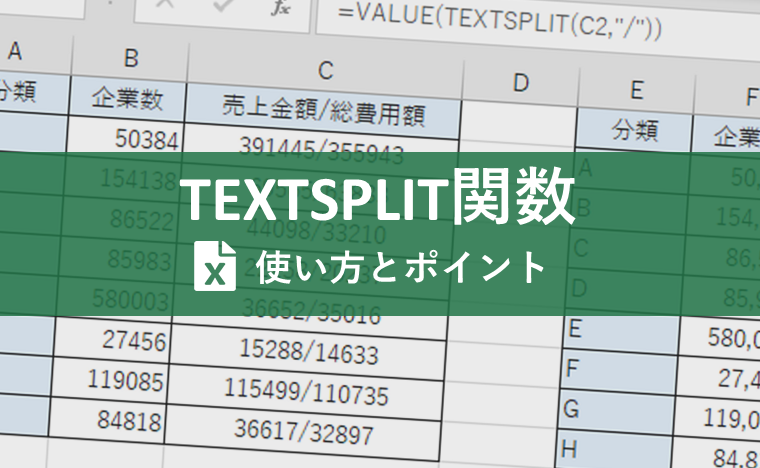
Excelでの文字列分割は、データの整理や分析に欠かせない重要な作業です。この記事では、「Text to Columns」機能や関数を使って、カンマ区切りやスペース区切りの文字列を簡単に分割する方法を解説します。「Text to Columns」は、特定の文字(カンマ、スペースなど)で文字列を区切って複数のセルに分割する機能です。この機能を使えば、複雑な文字列データを効率的に整理できます。また、LEFT、RIGHT、MIDなどの文字列関数も紹介します。これらの関数は、文字列の特定の部分を抽出する際に非常に役立ちます。さらに、TRIM関数を用いて余分なスペースを削除する方法や、VBAのSplit関数による柔軟な文字列分割についても触れていきます。本記事を通じて、Excelでの文字列分割の基本から応用までを学んでいただけます。
「Text to Columns」機能の概要
Excelでの文字列分割は、データの整理や分析において非常に役立つ機能です。特に「Text to Columns」機能は、カンマやスペースなどの特定の区切り文字に基づいてテキストを分割し、複数のセルに配置することができます。この機能を使用することで、複雑なデータを簡単に整理し、より効率的に扱うことが可能になります。
「Text to Columns」機能を使用するには、まず分割したいセル範囲を選択します。次に、「データ」タブにある「テキストから列」ボタンをクリックします。すると、区切り文字の選択ウィンドウが表示されます。ここでは、カンマやスペース、タブ、セミコロンなどの区切り文字を選択することができます。さらに、固定の文字数で分割することも可能です。これらの設定を適切に行うことで、データを正確に分割することができます。
例えば、カンマで区切られたデータをセルに分割する場合、カンマを選択すると、各カンマで区切られた部分が異なるセルに配置されます。これにより、データの各部分を個別に扱うことが可能になります。また、区切り文字が複数存在する場合でも、順番に区切り文字を指定することで、正確にデータを分割することができます。この機能は、CSVファイルの読み込みや、複数のデータ項目を含むテキストの整理に特に有用です。
カンマ区切りでの文字列分割
Excelで文字列分割を行う際、最も手軽な方法の一つが「Text to Columns」機能です。この機能を使用すると、特定の区切り文字(カンマ、スペース、タブなど)でセル内の文字列を簡単に分割することができます。例えば、カンマで区切られた文字列を複数のセルに分けて表示したい場合、この機能は非常に便利です。具体的な手順は、まず分割したいセル範囲を選択し、「データ」タブの「テキストから列」ボタンをクリックします。すると、区切り文字の選択ダイアログが表示されるので、カンマを選択して「次へ」をクリックし、最終的に「完了」をクリックすることで、文字列が指定した区切り文字で分割されます。
さらに、Excelには文字列操作に特化した関数も用意されており、これらの関数を使ってより柔軟に文字列を分割したり、部分的に抽出したりすることができます。例えば、LEFT関数は文字列の左側から指定した文字数を抽出し、RIGHT関数は右側から指定した文字数を抽出します。また、MID関数は指定した位置から指定した文字数を抽出することが可能です。これらの関数を組み合わせることで、より複雑な文字列処理も実現できます。文字列の整形も重要で、TRIM関数を使用することで、文字列から余分なスペースを削除することができます。
また、Excel VBAを使用することで、より高度な文字列分割も可能です。VBAのSplit関数は、文字列を指定した区切り文字で分割し、配列として結果を返します。この配列をさらに処理することで、複雑な文字列操作を実現できます。VBAを活用することで、Excelの標準機能では難しい文字列処理も簡単に実現できます。
LEFT関数の使用方法
LEFT関数は、文字列の先頭から指定した文字数を抽出するための関数です。例えば、セルA1に「apple,banana,orange」が入力されている場合、LEFT関数を使って最初の「apple」を抽出することができます。具体的には、=LEFT(A1, 5)と入力すると、「apple」が抽出されます。この関数は、文字列の前部分を扱う際によく使用されます。また、文字数を正確に指定することで、必要な部分だけを取得することができます。
文字列の長さが予測できない場合でも、LEFT関数とLEN関数を組み合わせることで柔軟に使用できます。例えば、先頭からカンマまでの文字列を抽出したい場合、=LEFT(A1, FIND(",", A1) - 1)と入力します。これにより、カンマの位置を自動的に検出して、それまでの文字列を取得できます。このような方法を使うことで、複雑な文字列から特定の部分を効率的に抽出することが可能です。
RIGHT関数の使用方法
RIGHT関数は、文字列の右側から指定した文字数を抽出する際に使用されます。例えば、あるセルに「2023-04-15」のような日付形式の文字列が入っている場合、右側から2文字を抽出することで、「15」を取得できます。この関数は、日付や番号の特定の部分を簡単に取り出すのに役立ちます。また、RIGHT関数と他の関数を組み合わせることで、より複雑な文字列操作も可能です。例えば、LEN関数と組み合わせることで、文字列の長さを取得し、それに基づいて文字列の特定の部分を抽出することができます。これにより、文字列の末尾から特定の文字数を動的に取得することが可能になります。
MID関数の使用方法
MID関数は、文字列の中から特定の位置から始まる指定した文字数の文字列を抽出するのに役立ちます。例えば、あるセルに「123-4567」という郵便番号が入力されている場合、この関数を使って「-」以降の部分だけを抽出することができます。MID関数の構文は MID(テキスト, 開始位置, 文字数) で、それぞれの引数には対象のテキスト、抽出を開始する位置、そして抽出する文字数を指定します。この関数を使うことで、固定長のデータや特定の区切り文字の前後から必要な部分を正確に取り出すことができます。例えば、上記の郵便番号の場合、 MID(A1, 5, 4) とすると、「4567」が抽出されます。このように、MID関数はデータの整形や処理において非常に役立つツールの一つです。
TRIM関数で余分なスペースを削除
TRIM関数は、文字列から余分なスペースを削除するための非常に有用な関数です。Excelで文字列を分割した際、たまにセルの先頭や末尾に不要なスペースが残ることがあります。これらのスペースは、データの整合性を損なう原因になり得るため、必ず削除することが推奨されます。TRIM関数を使用することで、これらの余分なスペースを簡単に削除できます。例えば、A1セルに「 こんにちは 世界 」という文字列がある場合、=TRIM(A1)と入力することで、「こんにちは 世界」となり、先頭と末尾のスペースが削除されます。また、MIDやLEFT、RIGHT関数と組み合わせることで、より複雑な文字列処理も可能になります。例えば、先頭と末尾のスペースを削除した後、特定の位置から文字を抽出する場合、TRIM関数を先に使用してから、他の文字列関数を適用することで、正確なデータを取得できます。
VBAのSplit関数の活用
VBAのSplit関数は、Excelのマクロprogrammingにおいて非常に強力なツールです。文字列を特定の区切り文字で分割し、配列に格納することができます。例えば、カンマ区切りのデータを素早く配列に変換し、さらに処理を続けることができます。Split関数の基本的な構文は Split(文字列, 区切り文字, [制限], [比較方法]) です。ここで、文字列は分割したい元の文字列、区切り文字は文字列を分割する際の基準となる文字、制限は分割後の配列の要素数の上限、比較方法は文字列の比較方法を指定するオプションです。
VBAを使用することで、Excelの標準機能では難しい複雑な文字列操作も容易に実現できます。例えば、複数の区切り文字を用いて文字列を分割したり、特定のパターンに一致する部分文字列を抽出したりすることができます。また、Split関数と他のVBA関数を組み合わせることで、より高度な文字列処理が可能になります。具体的には、配列の各要素に対してループ処理を行い、必要に応じてデータを整形したり、新しいワークシートに書き出したりするといった操作ができます。
Split関数の活用により、データの前処理や整形が大幅に効率化され、Excelでのデータ分析やレポート作成がよりスムーズに行えます。特に、大量のデータを扱う際には、VBAのSplit関数が非常に役立つでしょう。また、VBAを使用することで、マクロを自動化し、定期的なタスクを簡素化することができます。これにより、時間の節約だけでなく、人為的なエラーを防ぐことも可能になります。このような点から、VBAのSplit関数は、Excelユーザーにとって非常に重要なスキルの一つと言えるでしょう。
まとめ
Excelでの文字列分割は、「Text to Columns」機能や関数を使用することで、カンマやスペースなどで簡単に区切ることができます。この機能は、複数のデータが一つのセルに詰まっている場合に特に役立ち、データの整理や分析を大幅に効率化します。例えば、メールアドレスや電話番号、住所など、複数の情報を含む文字列を個々の情報を分けて管理するのに便利です。
「Text to Columns」を使用する手順は簡単です。まず、分割したいセル範囲を選択し、「データ」タブの「テキストから列」ボタンをクリックします。次に、区切り文字(カンマ、スペース、タブ、セミコロンなど)を指定し、必要に応じてデータの形式(テキスト、日付、数値など)を選択します。これにより、選択したセルの内容が指定した区切り文字で分かれて新しい列に配置されます。
さらに、Excelには文字列を部分的に抽出するための関数も用意されています。LEFT関数は文字列の左側から指定した文字数を抽出し、RIGHT関数は右側から指定した文字数を抽出します。MID関数は、文字列の任意の位置から指定した文字数を抽出するのに便利です。これらの関数を使用することで、特定の部分だけを抽出したり、複雑な文字列を処理したりすることができます。
区切り文字の正確な指定や、分割後のデータ整形も重要です。例えば、TRIM関数を使用することで、文字列の先頭や末尾の余分なスペースを削除できます。これにより、データの正確性と一貫性を保つことができます。また、VBAのSplit関数を使用すると、より柔軟な文字列分割が可能になります。VBAを使用することで、複雑なパターンに合わせた文字列処理を行うことができます。
以上のように、Excelの「Text to Columns」機能や関数を活用することで、文字列の分割作業を効率的に行うことができます。これらの機能を駆使することで、データの整理や分析がよりスムーズに行えるようになります。
よくある質問
Excelで文字列を分割する方法は?
Excelで文字列を分割する方法はいくつかあります。最も一般的な方法は「Text to Columns」機能を使用することです。この機能を使用すると、カンマやスペース、タブなどの区切り文字によって文字列を簡単に分割することができます。また、特定の位置で分割する場合や、固定幅で分割する場合も対応しています。例えば、セルに「山田,太郎,25歳」のようなデータがある場合、Text to Columnsを使用することで、それぞれの情報を別々のセルに分割することができます。さらに、VBAを使用してマクロを書くことでも文字列の分割が可能です。また、MID、LEFT、RIGHT、FINDなどの文字列関数を組み合わせることで、より複雑な文字列の分割も行うことができます。
Excelの「Text to Columns」機能はどのように使うのですか?
Excelの「Text to Columns」機能は、文字列を区切り文字に基づいて簡単に分割するための便利なツールです。使用方法は以下の通りです。まず、分割したいセルを選択します。次に、[データ]タブの[テキストの列に分割]をクリックします。すると、[テキストを列に分割]のウィザードが表示されます。ここで、区切り記号を選択します。例えば、カンマを区切り文字として選択した場合は、「山田,太郎,25歳」が「山田」「太郎」「25歳」という3つのセルに分割されます。また、固定幅で分割したい場合は、固定幅を選択し、分割位置を指定します。最後に、各列のデータ形式(テキスト、日付、数値など)を選択し、[完了]をクリックすると、文字列が指定した通りに分割されます。
文字列関数を使用して文字列を分割する方法は?
文字列関数を使用して文字列を分割する方法も非常に有効です。例えば、MID関数とFIND関数を組み合わせることで、特定の位置で文字列を分割することができます。MID関数は、文字列から指定した位置から一定の長さの文字列を抽出します。一方、FIND関数は、文字列内にある特定の文字や文字列の位置を返します。これらの関数を組み合わせることで、例えば「山田,太郎,25歳」から「山田」だけを抽出することができます。具体的には、MID(A1, 1, FIND(",", A1) - 1)という式を使用します。この式では、最初のカンマまでの位置をFIND関数で見つけ、その位置までの文字列をMID関数で抽出します。同様に、2番目の名前を抽出する場合は、MID(A1, FIND(",", A1) + 1, FIND(",", A1, FIND(",", A1) + 1) - FIND(",", A1) - 1)という式を使用します。
VBAを使用して文字列を分割する方法は?
VBAを使用して文字列を分割する方法は、より複雑な処理や大量のデータを効率的に処理する場合に有用です。VBAでは、Split関数を使用して文字列を簡単に分割することができます。例えば、セルA1に「山田,太郎,25歳」がある場合、以下のVBAコードを使用して、それぞれの文字列を別々のセルに分割することができます。
```vba
Sub SplitText()
Dim cell As Range
Dim parts As Variant
Dim i As Integer
Set cell = Range("A1")
parts = Split(cell.Value, ",")

For i = 0 To UBound(parts)
    Cells(1, i + 2).Value = Trim(parts(i))
Next i
End Sub
```
このコードでは、Split関数を使用してカンマで文字列を分割し、それぞれの部分を配列に格納します。その後、Forループを使用して、配列内の各要素を別々のセルに書き込みます。この方法を使用することで、Excelの標準的な機能だけでは難しい複雑な文字列の分割も容易に行うことができます。
Deja una respuesta
Lo siento, debes estar conectado para publicar un comentario.
関連ブログ記事