
Excelカレンダー自動作成:効率的なスケジュール管理!

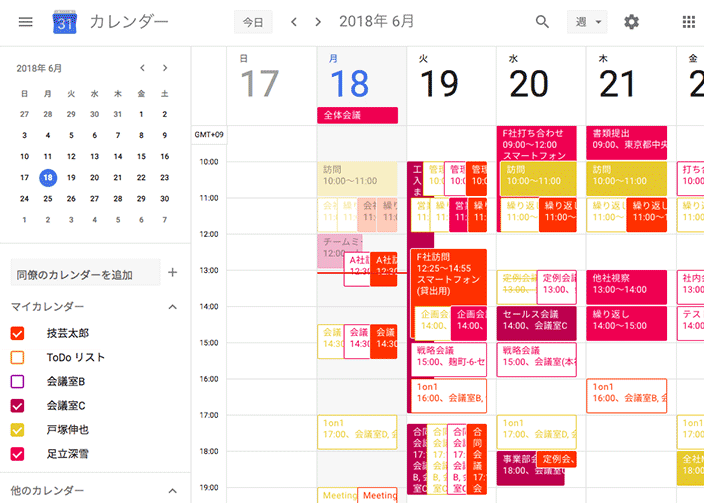
Excelカレンダー自動作成は、日々のスケジュール管理をより効率的に行うための強力なツールです。この機能を活用することで、カレンダーの作成時間を大幅に短縮し、スケジュールの照合や更新を自動化することが可能になります。さらに、カスタムフィールドや特殊なフォーマットを適用することで、個々のニーズに合わせた詳細なスケジュール管理が実現できます。
チームメンバー間での連携やコミュニケーションも大きく改善され、スケジュールのエラーや誤りが減らせるというメリットがあります。Excelの関数(DATE, WEEKDAY, EOMONTHなど)や条件付き書式設定、テーブル機能を活用することで、カレンダーを自動作成し、カスタマイズすることができます。また、VBAマクロを使用した自動作成や、既存のテンプレートの利用も効果的な方法です。
スケジュール管理の効率化に向けたポイントとして、定期的な更新、重要なイベントの強調表示、共有時のパスワード保護などが挙げられます。これらのテクニックを駆使することで、より効果的なスケジュール管理を実現することができます。
Excelカレンダー自動作成の利点
Excelカレンダー自動作成の機能は、スケジュール管理の効率化に大きく貢献します。カレンダーの作成時間を大幅に短縮し、スケジュールの照合や更新を自動化できるため、時間と労力の節約につながります。さらに、カスタムフィールドや特殊なフォーマットを適用することで、個々のニーズに合わせた詳細なスケジュール管理が可能になります。
チームメンバー間での連携やコミュニケーションも改善されます。共有されたカレンダーにより、全員が最新のスケジュールを確認し、調整することが容易になります。これにより、スケジュールのエラーや誤りが減らされ、効率的な業務運営が可能になります。Excelの関数(DATE, WEEKDAY, EOMONTHなど)や条件付き書式設定、テーブル機能を活用することで、カレンダーを自動作成し、カスタマイズできます。
また、VBAマクロを使用した自動作成や、既存のテンプレートの利用も有効な方法です。これらを活用することで、より高度なカレンダー管理が可能になります。スケジュール管理の効率化に向けたポイントとして、定期的な更新、重要なイベントの強調表示、共有時のパスワード保護などが挙げられます。これらの機能を活用すれば、より安全で効果的なスケジュール管理が実現できます。
カレンダー作成時間の短縮
Excelのカレンダー自動作成機能は、スケジュール管理の効率化に不可欠なツールです。従来の手動でのカレンダー作成は時間と労力がかかるだけでなく、誤りが生じる可能性も高まります。しかし、Excelの関数やマクロを活用することで、これらの問題を解決し、カレンダーの作成時間を大幅に短縮できます。たとえば、DATE関数やEOMONTH関数を用いて、特定の日付や月の最終日を簡単に計算できます。また、条件付き書式設定を活用することで、重要な日付やイベントを視覚的に強調表示することが可能になり、スケジュールの確認や更新がより容易になります。
スケジュールの照合と更新の自動化
Excelのカレンダー自動作成機能は、スケジュール管理の効率化に大きな役割を果たします。特に、スケジュールの照合と更新の自動化は、時間と労力を大幅に節約できます。従来の手動でのスケジュール管理では、カレンダーの作成や修正に多くの時間がかかっていましたが、Excelの自動作成機能を利用することで、これらのプロセスが迅速かつ正確に行えます。例えば、DATE関数やWEEKDAY関数を使用すると、特定の日付や曜日の情報を簡単に取得でき、EOMONTH関数を使えば月末の日付も自動的に計算できます。これにより、スケジュールの入力や修正が大幅に効率化され、管理が容易になります。
また、条件付き書式設定の活用は、スケジュールの視覚的な管理を大きく改善します。重要なイベントや期限が近づいている項目に色をつけたり、アイコンを付加することで、一目で重要な情報を把握できます。これにより、スケジュールの照合がより迅速に行え、ミスや漏れを防ぐことができます。さらに、テーブル機能を使用することで、データの管理やフィルタリングが簡単になり、特定の日にちやイベントを簡単に検索やソートできます。
チームメンバー間の連携も、Excelのカレンダー自動作成機能によって大幅に向上します。共有ワークブックやOneDriveなどのクラウドサービスを活用することで、複数のユーザーが同時にスケジュールを更新や確認できます。これにより、スケジュールのエラーや重複が減らされ、コミュニケーションが円滑になります。また、パスワード保護機能を適用することで、重要な情報を安全に共有できます。これらの機能を組み合わせることで、効率的なスケジュール管理が実現し、チームの生産性が向上します。
カスタムフィールドと特殊フォーマットの適用
カレンダーの自動作成にカスタムフィールドや特殊フォーマットを適用することで、スケジュール管理の精度と効率が大幅に向上します。例えば、特定のイベントやタスクに色やアイコンを付け加えることで、視覚的に重要な情報を際立たせることができます。また、カスタムフィールドを設定することで、イベントの種類や優先度、担当者などの情報を追加し、より詳細なスケジュール管理が可能になります。この機能を活用することで、複数のプロジェクトやチームメンバーのスケジュールを一元管理し、一覧性と透明性を高めることができます。
さらに、特殊フォーマットの利用は、スケジュールの可読性と操作性を向上させます。例えば、日付や時間の表示形式を統一することで、日程の確認や調整がスムーズに行えます。また、条件付き書式設定を活用することで、イベントの種類や期限に応じて異なる色や書式を自動的に適用できます。これにより、重要なイベントや緊急性の高いタスクが一目でわかり、スケジュールの優先順位付けが容易になります。これらの機能を組み合わせることで、個々のニーズに合わせた高度なスケジュール管理システムを構築できます。
チーム間の連携とコミュニケーションの改善
チーム間の連携とコミュニケーションの改善は、Excelカレンダー自動作成機能の大きな利点の一つです。スケジュールを自動で作成することで、チームメンバー全員が最新の情報をリアルタイムで確認できます。これにより、ミーティングの日程調整やプロジェクトの進行状況の共有がスムーズに行え、より効率的なチームワークが実現します。また、共有機能を活用することで、複数のメンバーが同時にカレンダーを編集や更新が可能になり、情報の一元管理が容易になります。これにより、スケジュールの変更や追加が迅速に反映され、チーム全体としての生産性が向上します。さらに、条件付き書式設定を用いて重要なイベントや締め切りを強調表示することで、チームメンバーが優先順位を明確に理解し、業務を効率的に進めることができます。
Excelの関数の活用
Excelのカレンダー自動作成機能を最大限に活用するためには、さまざまな関数を理解し、効果的に使用することが重要です。特に、DATE、WEEKDAY、EOMONTHなどの日付関数は、カレンダーの自動生成に不可欠です。例えば、DATE関数は指定された年、月、日にちから日付を生成し、WEEKDAY関数は指定された日付が週のどの日であるかを返します。これらの関数を組み合わせることで、カレンダーの日付を正確に配置し、週の始まりや終わりを簡単に特定できます。
さらに、条件付き書式設定やテーブル機能も、カレンダーの視覚的および機能的な改善に役立ちます。条件付き書式設定を用いることで、特定の日にちやイベントに対して色を付けたり、アイコンを表示させたりすることができます。これにより、重要なイベントや締め切りが一目でわかるようになり、スケジュール管理の効率が大幅に向上します。また、テーブル機能を使用することで、データの整理と管理が容易になり、フィルタリングやソートもスムーズに行えます。これらの機能を活用することで、カレンダーは単なる日付の羅列から、情報が豊富で使いやすいツールへと変貌します。
条件付き書式設定とテーブル機能
Excelの条件付き書式設定とテーブル機能を活用することで、カレンダーの自動作成とカスタマイズがより効果的になります。条件付き書式設定は、特定の条件を満たすセルに対して自動的に書式を適用する機能です。例えば、週末の日付を別の色で表示したり、重要なイベントの日付を太字や背景色で強調表示することができます。これにより、一目で重要な情報を把握できるようになり、スケジュール管理の効率が向上します。
また、テーブル機能を用いることで、データの管理がより容易になります。テーブルはデータを整理し、フィルタリングや並べ替えが簡単に行えるため、複雑なスケジュールでも整理が容易です。例えば、テーブルを使用してイベントの種類ごとにフィルタリングしたり、日付順に並べ替えたりすることができます。これにより、特定の情報にすぐにアクセスでき、スケジュールの確認や更新がスムーズに行えます。
さらに、テーブル機能と条件付き書式設定を組み合わせることで、より高度なカスタマイズが可能です。例えば、テーブル内の特定のセルに条件付き書式設定を適用することで、特定のイベントの日付が自動的に色付きになるように設定できます。また、テーブル内のデータに基づいて自動的にカレンダーを更新することもできます。これらの機能を活用することで、カレンダーが常に最新の状態に保たれ、スケジュール管理がより効率的になります。
VBAマクロを使用した自動作成
VBA(Visual Basic for Applications)マクロを活用することで、Excelのカレンダーを作成するプロセスを大幅に自動化できます。VBAマクロは、繰り返し行うタスクをプログラム化し、ワンクリックで実行できるようにします。これにより、カレンダーの作成や更新にかかる時間を大幅に削減できます。例えば、カレンダーの基本的な構造を作成したり、特定の日にちにイベントを自動的に追加したり、色やフォントのスタイルを一括で適用したりすることが可能です。
また、VBAマクロを使用することで、カスタムフィールドや複雑な計算を含むスケジュールを簡単に作成できます。例えば、チームのプロジェクトスケジュールでは、各タスクの開始日、終了日、担当者、進行状況などを一覧で管理し、自動的に進捗率を計算したり、遅延しているタスクを強調表示したりすることができます。これにより、プロジェクトの全体像を把握しやすくなり、効率的なスケジュール管理が可能になります。
VBAマクロの作成には、プログラミングの知識が必要ですが、ExcelのVBAエディタを使用することで、比較的簡単にコードを記述できます。また、インターネットには多くのVBAのチュートリアルやサンプルコードが公開されており、初心者でも取り組みやすい環境が整っています。VBAマクロを活用することで、スケジュール管理の効率化だけでなく、業務の自動化や生産性の向上にも大きく貢献できます。
既存テンプレートの利用
Excelのカレンダー自動作成機能を最大限に活用するために、既存のテンプレートを利用する方法があります。これらのテンプレートは、Microsoft Officeの公式ウェブサイトやその他の信頼できるソースからダウンロードできます。テンプレートは、基本的なカレンダーの構造や形式が事前に設定されているため、新しいカレンダーを作成する時間を大幅に短縮できます。さらに、多くのテンプレートには、条件付き書式設定やテーブル機能が既に適用されており、カスタマイズの手間を省くことができます。
既存テンプレートを利用する際は、自分のニーズに合ったものを選択することが重要です。例えば、プロジェクト管理に特化したテンプレートや、チームスケジュールに適したテンプレートなど、様々な目的に合わせたものが用意されています。これらのテンプレートをベースに、必要に応じてカスタマイズすることで、より効果的なスケジュール管理が実現できます。
テンプレートを使用することで、スケジュールの照合や更新も簡単になります。テンプレートにデータを入力するだけで、自動的にカレンダーが更新され、変更点が一目でわかるようになります。これにより、チームメンバー間での連携やコミュニケーションも改善され、スケジュールのエラーや誤りが減らせるというメリットがあります。また、テンプレートには、重要なイベントの強調表示や共有時のパスワード保護などの機能も含まれているため、セキュリティ面でも安心して利用できます。
スケジュール管理の効率化に向けたポイント
スケジュール管理の効率化に向けたポイントとして、まず定期的な更新が挙げられます。Excelカレンダーを自動作成することで、スケジュールの照合や更新がスムーズに行え、時間の節約につながります。さらに、重要なイベントやデッドラインを強調表示することで、一目で重要な情報を把握できるようになります。これにより、ミーティングやプロジェクトの進行状況を効果的に管理できます。
また、共有時のセキュリティも重要です。チームメンバーとカレンダーを共有する際には、パスワード保護やアクセス権の設定を活用することで、情報の漏洩や不正な編集を防ぐことができます。これにより、チーム内の信頼性と透明性が向上し、より効率的なコミュニケーションが可能になります。
さらに、Excelの関数やテーブル機能を活用することで、カレンダーのカスタマイズが容易になります。DATE、WEEKDAY、EOMONTHなどの関数を使用すれば、日付や曜日の計算を自動化し、カレンダーをより正確に作成できます。また、条件付き書式設定を用いることで、特定の条件を満たすセルを色付けしたり、アイコンを表示したりして、視覚的に情報を分類できます。これらの機能を駆使することで、スケジュール管理がより洗練され、効果的になります。
まとめ
Excelのカレンダー自動作成機能は、効率的なスケジュール管理に不可欠なツールとなっています。この機能を使用することで、カレンダーの作成時間を大幅に短縮でき、スケジュールの照合や更新も自動化することが可能になります。また、カスタムフィールドや特殊なフォーマットを適用することで、より詳細なスケジュール管理が実現できます。これにより、チームメンバー間での連携やコミュニケーションが改善され、スケジュールのエラーや誤りが大幅に減少します。
Excelの関数(DATE、WEEKDAY、EOMONTHなど)や条件付き書式設定、テーブル機能を活用することで、カレンダーを自動作成し、カスタマイズすることができます。さらに、VBAマクロを使用した自動作成や、既存のテンプレートの利用も効果的な方法です。これらの機能を活用することで、複雑なスケジュール管理を簡単に処理できます。
スケジュール管理の効率化に向けたポイントとしては、定期的な更新、重要なイベントの強調表示、共有時のパスワード保護などが挙げられます。これらの実践により、スケジュール管理がよりスムーズに行え、業務効率の向上に繋がります。Excelのカレンダー自動作成機能を活用することで、時間管理やタスク管理が大幅に改善され、より効率的で生産的な日々を送ることができます。
よくある質問
Excelカレンダー自動作成の基本的な機能は?
Excelカレンダー自動作成ツールは、スケジュール管理を効率化するための強力な手段です。このツールを使用することで、ユーザーは簡単にカレンダーを生成し、イベントやタスクをスムーズに管理することができます。基本的な機能には、日付の自動入力、祝日や休日の表示、繰り返しイベントの設定などがあります。また、カスタマイズ可能なセルの色やフォントにより、視覚的に重要な日を強調することも可能です。さらに、カレンダーは月単位や年単位で生成でき、必要な範囲を選択して作成することができます。これらの機能により、スケジュール管理がより効率的で整理されたものになります。
Excelカレンダー自動作成の利点は?
Excelカレンダー自動作成ツールの最大の利点は、時間の節約と正確性の向上です。手動でカレンダーを作成する場合、日付やイベントの入力に多くの時間がかかることでしょう。しかし、自動作成ツールを使用することで、これらの手間が大幅に削減されます。また、人為的なミスを減らすことができます。自動生成されたカレンダーは、正確な日付と時間でイベントを表示し、ユーザーがスケジュールを誤ることなく管理できるよう支援します。さらに、カレンダーは簡単に共有でき、チームや組織全体で一貫したスケジュール管理を行うことができます。これにより、業務効率が大幅に向上します。
Excelカレンダー自動作成の設定方法は?
Excelカレンダー自動作成ツールの設定方法は、一般的に簡単で直感的です。まず、Excelを開き、カレンダーテンプレートをダウンロードまたはインストールします。次に、テンプレートの設定画面を開き、必要なパラメータを入力します。例えば、開始日、終了日、祝日や休日の設定などです。これらの設定を完了したら、自動生成ボタンをクリックすると、指定した範囲のカレンダーが瞬時に生成されます。生成されたカレンダーは、必要に応じてカスタマイズできます。例えば、イベントの追加、色の変更、フォントの調整などを行うことができます。これらの設定により、個々のニーズに合わせたカスタマイズが可能です。
Excelカレンダー自動作成ツールの選び方のポイントは?
Excelカレンダー自動作成ツールを選ぶ際には、いくつかのポイントを考慮することが重要です。まず、使いやすさを確認することです。ツールが直感的で操作が簡単であることは、効率的なスケジュール管理に欠かせません。次に、機能の豊富さをチェックします。基本的なカレンダー生成だけでなく、繰り返しイベントの設定や祝日の自動表示など、高度な機能が含まれているかどうかを確認しましょう。さらに、カスタマイズの柔軟性も重要なポイントです。ユーザーが独自のニーズに合わせてカレンダーを調整できるかどうかを確認してください。最後に、サポートやアップデートの頻度もチェックしましょう。信頼性の高い開発者が提供するツールは、サポートやアップデートが充実していることが多く、長期的に利用しやすいです。これらのポイントを押さえることで、最適なExcelカレンダー自動作成ツールを見つけることができます。
Deja una respuesta
Lo siento, debes estar conectado para publicar un comentario.
関連ブログ記事