
Excelでカンマ区切りデータを簡単に分割:5つの手順

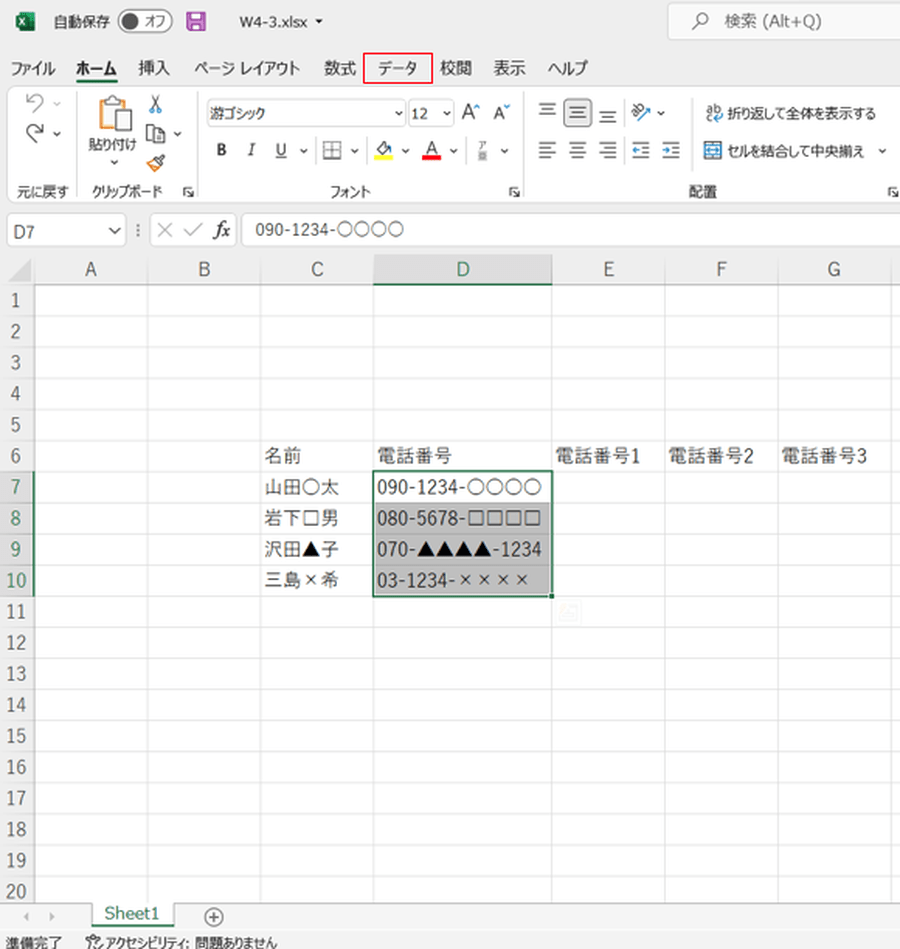
この記事では、Excelでカンマ区切りデータを簡単に分割する5つの手順を詳しく説明します。データの整理や分析に役立つこの方法は、「データ」タブの「テキスト区切り」機能を使って行います。具体的には、データの準備から始まり、テキストを列に分割する機能の使用、区切り文字の指定、データ形式の選択、そして分割結果の確認までを順番に解説します。また、分割方法や区切り位置の指定、データの元に戻し方、注意点など、よくある質問にも回答します。この記事を読むことで、Excelでのデータ分割がよりスムーズに進められるようになるでしょう。
データ準備
Excelでカンマ区切りデータを分割する際、最初に行うのはデータの準備です。既存のデータを新しいワークシートにコピーするか、新しいデータを入力します。データが正しく配置されていることを確認してください。特に、データが1つの列にカンマで区切られて表示されていることを確認しましょう。データが複数の列に分散している場合は、まずそれらを1つの列にまとめる必要があります。データの準備が整ったら、次の手順に進みます。
テキストから列を区切る機能の使用
データの準備が完了したら、「データ」タブをクリックし、「テキストを列に区切る」機能を使用します。この機能は、選択したデータを複数の列に分割するために使用されます。クリックすると、ウィザードが表示されます。このウィザードでは、分割方法を指定します。最初のステップでは、データの範囲を選択し、次に進みます。
区切り文字の指定
ウィザードの次のステップでは、区切り文字を指定します。ここでは、「カンマ」を選択します。他の区切り文字(スペース、タブ、セミコロンなど)も指定できますが、この場合はカンマを使用します。選択したら、「次へ」をクリックして次のステップに進みます。ここで、データが正しく分割されていることを確認できます。
データ形式の選択
次のステップでは、各列のデータ形式を選択します。通常、「テキスト」、「日付」、「数値」などの形式が用意されています。適切な形式を選択することで、データの正確性を保つことができます。例えば、日付データは「日付」形式に、数値データは「数値」形式に設定します。選択が完了したら、「完了」をクリックして分割を適用します。
分割結果の確認
最後に、分割されたデータを確認します。各列にデータが正しく分割されていることを確認し、必要に応じて調整を行います。データが正しく分割されていない場合は、再度「テキストを列に区切る」機能を使用して、設定を確認し直します。これで、カンマ区切りデータを簡単に分割し、整理することができます。
テキストから列を区切る機能の使用
Excelの「テキストから列を区切る」機能は、カンマ区切りのデータを簡単に分割するための強力なツールです。この機能を使用することで、複雑に整理されたデータを迅速に解体し、分析に適した形に変換できます。まず、データを含むセルを選択します。次に、「データ」タブをクリックし、「テキストから列を区切る」ボタンを押します。これにより、区切りウィザードが起動し、カンマを区切り文字として指定することができます。
区切りウィザードでは、区切り位置を細かく指定できます。例えば、特定のフィールドのみを分割したい場合や、不要なフィールドをスキップしたい場合など、柔軟な設定が可能です。また、区切り後のデータの形式を指定することもできます。これにより、数値や日付などのデータが適切に扱われ、後々の分析に役立ちます。ウィザードを進めていくと、最終的に分割結果がプレビュー表示されます。このプレビューを確認し、必要に応じて設定を調整することができます。
分割が完了すると、データは指定された列に分かれて表示されます。これにより、データの分析や加工が大幅に効率化されます。特に、大量のデータを扱う際には、この機能の威力が発揮されます。また、元のデータを保持しつつ新しい列に分割データを追加できるため、データの整合性を保つことができます。これらの手順を踏むことで、Excelでのデータ整理がよりスムーズに行えるようになります。
区切り文字の指定
Excel の「テキストを列に区切る」機能を使用して、坎マ区切りのデータを簡単に分割することができます。この機能は、データ タブにある「テキストを列に区切る」ボタンからアクセスできます。このボタンをクリックすると、新しいウィンドウが開き、区切り位置の指定ができます。ここで、カンマを区切り文字として選択します。カンマを選択すると、Excelはデータをカンマで区切って、それぞれの列に分割します。
区切り文字の指定は、データの整理に非常に重要です。例えば、名前と住所が1つのセルにカンマで区切って記載されている場合、これを2つの列に分割することで、それぞれの情報を個別に扱うことができます。また、データの分析や加工に使用する際も、列に分かれていないと処理がしづらくなります。そのため、区切り位置 の指定は、データの正確な処理と分析に欠かせないステップです。
また、カンマ以外にも、タブ、スペース、セミコロンなどの区切り文字を使用することもできます。これらの区切り文字は、データの形式や用途に応じて選択することが可能です。例えば、CSV(カンマ区切り値)ファイルでは、通常カンマが使用されます。一方、タブ区切りのTSV(タブ区切り値)ファイルでは、タブが使用されます。データの形式に応じて適切な区切り文字を選択することで、データの正確な分割が可能になります。
データ形式の選択
Excelでカンマ区切りデータを分割する際、データ形式の選択は重要なステップです。この手順では、分割されたデータが正しい形式で表示されるように設定します。例えば、日付や数値、テキストなどの形式を指定することで、データの精度と一貫性を保つことができます。データ形式が適切に設定されると、後の分析や処理がスムーズに進むため、この段階でしっかりと確認することがおすすめです。
データ形式の選択は、テキストを列に区切るダイアログボックスで行います。各列に対して、適切なデータ形式を選択することができます。例えば、日付データを「日付」形式に設定すれば、Excelが日付として認識し、日付関数を使用して処理することができます。また、数値データは「数値」形式に設定し、テキストデータは「テキスト」形式に設定します。このように、各列のデータ形式を正確に設定することで、データの管理と分析がより効率的になります。
最後に、データ形式の選択が完了したら、-split data-ボタンをクリックして、実際にデータを分割します。分割結果を確認し、必要に応じてさらに調整を行います。この手順を踏むことで、カンマ区切りデータを効果的に整理し、分析に活用することができます。
分割結果の確認
分割結果の確認は、Excelでカンマ区切りデータを分割した後に行う重要なステップです。データが正しく分割されていることを確認することで、後の分析や処理に問題が生じることを防ぐことができます。まず、分割された各列を一つずつ確認し、意図した位置でデータが分割されているかを確認します。例えば、名前と姓が別々の列に正しく分割されているか、メールアドレスが正しく解析されているかなどをチェックします。
また、データの形式も確認します。日付や数値など、特定の形式で入力されるデータは、正しく認識されているかを確認します。日付がテキストとして扱われていないか、数値が正しくフォーマットされているかなど、細かい部分までチェックします。これにより、データの正確性を保つことができます。
最後に、分割後もデータが元の順序を保っているかを確認します。特に、データが大量の場合は、順序が変わらないようにする必要があります。元のデータと比較しながら、順序が変わっていないことを確認することで、データの整合性を保つことができます。これらの手順を踏むことで、Excelでのデータ分割がより正確かつ効率的に行えます。
まとめ
Excelを使用してカンマ区切りデータを分割する方法は、データ整理や分析に非常に役立ちます。「データ」タブの「テキスト区切り」機能を使用することで、カンマを区切り文字として指定し、データを簡単に分割することが可能です。この記事では、データの準備から分割結果の確認までの5つの手順を詳細に説明します。
まず、データ準備として、分割したいデータをExcelのセルに配置します。次に、「データ」タブから「テキスト区切り」機能を選択し、区切り文字としてカンマを指定します。このステップでは、データがどのように分割されるかをプレビューで確認できます。その後、データ形式を適切に選択することで、分割後のデータが適切に表示されるようにします。最後に、分割結果を確認し、必要に応じて調整を行います。
この方法は、大量のデータを迅速に整理する際や、特定の情報を抽出する際に特に有用です。また、よくある質問として、分割方法の詳細、区切り位置の指定方法、データの元に戻す方法、注意点などを解説します。これらの情報は、Excelでのデータ操作をより効率的に行うための参考となります。
よくある質問
Excelでカンマ区切りデータを簡単に分割する方法は?
Excelでカンマ区切りデータを簡単に分割するには、5つの手順に従うことがおすすめです。最初に、データを含むセルを選択します。次に、「データ」タブから「テキストを列に分割」を選択します。ここで、「区切り位置」を選択し、カンマを指定します。その後、「列のデータ形式」を選択し、適切な形式(テキスト、日付、数値など)を選びます。最後に、「完了」をクリックすると、データが指定した列に分割されます。この方法は、大量のデータを迅速に処理するのに非常に効果的で、データの分析や加工に役立ちます。
カンマ区切りデータを分割する際に注意すべき点は?
カンマ区切りデータを分割する際には、いくつかの注意点があります。まず、データに埋め込みされたカンマがある場合、このカンマが区切り文字として解釈され、不必要な分割が行われる可能性があります。このような場合、データをダブルクオーテーションで囲むなど、適切な処理が必要です。また、データの長さや形式によっては、分割後の列が意図せず変化する可能性があります。そのため、事前にデータの内容を確認し、必要に応じてフォーマットを調整することが重要です。さらに、データが非常に大きな場合、処理に時間がかかるため、パフォーマンスに注意する必要があります。
分割されたデータを別のシートに移動することは可能ですか?
はい、分割されたデータを別のシートに移動することは可能です。分割後のデータが元のシートに表示されたら、それをコピーして新しいシートに貼り付けることができます。具体的には、分割されたデータの範囲を選択し、右クリックから「コピー」を選択します。その後、新しいシートに移動し、右クリックから「貼り付け」を選択します。これにより、データが新しいシートに移動されます。また、新しいシートに移動する際には、データの書式やフォーマットも一緒に移動されるため、データの整合性を保つことができます。
Excel以外のソフトウェアでカンマ区切りデータを分割することは可能ですか?
はい、Excel以外のソフトウェアでもカンマ区切りデータを分割することが可能です。例えば、Google Sheetsでは、同様の手順でデータを分割できます。データを含むセルを選択し、「データ」メニューから「テキストを列に分割」を選択します。区切り文字としてカンマを指定し、分割結果を確認します。また、PythonやRなどのプログラミング言語を使用することで、より高度なデータ処理も可能です。これらの言語には、データ処理に特化したライブラリが多数存在し、大規模なデータセットの分割や加工を効率的に行うことができます。
Deja una respuesta
Lo siento, debes estar conectado para publicar un comentario.
関連ブログ記事