
Excel SUBSTRING関数:使い方と具体例で解説

ExcelのSUBSTRING関数は、文字列から指定した位置の文字を取り出すために使用される便利な関数です。この関数を用いることで、特定の文字列から必要な部分だけを効率的に抽出することが可能になります。例えば、電話番号の市外局番やメールアドレスのユーザー名の抽出など、様々な場面で活用できます。この記事では、SUBSTRING関数の基本的な構文と使用方法を詳しく解説し、具体的な例を通じてその機能を説明します。また、LEFT、RIGHT、MIDなどの他の文字列操作関数との組み合わせや、エラー対策としてのIFERROR関数やIF関数の使用方法も紹介します。これらの知識を身につけることで、より複雑なデータ処理にも対応できるようになるでしょう。
SUBSTRING関数の基本
SUBSTRING関数は、Microsoft Excelで文字列から特定の部分を抽出する際に使用される関数です。この関数は、指定された開始位置から指定された文字数分の文字列を取得します。例えば、長い文字列から必要な部分だけを切り出して別のセルに表示させたい場合や、データを整理するために特定の文字列を取得したい場合など、様々な場面で活用できます。
SUBSTRING関数の基本的な構文は以下の通りです。SUBSTRING(テキスト, 開始位置, 文字数)。ここで、テキストは元の文字列、開始位置は抽出を開始する位置、文字数は抽出する文字の数を指定します。例えば、SUBSTRING("こんにちは世界", 4, 3)は4文字目から3文字を抽出し、「世」、「界」、「、」の文字列を返します。
エラー対策として、IFERROR関数やIF関数を組み合わせて使用することができます。IFERROR関数は、SUBSTRING関数がエラーを返した場合に代わりの値を表示するための関数です。例えば、IFERROR(SUBSTRING(A1, 4, 3), "エラー")は、A1セルの内容から4文字目から3文字を抽出しようと試みますが、エラーが発生した場合は「エラー」というテキストを表示します。同じく、IF関数は条件に基づいて異なる値を返すため、例えば、IF(LEN(A1) >= 7, SUBSTRING(A1, 4, 3), "短すぎます")は、A1セルの文字数が7文字以上であれば4文字目から3文字を抽出し、そうでなければ「短すぎます」と表示します。
SUBSTRING関数は、LEFT、RIGHT、MIDといった他の文字列操作関数と組み合わせて使用することで、より複雑なデータ処理が可能になります。例えば、電話番号から市外局番を抽出したい場合、SUBSTRING関数をMID関数と組み合わせて使用できます。また、メールアドレスからユーザー名を抽出する際には、SUBSTRING関数をFIND関数と組み合わせて使用することで、アットマーク(@)の位置を特定し、それ以前の文字列を取得できます。
構文と使用方法
ExcelのSUBSTRING関数は、文字列から指定した位置の文字を抽出するための便利な関数です。この関数を使用することで、特定の部分文字列を簡単に取得することができます。例えば、長い文字列から必要な部分だけを切り出すことができます。
SUBSTRING関数の基本的な構文は以下の通りです。
excel

SUBSTRING(テキスト, 開始位置, 文字数)
ここで、テキストは元の文字列、開始位置は抽出を開始する位置、文字数は抽出する文字数を指定します。例えば、「Hello, World!」という文字列から「World」を抽出したい場合、次の式を使います。
excel

SUBSTRING("Hello, World!", 8, 5)
この式は8番目の文字から5文字分を抽出し、「World」という結果を返します。
また、SUBSTRING関数は他の文字列操作関数と組み合わせて使用することで、より複雑なデータ処理が可能になります。例えば、電話番号から市外局番を抽出したり、メールアドレスからユーザー名を抽出したりする場合に役立ちます。これらの具体的な例については、後述します。
具体的な例
ExcelのSUBSTRING関数を具体的な例で解説します。まず、基本的な使用方法から始めましょう。例えば、A1セルに「こんにちは、世界!」という文字列があるとします。この文字列から「こんにちは」だけを抽出したい場合、次の式を使用します:SUBSTRING(A1, 1, 5)。これにより、「こんにちは」が抽出されます。
さらに、文字列の中から特定の位置の文字を抽出することもできます。例えば、A1セルに「123-4567-8901」(電話番号)がある場合、市外局番「4567」を抽出したいとします。この場合、SUBSTRING(A1, 5, 4)を使用します。これにより、「4567」が抽出されます。
複雑なデータ処理にも対応できます。例えば、メールアドレスからユーザー名を抽出する場合を考えてみましょう。A1セルに「user@example.com」があるとします。ユーザー名を抽出するには、まず「@」の位置を特定し、その位置までの中の文字列を抽出します。FIND関数と組み合わせて使用することで、次の式ができます:SUBSTRING(A1, 1, FIND("@", A1) - 1)。これにより、「user」が抽出されます。
エラー対策として、IFERROR関数やIF関数を使用することもできます。例えば、A1セルが空の場合にエラーを避けるためには、IFERROR(SUBSTRING(A1, 1, 5), "データがありません")を使用します。これにより、A1セルが空の場合は「データがありません」と表示されます。
これらの例を通じて、SUBSTRING関数の多様な用途と効果的な使用方法を理解していただけたと思います。
LEFT、RIGHT、MID関数の紹介
Microsoft Excelでは、文字列の操作に役立つ様々な関数が用意されています。特に、LEFT、RIGHT、MID関数は、文字列から特定の部分を抽出する際によく使用されます。これらの関数を活用することで、データの加工や分析が効率的に行えます。
LEFT関数は、文字列の左端から指定した文字数分の文字を抽出します。例えば、メールアドレスからユーザー名を抽出したい場合に便利です。関数の構文は LEFT(テキスト, 文字数) です。ここで、テキストは文字列の値またはセルの参照、文字数は抽出したい文字数を指定します。
一方、RIGHT関数は、文字列の右端から指定した文字数分の文字を抽出します。この関数は、電話番号の末尾の部分や、ファイル名の拡張子を抽出する際によく使用されます。関数の構文は RIGHT(テキスト, 文字数) です。
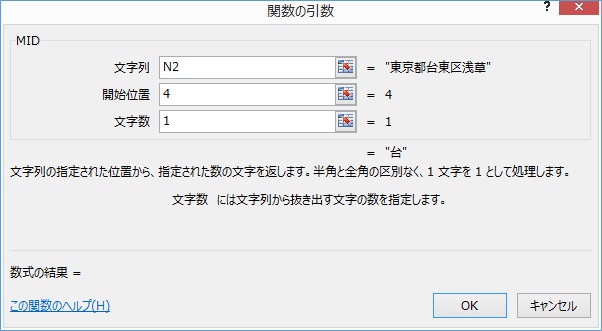
最後に、MID関数は、文字列から任意の位置から指定した文字数分の文字を抽出します。この関数は、文字列の中央部分を抽出したい場合や、特定の位置から文字を取得したい場合に有用です。関数の構文は MID(テキスト, 開始位置, 文字数) です。ここでは、テキストは文字列の値またはセルの参照、開始位置は抽出を開始する位置、文字数は抽出したい文字数を指定します。
これらの関数を組み合わせて使用することで、より複雑な文字列操作が可能になります。例えば、電話番号から市外局番を抽出する際には、LEFT関数とMID関数を組み合わせて使用することで、柔軟に対応できます。また、エラー処理のためにIFERROR関数やIF関数を組み合わせることも有効です。これらの関数の組み合わせは、データの整理や分析をよりスムーズに行うための強力なツールとなります。
エラー対策
エラー対策として、ExcelのSUBSTRING関数を使用する際には、IFERROR関数やIF関数を組み合わせることで、エラーが発生したときに適切な対応を行うことができます。例えば、指定した開始位置や文字数がテキストの範囲外にある場合、SUBSTRING関数はエラーを返します。このような状況を避けるために、IFERROR関数を用いてエラー発生時に特定の値やメッセージを表示するように設定することができます。
また、IF関数を用いて、条件に応じてSUBSTRING関数の引数を動的に変更することも可能です。例えば、テキストの長さに応じて開始位置や文字数を調整することで、より柔軟な文字列操作を実現できます。このように、エラー対策を施すことで、データ処理の信頼性を高め、より安定した結果を得ることが可能になります。
関数の組み合わせ
ExcelのSUBSTRING関数は、文字列から特定の部分を抽出するために使用されます。この関数は、LEFT、RIGHT、MIDなどの他の文字列操作関数と組み合わせることで、より複雑なデータ処理を可能にします。たとえば、電話番号から市外局番を抽出したり、メールアドレスからユーザー名を抽出したりする場合、これらの関数を組み合わせることで簡単に達成できます。
具体的には、MID関数は文字列から任意の位置から任意の長さの部分文字列を抽出します。これを使用することで、電話番号の特定の部分を取得できます。例えば、電話番号「03-1234-5678」から市外局番「03」を抽出するには、MID("03-1234-5678", 1, 2)と記述します。同様に、LEFT関数は文字列の左端から指定した数の文字を抽出します。メールアドレス「user@example.com」から「user」を抽出するには、LEFT("user@example.com", FIND("@", "user@example.com") - 1)と記述します。
また、IFERROR関数やIF関数を組み合わせることで、エラー処理や条件付きの文字列操作ができます。例えば、データが存在しない場合や特定の形式にマッチしない場合にエラーを回避したり、特定の条件を満たす場合にのみ文字列を抽出したりできます。これらの関数を活用することで、より堅牢で柔軟なデータ処理が可能になります。
まとめ
Excel の SUBSTRING 関数は、文字列から指定した位置の文字を抽出するための便利な関数です。この関数は、特定の位置から一定の文字数を取得することで、データの加工や分析に役立ちます。例えば、長いテキストから必要な部分だけを抜き出す場合や、一連のデータから共通のパターンを抽出する場合など、さまざまな用途で活用できます。
SUBSTRING 関数の基本的な構文は、SUBSTRING(テキスト, 開始位置, 文字数) です。ここでの「テキスト」は、文字列が含まれるセルを指し、「開始位置」はどの文字から抽出を始めるかを指定します。「文字数」は、何文字分の文字を抽出するかを指定します。この構文を使用することで、特定の文字列から必要な部分だけを簡単に取得することができます。
例えば、電話番号から市外局番を抽出したい場合、電話番号が「03-1234-5678」の形式で格納されていると仮定します。このとき、市外局番を抽出するには、SUBSTRING(電話番号, 1, 2) を使用します。これにより、最初の2文字「03」が抽出されます。同様に、メールアドレスからユーザー名を抽出したい場合、メールアドレスが「user@example.com」の形式で格納されていると仮定します。このとき、ユーザー名を抽出するには、SUBSTRING(メールアドレス, 1, FIND("@", メールアドレス) - 1) を使用します。これにより、「user」が抽出されます。
IFERROR 関数や IF 関数と組み合わせることで、エラーハンドリングや条件付き抽出が可能になります。例えば、どちらかの文字列が存在しない場合にエラーを防ぐには、IFERROR(SUBSTRING(テキスト, 開始位置, 文字数), "エラー") のように使用できます。また、特定の条件を満たす場合のみ文字列を抽出したい場合は、IF(条件, SUBSTRING(テキスト, 開始位置, 文字数), "条件を満たさない") のように使用できます。
LEFT、RIGHT、MID などの他の文字列操作関数と組み合わせることでも、より複雑なデータ処理が可能になります。例えば、MID 関数は、文字列の中から任意の位置から任意の文字数を抽出できます。これにより、SUBSTRING 関数の機能を補完し、より柔軟な文字列操作が可能になります。また、LEFT 関数は文字列の最初から指定した文字数を、RIGHT 関数は文字列の最後から指定した文字数を抽出します。これらの関数を組み合わせることで、データの加工や分析がより効率的に行えます。
よくある質問
1. ExcelのSUBSTRING関数とは何ですか?
Excelには直接「SUBSTRING」関数は存在しませんが、MID、LEFT、RIGHTなどの関数を組み合わせることで、文字列の部分文字列を取得する機能を実現できます。これらの関数は、文字列から特定の位置や長さの部分文字列を抽出するために使用されます。例えば、MID関数は文字列の中から指定した位置から指定した長さの文字列を取得します。LEFT関数は文字列の左端から指定した長さの文字列を取得します。RIGHT関数は文字列の右端から指定した長さの文字列を取得します。これらの関数を組み合わせることで、複雑な文字列操作が可能になります。
2. MID関数の基本的な使い方を教えてください。
MID関数は、文字列の中から指定した位置から指定した長さの文字列を取得するための関数です。その基本的な構文は MID(文字列, 開始位置, 長さ) です。例えば、文字列 "Hello, World!" から "World" を取得したい場合、MID("Hello, World!", 8, 5) と入力することで "World" が返されます。ここでは、8番目の文字から5文字分の文字列を抽出しています。MID関数は、特定の文字列内の特定の部分を抽出する際によく使用されます。
3. LEFT関数とRIGHT関数の違いは何か?
LEFT関数とRIGHT関数は、どちらも文字列の特定の部分を取得する関数ですが、その取得位置が異なります。LEFT関数は、文字列の左端から指定した長さの文字列を取得します。例えば、LEFT("Hello, World!", 5) と入力すると "Hello" が返されます。一方、RIGHT関数は、文字列の右端から指定した長さの文字列を取得します。例えば、RIGHT("Hello, World!", 6) と入力すると "World!" が返されます。これらの関数は、文字列の先頭や末尾の部分を簡単に取得するために使用されます。
4. SUBSTRING関数の具体的な使用例を教えてください。
具体的な使用例として、MID関数を使用して、ある文字列から特定の位置の文字列を抽出する方法を紹介します。例えば、社員番号が "EMP12345" の形式で格納されている場合、その番号の部分("12345")を抽出したいとします。この場合、MID("EMP12345", 4, 5) と入力することで "12345" が返されます。また、LEFT関数とRIGHT関数を組み合わせて、複雑な文字列操作を行うこともできます。例えば、日付が "2023-10-01" の形式で格納されている場合、月を抽出したい場合、MID("2023-10-01", 6, 2) と入力することで "10" が返されます。これらの関数を活用することで、さまざまな文字列操作が可能になります。
Deja una respuesta
Lo siento, debes estar conectado para publicar un comentario.
関連ブログ記事