
Excelセルの幅を揃える:自動調整・固定幅設定・ドラッグ&ドロップで見栄えアップ!

Excelの表を作成する際、セルの幅を揃えることで見栄えを大幅に改善できます。この記事では、自動調整、固定幅設定、ドラッグ&ドロップの3つの方法を紹介します。これらのテクニックを活用することで、表のデザインをより整え、情報を読みやすくすることができます。ぜひ、あなたのExcel作業に役立ててください。
自動調整機能の使い方
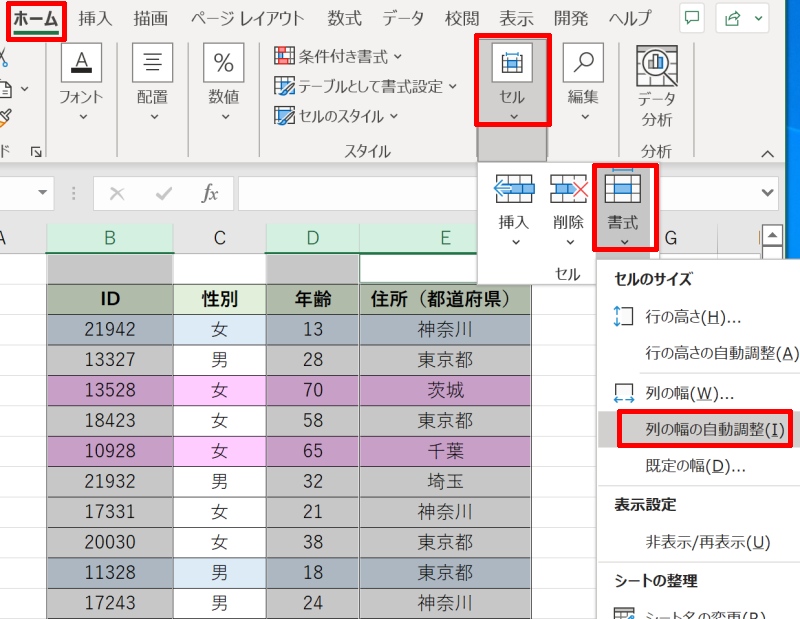
自動調整機能は、Excelのセルの幅を内容に応じて自動的に調整してくれる便利な機能です。この機能を使うことで、セル内のテキストが完全に表示され、見た目も整った表を作成することができます。自動調整を行うには、「ホーム」タブにある「フォーマット」グループから「自動列幅」を選択します。この操作により、選択した列の幅が、その列にある最も長いテキストに合わせて自動的に調整されます。これにより、各列の内容が適切な幅で表示され、表の見栄えが大きく向上します。また、複数の列を選択してから自動調整を行うことも可能で、一括で幅を揃えることができます。
固定幅設定の手順
Excelのセルの固定幅設定を行うことで、より整然とした見栄えを実現することができます。まず、調整したい列を選択します。選択は、列のヘッダーをクリックして行うのが一般的です。次に、「ホーム」タブの「フォーマット」グループに移動します。ここで「列幅」をクリックすると、新たなウィンドウが開きます。このウィンドウで、希望する幅を入力します。単位はポイントで、数値を入力したら「OK」をクリックして確定します。これにより、選択した列の幅が指定した値に固定されます。
固定幅設定は、特にデータが一貫性のある幅で表示される必要がある場合や、列の幅を細かく調整したい場合に有用です。例えば、日付やID番号などの短いテキストや数字を扱う際には、小さな固定幅を設定することで、スペースを有効に活用できます。また、長い文章や複雑なデータを扱う際には、適切な幅を設定することで、内容が読みやすくなります。固定幅設定は、Excelの使い勝手を大幅に向上させる powerful な機能の一つです。
ドラッグ&ドロップ調整の方法
ドラッグ&ドロップ調整は、Excelのセルの幅を手動で調節する最も直感的な方法です。この方法を使うと、マウスでセルの右端をドラッグして任意の幅に調整できます。操作は簡単で、まず調整したいセルの右端にカーソルを置き、矢印が左右に変化したら、マウスの左ボタンを押しながらドラッグします。ドラッグしながら適切な幅に調整し、マウスの左ボタンを離すと、セルの幅がその位置に固定されます。この方法は、他のセルの幅と揃える場合や、特定のコンテンツに合わせて幅を微調整したい場合に特に役立ちます。ドラッグ&ドロップ調整は、見た目を整えるための迅速で効果的な手段であり、Excelの操作をより快適にしてくれます。
まとめ
Excelのセルの幅を揃える方法は、自動調整、固定幅設定、そしてドラッグ&ドロップの3つのテクニックがあります。これらの方法を活用することで、表の見栄えを大幅に改善することが可能です。自動調整は、最も簡単で素早い方法で、選択した列の幅を内容に合わせて自動的に調整します。固定幅設定は、特定の幅を指定することで一貫性を保つことができ、特に複数の表やシートで一貫したフォーマットを維持したい場合に便利です。最後に、ドラッグ&ドロップは直感的で、細かい調整が可能で、特定のデザイン要件に合わせて微調整できます。これらの方法を組み合わせて使用することで、より洗練された表を作成することができます。
よくある質問
Excelでセルの幅を自動調整するにはどうすればいいですか?
Excelでセルの幅を自動調整する方法は非常に簡単です。まず、自動調整したい列を選択します。選択の方法は、列ヘッダーをクリックするか、複数列を選択する場合はShiftキーを押しながら列ヘッダーをクリックします。次に、ホームタブの「セル」グループにある「列の幅」をクリックし、「自動調整列の幅」を選択します。これにより、選択した列の幅が自動的にコンテンツに合わせて調整されます。また、マウスを使って列ヘッダーの右端をドラッグすると、列の幅を手動で調整することもできます。自動調整は特に長さの異なるテキストや数値を含む列で便利です。
Excelで列の幅を固定する方法はありますか?
Excelで列の幅を固定するには、まず列を選択します。選択方法は前述のとおりです。次に、ホームタブの「セル」グループにある「列の幅」をクリックし、「列の幅」を選択します。ここでは、希望する列の幅(単位はポイント)を入力します。入力後、OKをクリックすると、選択した列の幅が指定した値に固定されます。この方法は、特定の列を常に一定の幅に保ちたい場合や、レイアウトを整えるために役立ちます。また、複数列を一度に固定することも可能です。
Excelで列の幅をドラッグ&ドロップで調整する方法を教えてください。
Excelで列の幅をドラッグ&ドロップで調整する方法は非常に直感的です。まず、調整したい列ヘッダーの右端にマウスカーソルを移動します。カーソルが左右の矢印に変化したら、マウスの左ボタンを押しながらドラッグします。ドラッグしながら上下に動かすと、列の幅がリアルタイムで変化します。適切な幅になったらマウスの左ボタンを離します。この方法は、列の幅を微調整するときや、特定の列の幅を視覚的に調整したいときに特に便利です。ドラッグ&ドロップは、列の幅を素早く調整できるため、Excelの操作をより効率的に行うことができます。
Excelで複数列の幅を一括で揃える方法はありますか?
Excelで複数列の幅を一括で揃える方法は、自動調整や固定幅設定に加えて、ドラッグ&ドロップを使用することもできます。まず、揃えたい列をすべて選択します。選択方法は、列ヘッダーをドラッグして複数列を選択するか、Ctrlキーを押しながら列ヘッダーをクリックして非連続列を選択します。次に、選択した列のうち、一番左の列の右端にマウスカーソルを移動し、カーソルが左右の矢印に変化したら、ドラッグして適切な幅に調整します。これにより、選択したすべての列の幅が一括で揃います。また、自動調整を使用して一括で揃えることもできます。選択した列の自動調整を行うには、ホームタブの「セル」グループにある「列の幅」をクリックし、「自動調整列の幅」を選択します。これにより、選択した列の幅が一括でコンテンツに合わせて調整されます。
Deja una respuesta
Lo siento, debes estar conectado para publicar un comentario.
関連ブログ記事