
Excel 矢印:挿入方法とカスタマイズ技巧

Excelにおける矢印の挿入方法とカスタマイズの技巧について詳しく解説します。矢印は、データの並べ替えや条件付き書式設定など、さまざまな場面で役立つ要素です。本記事では、Unicode文字の使用、ショートカットキー、Wingdingsフォントの利用といった基本的な挿入方法から、カーブ矢印の挿入に必要なInsertタブやShapeツール、AutoShapeツールの使用方法までを網羅します。さらに、矢印のカスタマイズや数式への利用、テンプレートの活用方法も紹介します。最後には、よくある質問に対する解答も提供します。Excelの矢印機能をフル活用して、効率的なデータ管理と視覚的な表現を目指しましょう。
矢印の基本的な挿入方法
矢印の基本的な挿入方法は、Excelで簡単に実行できます。まず、Unicode文字を使用する方法があります。Excelのセルに矢印を挿入したい場合、ユニコード文字を使用することで、さまざまな方向の矢印を簡単に追加できます。例えば、上向き矢印(↑)の文字コードは 2191、下向き矢印(↓)の文字コードは 2193、左向き矢印(←)の文字コードは 2190、右向き矢印(→)の文字コードは 2192 です。これらの文字コードを入力するために、Altキーを押しながら数字キーパッドで対応する数字を入力します。例えば、上向き矢印を挿入するには、Altキーを押しながら 2191 を数字キーパッドで入力します。
また、ショートカットキーを使用して矢印を挿入することもできます。これは、ユニコード文字の入力よりも簡単で、より直感的な方法です。例えば、上向き矢印(↑)は Alt + 30、下向き矢印(↓)は Alt + 31、左向き矢印(←)は Alt + 27、右向き矢印(→)は Alt + 26 です。これらのショートカットキーを使用することで、素早く矢印を挿入できます。
さらに、Wingdingsフォントを使用して矢印を挿入することも可能です。Wingdingsフォントには、さまざまな矢印が含まれています。例えば、上向き矢印(↑)は j、下向き矢印(↓)は k、左向き矢印(←)は h、右向き矢印(→)は i です。セルに文字を入力し、その文字のフォントをWingdingsに変更することで、矢印が表示されます。この方法は、矢印のデザインが豊富で、さまざまな用途に適しています。
Unicode文字の使用
Excelで矢印を挿入する方法の一つとして、Unicode文字の使用があります。Unicode文字は、さまざまな文字や記号をコードポイントで表現する国際規格で、これを利用することで豊富な矢印記号を簡単に挿入できます。具体的には、Excelのセルに Alt キーを押しながら数値を入力することで、対応する矢印記号を表示できます。例えば、上向き矢印(↑)は Alt + 30、下向き矢印(↓)は Alt + 31、左向き矢印(←)は Alt + 27、右向き矢印(→)は Alt + 26 と入力することで表示されます。
また、Unicode文字を直接入力する方法もあります。Excelのセルで Alt キーを押しながら、キーボードの数値パッドで Unicodeコード を入力し、Alt キーを離すと矢印が表示されます。例えば、上向き矢印(↑)のUnicodeコードは 25B2、下向き矢印(↓)は 25BC、左向き矢印(←)は 25C0、右向き矢印(→)は 25B6 です。これらの方法を使えば、簡単に矢印をセルに挿入できます。
Unicode文字は、Excelの他の機能との組み合わせでも活用できます。例えば、条件付き書式 を使用して、データの値に応じて矢印を表示させることも可能です。これにより、データの傾向や変化を視覚的に把握しやすくなります。また、矢印を含むテキストを 数式 に組み込むことで、動的なレポートやダッシュボードの作成にも役立ちます。
ショートカットキーの利用
ショートカットキーを使用して矢印を挿入することは、Excelでの作業効率を大幅に向上させます。例えば、上向きの矢印を挿入するには、Alt キーを押しながら 024 を入力し、Alt キーを離すと矢印が表示されます。同様に、下向きの矢印は 025、左向きの矢印は 026、右向きの矢印は 027 です。これらのショートカットキーは、矢印を頻繁に使用する場合に特に役立ちます。また、これらのキーを覚えることで、メニューから矢印を探す手間を省き、作業時間を短縮することができます。
ショートカットキーを使用する際には、Num Lock がオンになっていることが重要です。Num Lock がオフの場合、数字キーは矢印キーとして機能し、矢印の挿入がうまくいかないことがあります。したがって、矢印を挿入する前に、Num Lock がオンになっていることを確認してください。これにより、正確に矢印を挿入することができます。ショートカットキーの利用は、Excelの操作をよりスムーズにし、作業の効率を高めるための重要なテクニックの一つです。
Wingdingsフォントの利用
Wingdingsフォントは、Excelで矢印を挿入する際の一つの便利な方法です。このフォントは、通常の文字ではなく、様々なシンボルや矢印を表示するための特別なフォントです。Wingdingsフォントを使用することで、上向き、下向き、左向き、右向きの矢印を簡単に挿入することができます。具体的には、セルを選択し、Homeタブの「Font」ドロップダウンからWingdingsフォントを選択します。次に、特定の文字を入力することで、対応する矢印が表示されます。たとえば、大文字の「L」を入力すると、右向きの矢印が表示されます。
Wingdingsフォントは、単純に矢印を表示するだけでなく、多様なシンボルも提供しています。これにより、Excelのワークシートをより視覚的に豊かにデザインできます。例えば、チェックマークや星のシンボルも利用でき、データの強調表示や注目を集めるためのアイコンとして活用できます。また、Wingdingsフォントの文字は、他のテキストと同様に、色やサイズを変更することができるので、ワークシートのデザインに合わせてカスタマイズが可能です。
Wingdingsフォントの使用は、Excelの機能を最大限に活用するための一つの手段です。特に、データの視覚的な整理や、レポートの見た目を改善する際には、Wingdingsフォントが非常に役立ちます。ただし、Wingdingsフォントは全てのデバイスでサポートされているわけではないため、ファイルを共有する際には、使用するシンボルが正確に表示されるか確認することが重要です。
方向別の矢印の挿入
方向別の矢印を挿入する方法は、Excelにおいて非常に多様です。Unicode文字の使用やショートカットキー、Wingdingsフォントの利用などが主な方法として挙げられます。それぞれの方法には特徴があり、用途に応じて選択することができます。例えば、上向き矢印(↑)はUnicode文字として U+2191、ショートカットキーでは Alt + 8593 を使用します。同様に、下向き矢印(↓)はUnicode文字 U+2193、ショートカットキー Alt + 8595、左向き矢印(←)はUnicode文字 U+2190、ショートカットキー Alt + 8592、右向き矢印(→)はUnicode文字 U+2192、ショートカットキー Alt + 8594 と、それぞれ異なるコードやキーを用いて挿入できます。
また、カーブ矢印の挿入には、InsertタブやShapeツール、AutoShapeツールが活用されます。これらのツールを使用することで、矢印の形状や向きを自由に調整し、より複雑なデザインや図表の作成が可能になります。カーブ矢印は、データフローやプロセスの流れを視覚的に表現する際などに特に有効で、プレゼンテーションの質を向上させる要素となります。また、挿入された矢印は、色や太さ、スタイルなどのカスタマイズも可能です。
カーブ矢印の挿入方法
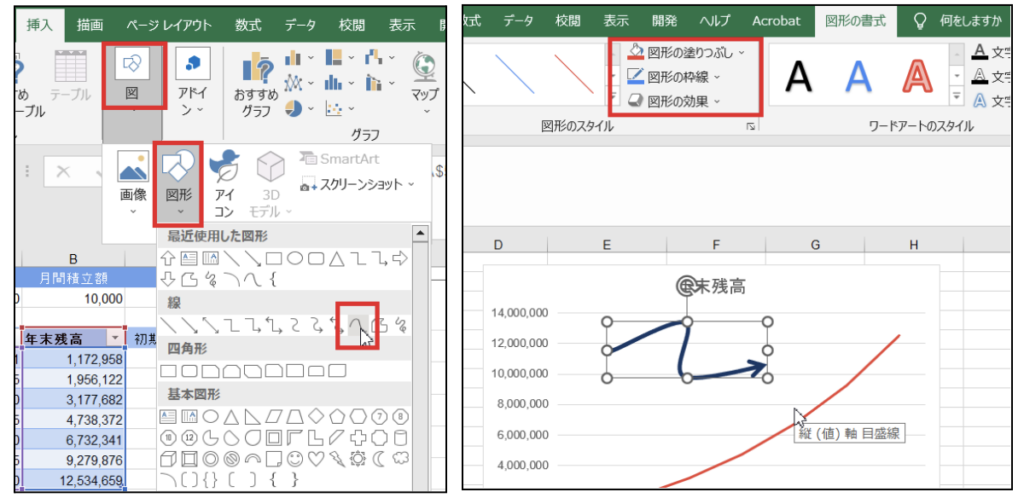
カーブ矢印は、データの流れや方向性を明確に示すために役立ちます。Excelでは、カーブ矢印を挿入する方法がいくつかありますが、最も一般的な方法はInsertタブを使用することです。まず、挿入したいセルを選択し、Insertタブをクリックします。次に、Shapesグループから、カーブ矢印の形状を選択します。カーブ矢印は、直線矢印とは異なり、曲線を描くことができます。カーブ矢印を選択すると、マウスカーソルが十字の形状に変わり、ドラッグすることで矢印を描画できます。描画中にマウスを動かすことで、矢印の曲線の形を調整することができます。
また、AutoShapeツールを使用することで、より複雑なカーブ矢印を描くことも可能です。AutoShapeツールは、Shapesグループの下にあるMore Shapesメニューから選択できます。ここから、さまざまなカーブ矢印の形状を選択し、細かい調整を行うことができます。カーブ矢印を描画した後は、Formatタブを使用して、色、線の太さ、効果などをカスタマイズすることもできます。これらの機能を活用することで、データの視覚的な表現をより豊かにすることが可能です。
矢印のカスタマイズ技巧
矢印のカスタマイズは、Excelの視覚的な効果を大幅に向上させる一方で、データの解釈をより明確にします。フォントの選択や色の変更、サイズの調整など、さまざまな方法で矢印をカスタマイズすることができます。例えば、WingdingsやWebdingsなどの特殊なフォントを使うことで、多様なデザインの矢印を簡単に追加できます。また、矢印の色をデータの重要性や状態に応じて変更することで、視覚的な強調が可能になります。
矢印のサイズ調整は、矢印が示す情報の重要度を表現するのに有効です。大きな矢印は重要な情報を、小さな矢印は補助的な情報を示すのに適しています。さらに、矢印のスタイルを変更することで、曲線や直線、先端の形状など、より詳細なカスタマイズが可能です。これらの調整は、Design タブや Format タブから行うことができます。
また、矢印を数式や条件付き書式を使用して動的に表示させる方法も重要です。例えば、セルの値が一定の基準を満たす場合にのみ矢印が表示されるように設定することで、データの変化を即座に把握できます。この機能は、条件付き書式を使って実現し、データの分析や報告における効果的なツールとなります。矢印のカスタマイズは、単に美観を向上させるだけでなく、データの解釈と理解を深めるために活用されるべきです。
矢印の数式への利用
矢印は、Excelの数式において重要な役割を果たすことがあります。例えば、条件付き書式を使用して、特定の数値を達成した場合に矢印で視覚的に強調することができます。これにより、データの傾向や変化を一目で理解できるようになります。また、矢印を数式内に直接挿入することで、計算結果を矢印で表現することも可能です。例えば、ある指標が前月比で増加した場合は上向き矢印、減少した場合は下向き矢印を表示させることができます。
さらに、矢印を用いた数式は、データ分析や報告書作成においても役立ちます。VLOOKUPやINDEX関数などの組み合わせを使用することで、複雑なデータセットから矢印で結果を抽出することができます。これにより、データの解釈がより直感的になり、読み手に情報を効果的に伝えられるようになります。
矢印の利用は、Excelの機能を最大限に活用するための一つの手段です。数式に矢印を組み込むことで、データの視覚的な表現が向上し、分析結果の理解が容易になります。矢印の挿入やカスタマイズに慣れるほど、Excelでのデータ操作がより効率的になるでしょう。
テンプレートの活用方法
テンプレートの活用は、Excelでの矢印の使用を効率化し、作業時間を大幅に削減することができます。テンプレートは、事前に設計されたワークシートの形式で提供されており、特定の用途や目的に合わせて最適化されています。例えば、プロジェクト管理のテンプレートでは、タスクの進行状況を矢印で視覚的に表示する機能が組み込まれていることがあります。これにより、チームメンバーが一目でタスクの進行状況を把握でき、全体の進捗管理がより容易になります。
また、データ分析のテンプレートでは、矢印を用いてデータの傾向や変動を明確に示すことができます。例えば、売上データの分析テンプレートでは、前月との比較結果を矢印で表示し、増加や減少の傾向を視覚的に表現することができます。これにより、データの解釈が簡単になり、意思決定の精度が向上します。
カスタマイズもテンプレートの重要な機能の一つです。テンプレートを自分のニーズに合わせて調整することで、より効果的な活用が可能になります。例えば、特定の色やスタイルの矢印を使用したい場合、テンプレートのデザインを変更することで実現できます。また、矢印の配置やサイズを微調整することで、ワークシートのデザインを最適化し、情報をより効果的に伝えることができます。
まとめ
Excelでの矢印の挿入とカスタマイズは、データ分析やレポート作成において重要なスキルです。矢印は、データの並べ替えや条件式の視覚的な表現として、あるいは方向やフローを示すシンボルとして、さまざまなシーンで活用できます。矢印を挿入する方法は複数ありますが、最も一般的なのはUnicode文字の使用、ショートカットキー、そしてWingdingsフォントの利用です。それぞれの方法には利点があり、状況に応じて最適な方法を選択することができます。
Unicode文字を使用する方法は、シンプルで柔軟性が高いのが特徴です。例えば、上向き矢印(↑)、下向き矢印(↓)、左向き矢印(←)、右向き矢印(→)などの文字コードを直接入力することで、簡単に矢印を挿入できます。また、これらの矢印は、数式やテキストに組み込むことも可能で、さまざまな表現が可能です。一方、ショートカットキーを使用すれば、マウス操作なしで素早く矢印を挿入できます。例えば、Altキーと数字キーの組み合わせで、特定の矢印を入力することが可能です。
Wingdingsフォントを活用する方法は、より多様な矢印デザインを提供します。Wingdingsフォントには、直線的な矢印だけでなく、カーブや装飾的な矢印も含まれているため、デザイン性の高いドキュメントを作成できます。また、InsertタブやShapeツール、AutoShapeツールを使用すれば、カーブ矢印やその他の形状を自由に挿入し、カスタマイズすることができます。これらのツールは、矢印の色、サイズ、線の種類を変更するなど、詳細な調整も可能です。
最後に、矢印のカスタマイズや数式への利用、テンプレートの活用方法についても触れています。矢印をカスタマイズすることで、データの視覚的な表現をより効果的にすることができます。例えば、条件付き書式を使用して、値が一定の基準を超えたときに矢印の色を変更したり、テンプレートを活用して一貫性のあるデザインを維持したりすることができます。これらのテクニックを駆使すれば、Excelの使い方を一段階アップさせることができます。
よくある質問
Excelで矢印を挿入する方法は?
Excelで矢印を挿入する方法は複数あります。1つ目の方法は、挿入タブから「図形」を選び、矢印の形状をクリックすることで、ワークシート上に矢印を描画できます。この方法では、矢印の向きや長さを自由に調整することが可能です。2つ目の方法は、フォントを活用する方法です。セルに「Wingdings」や「Webdings」などの特殊フォントを適用し、矢印の文字を入力することで、簡単に矢印を表示できます。3つ目の方法は、条件付き書式を使用する方法です。特定の条件を満たすセルに矢印を表示させることができます。例えば、セルの値が一定の閾値を超えた場合に矢印を表示するといった設定が可能です。これらの方法を組み合わせて使用することで、より複雑なデザインや分析結果の視覚化が可能になります。
Excelで矢印の色や太さをカスタマイズする方法は?
Excelで矢印の色や太さをカスタマイズする方法は、矢印の挿入方法によって異なります。まず、図形から挿入した矢印の場合は、矢印を選択した後に「書式」タブが表示されます。このタブから「描画の書式を設定」をクリックし、さらに「線の色」や「線のスタイル」を選択することで、矢印の色や太さを自由に変更できます。また、フォントで矢印を表示した場合、通常の文字と同じようにフォント色や太字の設定が可能です。セルを選択し、「ホーム」タブの「フォント色」や「太字」ボタンを使用して調整します。条件付き書式で矢印を表示した場合は、条件付き書式の設定画面で矢印の色を変更できます。具体的には、条件付き書式を設定したセルを選択し、「条件付き書式」→「管理」をクリックして、既存の書式を編集します。ここで矢印の色やスタイルを変更することで、視覚的な効果を高めることができます。
Excelで矢印を動的に変更する方法は?
Excelで矢印を動的に変更する方法は、主にVBA(Visual Basic for Applications)や条件付き書式を使用して実現できます。VBAを使用する場合、マクロを記述して、特定のセルの値が変化したときに自動的に矢印を更新するように設定します。例えば、あるセルの値が増加したときに右向きの矢印を表示し、減少したときに左向きの矢印を表示するようなマクロを書くことができます。VBAは高度なカスタマイズが可能ですが、初心者には少し難しいかもしれません。一方、条件付き書式は比較的簡単に設定できます。条件付き書式では、特定の条件を満たすセルに矢印を表示させる設定を行うことができます。例えば、セルの値が前回の値よりも高的な場合は上向きの矢印を、低い場合は下向きの矢印を表示するといった設定が可能です。これらの方法を組み合わせることで、複雑な動的な視覚化が実現できます。
Excelで矢印を使用したデータの視覚化の例は?
Excelで矢印を使用したデータの視覚化の例は多岐にわたります。1つ目の例は、売上推移の表示です。各月の売上データをセルに記入し、前月と比較して増減したかどうかを矢印で表示します。増加した場合は緑色の上向き矢印、減少した場合は赤色の下向き矢印を表示することで、一目で推移を把握できます。2つ目の例は、KPI(重要業績評価指標)の達成度の表示です。目標値と実績値を比較し、実績値が目標値を上回っている場合は右向きの矢印、未達成の場合は左向きの矢印を表示します。3つ目の例は、在庫管理です。特定の商品の在庫量が閾値を超えたときや、在庫が枯渇寸前のときに矢印で警告表示します。これらの例では、矢印を使用することでデータの傾向や状況を直感的に理解しやすくなります。さらに、データバーやカラースケールと組み合わせることで、より豊かな視覚効果を実現できます。
Deja una respuesta
Lo siento, debes estar conectado para publicar un comentario.
関連ブログ記事