
Excel購入方法:Microsoft 365との価格比較

Excel購入方法:Microsoft 365との価格比較
Excelは、ビジネスや教育、個人用途など幅広い分野で利用される表計算ソフトウェアです。この記事では、Excelの購入方法について詳しく解説します。特に、Microsoft 365のサブスクリプションと単体での購入の2つの方法を比較し、それぞれの利点と価格を解説します。購入を検討している方にとって、最適な選択肢を見つけるための情報が得られるでしょう。また、利用目的や予算に応じた具体的なアドバイスも提供します。
Microsoft 365の購入オプション
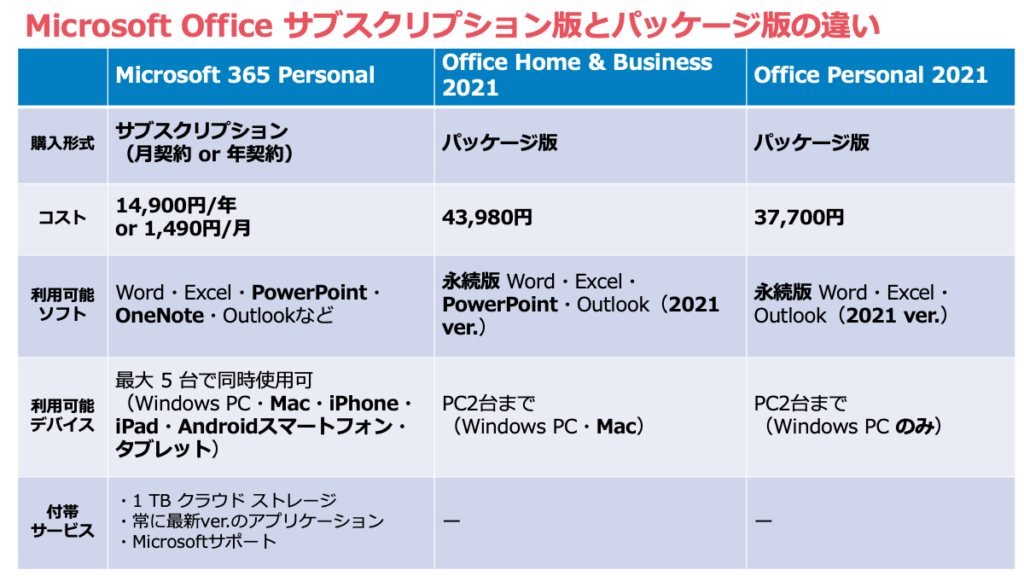
Microsoft 365は、Word、Excel、PowerPointなどの主要なOfficeアプリケーションに加えて、OneDriveのオンラインストレージやOutlookのメール機能など、多様なサービスを提供するサブスクリプションモデルです。このサービスは、個人向けのMicrosoft 365 パーソナル、家族向けのMicrosoft 365 ファミリー、そして学生や教職員向けのMicrosoft 365 A1(学割)という形で提供されています。Microsoft 365 パーソナルは月額1,080円で、1人用のプランです。Word、Excel、PowerPointなど主要なOfficeアプリケーションが含まれ、1TBのOneDriveストレージが利用できます。一方、Microsoft 365 ファミリーは月額1,480円で、最大6人まで利用できます。各ユーザー1TBのOneDriveストレージが提供されるため、家族で共有することが可能です。さらに、学生や教職員向けのMicrosoft 365 A1は無償で提供されており、教育機関に所属している方々にとって非常に魅力的なオプションとなっています。これらのプランは、常に最新のExcelを利用したい方や、他のOffice製品も必要とする方にとって、非常に便利な選択肢と言えます。
単体でのExcel購入
Excel 2021を単体で購入する場合、価格は26,109円(税込)です。この購入方法の最大の利点は、一回の支払いですべての機能を永久に利用できることです。そのため、Excelのみを必要とする個人や、他のOffice製品を使用しない企業にとって、コスト効率が良い選択肢となります。また、単体購入では、サブスクリプションサービスに必要となる月額料金を支払う必要がなく、長期的には費用を抑えることができます。
ただし、単体購入のExcelは、バージョンアップや機能の更新が行われないため、常に最新の機能を利用することはできません。また、オンラインストレージや他のOffice製品との連携機能が制限される点も考慮する必要があります。一方で、既存のファイル形式やワークフローに合わせて使用する場合、最新の機能が必須でない場合は、単体購入が適しているでしょう。
単体でのExcel購入は、Microsoftの公式ウェブサイトや電子機器量販店、オンラインストアから購入できます。購入後は、ダウンロードリンクが提供され、インストール手順に従ってソフトウェアをインストールすることができます。永久ライセンスであるため、インストールには特別な制限がなく、複数のデバイスにインストールすることも可能です。ただし、ライセンスの条件により、一部の制限が適用される場合がありますので、購入前に詳細な利用規約を確認することをおすすめします。
Microsoft 365の利点
Microsoft 365の最大の利点の一つは、常に最新のExcelを利用できる点です。サブスクリプション制により、新しい機能やアップデートが定期的に提供され、ユーザーは常に最新のバージョンを使用できます。また、1TBのOneDriveストレージが含まれているため、ファイルをクラウドに保存し、複数のデバイスからアクセスできる点も大きなメリットです。さらに、WordやPowerPointなどの他のOffice製品も利用可能であるため、多様な用途に対応できます。これにより、仕事や学習の効率化が図れます。特に、チームでコラボレーションを行う場合や、複数のアプリケーションを頻繁に使用するユーザーには、Microsoft 365が非常に有益です。
Excel単体の利点
Excel単体の購入は、特定のニーズに最適な選択肢です。一回の支払いで永久利用が可能で、将来的な追加コストが発生しません。これは、Excelのみを使用する個人や企業にとって大きなメリットです。例えば、頻繁に表計算ソフトウェアを使用するが、他のOffice製品が不要な場合、単体での購入は非常に効率的です。また、予算が限られている場合や、長期的に安定したコスト管理を求める場合にも、単体のExcelは適しています。
さらに、単体のExcelは、インストール後はインターネット接続が不要なため、オフライン環境でも問題なく使用できます。これは、ネットワーク接続が不安定な場所や、セキュリティ上の理由でインターネット接続を避ける必要がある場合に特に便利です。また、単体のExcelは、特定のバージョンを固定して使用したい場合にも向いています。例えば、特定の機能や操作に慣れ親しんでいるユーザーや、組織内で一貫したバージョン管理が必要な場合など、特定のバージョンを維持することが重要です。
購入前に考慮すべきこと
Excelを購入する際には、利用目的や予算を慎重に検討することが重要です。Microsoft 365のサブスクリプションモデルは、頻繁にExcelを利用したり、他のOffice製品(Word、PowerPointなど)も使用する場合に特に適しています。また、クラウドストレージやコラボレーションツールなどの追加機能も魅力的です。一方、Excelのみを永続的に利用したい場合は、単体での購入がおすすめです。一回の支払いで永久に利用できるため、コスト効率も高く、無駄な支出を抑えられます。
また、利用頻度や必要機能も考慮に入れるべきです。頻繁に最新機能を利用したい場合は、サブスクリプションモデルが有利です。一方、特定のバージョンを長期的に使用したい場合や、クラウドストレージの必要性が低い場合は、単体購入が適しています。さらに、予算も重要な要素です。月額料金で支払う場合と一括支払う場合の総額を比較し、自分の財務状況に合わせて選択することが大切です。
よくある質問
Microsoft 365とは、クラウドベースのサブスクリプションサービスで、Officeアプリケーション、クラウドストレージ、コラボレーションツールが含まれています。このサービスは、定期的な支払いにより、常に最新の機能を利用できることが特徴です。また、複数のデバイスで利用可能で、OneDriveなどのクラウドストレージも提供されます。
Excelの価格は、Microsoft 365のサブスクリプションまたは単体購入の選択によって異なります。個人向けのMicrosoft 365 パーソナルプランは約1,080円/月、ビジネス向けは数百円から数千円/月の範囲で、さまざまなプランが用意されています。一方、Excel単体の購入は26,109円(税込)で、一回の購入で永久利用が可能です。
Microsoft 365の購入方法は簡単で、Microsoftの公式ウェブサイトから購入できます。アカウントを作成し、支払い情報を入力するだけで、すぐに利用を開始することができます。また、無料トライアルも提供されているため、サービスを試してから購入を検討することも可能です。
Microsoft 365とOffice 2019の違いは、Microsoft 365がサブスクリプションベースのサービスで、常に最新の機能を利用でき、複数のデバイスで使用可能であることです。一方、Office 2019は一回払いの製品で、機能更新は行われず、クラウドサービスの利用が限定されます。Excelのみが必要な場合は、Office 2019のExcel単体購入も検討の価値があります。
まとめ
Excelは、Microsoftが提供する表計算ソフトウェアで、ビジネスや教育、個人用途など様々な場面で活用されています。Excelの購入方法には、Microsoft 365のサブスクリプションと単体での購入の2つの方法があります。Microsoft 365のサブスクリプションを選択すると、常に最新のExcelを利用でき、さらにOneDriveのオンラインストレージや他のOfficeアプリケーションも利用可能です。一方、Excel単体を購入すると、一回の支払いで永久に利用でき、Excelのみが必要なユーザーにはコスト効果的です。
購入前に、利用目的や予算を考慮することが重要です。頻繁にExcelを利用する場合や他のOffice製品も必要であれば、Microsoft 365が適しています。一方、Excelのみを永続的に利用したい場合は、単体での購入を検討するとよいでしょう。どちらの方法も、Microsoftの公式ウェブサイトから簡単に購入できます。
よくある質問
Excelを単体で購入する方法はありますか?
Excelを単体で購入する方法は、Microsoftの公式ウェブサイトを通じて可能です。Officeの製品ページにアクセスし、個別のアプリケーションを選択するオプションからExcelを選択できます。単体での購入は一時的な使用や特定の目的に適しており、永続的なライセンスを購入することで、ソフトウェアのアップデートやサポートを受けることができます。ただし、単体での購入には制限があり、他のOfficeアプリケーションとの統合や、Microsoft 365の追加機能(オンラインストレージ、クラウドサービスなど)を利用することはできません。そのため、Excelだけでなく他のOfficeアプリケーションも頻繁に使用する場合は、Microsoft 365のサブスクリプションを検討することをお勧めします。
Microsoft 365とExcel単体の価格を比較するとどうなりますか?
Microsoft 365とExcel単体の価格を比較すると、Microsoft 365の方がコストパフォーマンスが高いことが一般的です。Microsoft 365のサブスクリプションは、月額または年額で支払いを行う方式で、個人用プランではExcelを含むすべてのOfficeアプリケーション(Word, PowerPoint, Outlookなど)を利用できます。さらに、1TBのOneDriveオンラインストレージや、最新の機能とセキュリティ更新が含まれています。一方、Excel単体の購入は一括払いですが、他のアプリケーションや追加機能が含まれないため、全体的な費用対効果は低いと言えます。複数のアプリケーションを頻繁に使用するユーザーにとっては、Microsoft 365がよりお得な選択肢となります。
Microsoft 365のサブスクリプションにはどのようなプランがありますか?
Microsoft 365のサブスクリプションには、個人用、ファミリー用、ビジネス用など、さまざまなプランが用意されています。個人用プランは1人のユーザー向けで、Excel、Word、PowerPointなどのOfficeアプリケーションを利用でき、1TBのOneDriveオンラインストレージが含まれています。ファミリー用プランは最大6人のユーザーで共有でき、各ユーザーに1TBのOneDriveストレージが割り当てられます。また、ビジネス用プランには、個人用やファミリー用に加えて、ビジネス向けの機能や追加のサポートが含まれるため、企業や組織で利用することが適しています。これらのプランは、月額または年額で支払いを行うことができ、ユーザーのニーズに応じて選択できます。
Excel単体のライセンスとMicrosoft 365のサブスクリプションの主な違いは何ですか?
Excel単体のライセンスとMicrosoft 365のサブスクリプションの主な違いは、使用範囲と追加機能です。Excel単体のライセンスは、Excelのみを使用する場合に適しており、一括払いにより長期的に利用できます。しかし、他のOfficeアプリケーションやクラウドサービスを利用することはできません。一方、Microsoft 365のサブスクリプションは、Excelだけでなく他のOfficeアプリケーションも含むため、多目的に使用することができます。さらに、1TBのOneDriveオンラインストレージ、最新の機能とセキュリティ更新、クラウドベースのコラボレーション機能などが含まれています。そのため、Excelだけでなく他のアプリケーションも頻繁に使用するユーザーにとっては、Microsoft 365がより便利で効率的な選択肢となります。
Deja una respuesta
Lo siento, debes estar conectado para publicar un comentario.
関連ブログ記事