
Excel 散布図でデータ分析!相関関係の可視化と作成方法

Excel 散布図でデータ分析!相関関係の可視化と作成方法
Excelの散布図は、データの相関関係を視覚的に理解し、分析するための強力なツールです。本記事では、Excelを使用して散布図を作成し、データ間の相関関係を評価する方法を詳しく解説します。また、相関係数の計算方法や、散布図と相関係数の関係についても触れ、データ分析の基礎を学びます。さらに、異常値の検出や相関分析の限界についても説明し、より深いデータ理解に役立つ情報を提供します。Excelの散布図を活用することで、データの特徴や傾向を把握し、予測モデルの構築や因果関係の検証に役立てることが可能になります。本記事を通じて、Excelの散布図を効果的に使いこなす方法を学び、データ分析のスキルを向上させましょう。
散布図の作成手順
Excelの散布図は、データの相関関係を視覚化するための優れたツールです。散布図を作成することで、データ間の関係を直感的に理解し、分析の第一歩を踏み出すことができます。まず、データを用意し、それをExcelのワークシートに配置します。次に、データを選択し、挿入タブから散布図を選択します。ここでは、散布図のタイプをいくつかのオプションから選択できます。一般的には、X軸とY軸にそれぞれ異なるデータを割り当て、データの分布を点で表示します。散布図が作成された後は、必要に応じてタイトルや軸ラベルを追加し、グラフの見た目を調整することができます。このようにして、データの相関関係を視覚的に確認し、分析の基礎を固めることができます。
相関係数の計算と解釈
相関係数は、2つの変数間にどれだけ関連性があるかを数値で表現する指標です。Excelでは、データ分析ツールを使用することで簡単に相関係数を計算できます。まず、データ分析ツールをインストールする必要があります。これは、「ファイル」メニューから「オプション」を選択し、さらに「アドイン」を選んで「分析ツールパック」を有効にすることで可能です。
相関係数の計算を開始するには、「データ」タブから「データ分析」ボタンをクリックし、「相関」を選択します。次に、データ範囲を指定し、出力先を設定して「OK」をクリックすることで、相関係数の結果が表示されます。相関係数は-1から1の範囲で値を取ります。1に近い値は強い正の相関、-1に近い値は強い負の相関、0に近い値は相関がないことを示します。
相関係数の解釈は、データの特性や目的に応じて慎重に行う必要があります。例えば、相関係数が0.8以上であれば、強い相関関係があると見なすことが多いですが、これは必ずしも因果関係を示すものではありません。第三の変数が両者の関係に影響を及ぼしている可能性もあるため、相関係数だけをもとに結論を導くのではなく、他の分析手法と組み合わせて検討する必要があります。
散布図と相関係数の関係
散布図と相関係数は、データ分析において重要な役割を果たします。散布図は、2つの変数間の関係を視覚的に示すグラフであり、点の分布から相関の方向性や強さを把握できます。一方、相関係数は、これらの相関関係を数値で表現する指標です。相関係数は、-1から1の範囲で値を取り、1に近い場合は正の相関、-1に近い場合は負の相関、0に近い場合は相関がないことを示します。
両者を組み合わせることで、データの相関関係をより深く理解できます。例えば、相関係数が高い場合、散布図上では点が直線に近い形で並び、明確な相関関係が視覚化されます。逆に、相関係数が低い場合、散布図上の点は散らばっており、明確なパターンが見られないことがわかります。この組み合わせにより、データの特徴や傾向を把握し、より精度の高い分析が可能になります。
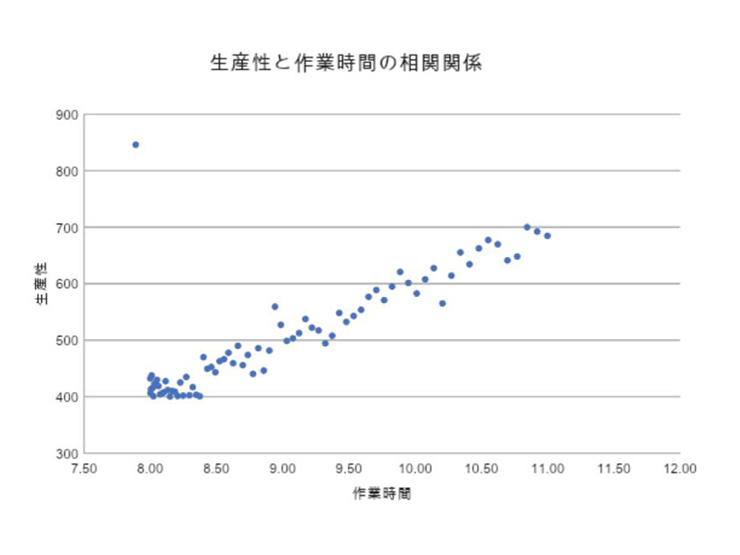
また、散布図は、異常値の検出にも役立ちます。異常値は、他のデータ点から離れた位置に存在する点を指します。これらの点は、データの精度を低下させる可能性があるため、視覚的に確認し、必要に応じて対処することが重要です。異常値を削除や修正することで、より正確な相関分析を行うことができます。
異常値の検出と対処
異常値の検出は、データ分析において重要なステップの一つです。Excelの散布図を使用することで、視覚的に異常値を特定しやすくなります。異常値は、他のデータ点から大幅に離れた点として現れます。これらの点は、データの誤りや特殊な状況を示している可能性があり、分析結果に大きな影響を及ぼします。
異常値を検出した後は、慎重に扱う必要があります。まず、異常値がデータの誤りによるものかどうかを確認します。データ入力のミスや測定エラーなどが原因である場合、その値を削除または修正します。一方、異常値が特殊な状況や有意義な情報を示している場合には、そのデータ点を分析に含めることも検討します。異常値の扱い方を誤ると、分析結果が歪む可能性があるため、慎重な判断が必要です。
相関分析の限界と注意点
相関分析は、データ間の関連性を定量化するための有用な手法ですが、その限界と注意点についても理解することが重要です。まず、相関係数が高くなるからといって、必ずしも因果関係が存在するわけではありません。例えば、アイスクリームの売り上げと軽犯罪の発生率が相関関係にある場合、これは両者が直接関連しているのではなく、夏の暑さという第三の変数が両者に影響を与えている可能性があります。
また、相関係数は直線的な関係を評価するため、非線形の関係性を捉えるには適していません。非線形の関係性がある場合、散布図を用いて視覚的に確認することが有効です。さらに、異常値や外れ値がデータに含まれている場合、相関係数の値が大きく影響を受け、正確な分析結果を得るのが難しくなります。このようなケースでは、異常値を検出して適切に処理することが必要です。
最後に、相関係数の解釈には注意が必要です。相関係数が0に近いからといって、データ間に全く関連がないわけではない場合があります。また、相関係数が1や-1に近いからといって、完全に予測できるわけではないことも覚えておくべきです。これらの点を頭に置いて、データ分析を行うことが大切です。
相関係数の種類
相関係数は、2つの変数間の関係の強さと方向性を測定する指標です。主に3つの種類の相関係数が存在します。まず、ピアソン相関係数は、線形関係を示す変数間の相関を測定します。これは最も一般的に使用される相関係数で、変数間の直線的な関係を評価します。ピアソン相関係数は、-1から1の範囲で値を取るため、1に近い値は強い正の相関、-1に近い値は強い負の相関を示します。
次に、スピアマン相関係数は、順位に基づいた相関を測定します。この係数は、変数間の非線形的な関係を評価するために使用されます。スピアマン相関係数も、-1から1の範囲で値を取りますが、順位の差異に基づいて計算されます。最後に、ケンドールのτ(タウ)相関係数は、順位の一致度を測定します。これは、2つの変数が同じ方向に変動する頻度を評価します。ケンドールのτも、-1から1の範囲で値を取るため、1に近い値は強い正の相関、-1に近い値は強い負の相関を示します。
これらの相関係数は、それぞれ異なる状況やデータの特性に適しています。例えば、線形関係を評価したい場合はピアソン相関係数、順位に基づいた関係を評価したい場合はスピアマン相関係数、順位の一致度を評価したい場合はケンドールのτを使用します。これらの相関係数を理解し、適切に使用することで、データの相関関係をより正確に把握することができます。
相関分析の利点
相関分析は、データの特徴や傾向を把握し、変数間の関係を定量化する強力なツールです。特に、Excelの散布図と相関係数を組み合わせることで、データの相関関係を視覚的に理解できます。例えば、営業データと広告費の関係、株価と経済指標の関係など、様々な分野で活用が可能です。相関分析を通じて、データの背後にある潜在的なパターンや傾向を明らかにすることで、予測モデルの構築や因果関係の検証に役立てることができます。
また、相関分析は複数の変数間の関係を定量的に評価するため、データ駆動型の意思決定を支援します。例えば、マーケティング戦略の効果を分析する際、顧客の購買行動とさまざまなマーケティング活動の関係を定量的に評価することで、効果的な戦略を立案できます。このように、相関係数の計算と散布図の作成は、データ分析の基礎的なスキルとして重要な役割を果たしています。
Excelでの相関分析の実行
Excelでの相関分析は、データの相関関係を数値化し、より深い理解を得るための有効な手段です。まず、データ分析ツールをインストールする必要があります。このツールはデフォルトでインストールされていない場合があるため、Excelのオプション設定から「アドイン」を選択し、必要に応じてインストールします。次に、「データ」タブの「データ分析」ボタンから「相関」を選択します。ここで、分析したいデータ範囲を指定し、出力先も設定します。この操作により、各変数間の相関係数が計算され、結果が表示されます。
相関係数は、-1から1の範囲で表され、0に近い場合は相関が弱いことを、1または-1に近い場合は強い相関があることを示します。ピアソン相関係数は最も一般的に使用され、線形相関を測定します。スピアマン相関係数は順位相関を測定し、非線形な関係でも適用できます。ケンドール相関係数は、ペアの観測値が同じ順序であるかどうかを評価します。これらの相関係数を用いることで、データの特性や傾向を定量的に把握することができます。
Excelの相関分析ツールは、複数の変数間の相関関係を一括で計算できるため、大量のデータを扱う場合にも非常に有用です。また、相関行列を計算することで、変数間の相互作用を一覧で確認できます。これにより、予測モデルの構築や因果関係の検証に役立つ情報を得ることができます。ただし、相関分析はあくまで関連性を示すものであり、因果関係を直接示すものではない点に注意が必要です。第三の変数の影響を考慮に入れることで、より正確な分析が可能です。
散布図の利点
散布図は、データの分布や相関関係を視覚的に理解するのに非常に効果的なツールです。特に、2つの変数間の関係を把握したい場合に活用されます。散布図では、各データポイントがX軸とY軸上の位置にプロットされ、これらの点の傾向やパターンを容易に見ることができます。データの分布を視覚化することで、データの特徴や傾向を一目で把握することができ、相関の強さや方向性も明確に理解できます。
また、相関の強さを評価するためには、散布図上で点の分布を観察することが有効です。点が直線に近い形で並んでいる場合、相関係数が高く、強い相関関係が存在することを示します。逆に、点がばらばらに分布している場合は、相関係数が低く、相関関係が弱いことを意味します。さらに、相関の方向性も把握できます。点が右上がりに並んでいる場合は正の相関、左上がりに並んでいる場合は負の相関を示します。
散布図は、データ分析の初期段階で非常に有用です。データの全体像を把握し、異常値や外れ値の検出にも役立ちます。また、相関係数と組み合わせることで、データの特性をより深く理解することができます。Excelでは、簡単に散布図を作成し、相関係数を計算することができるため、データ分析の初級者から上級者まで幅広く利用されています。
散布図の使用に注意すべき点
散布図はデータの相関関係を視覚化する強力なツールですが、その使用には注意すべき点がいくつかあります。まず、データの質は非常に重要です。データに誤りや不完全な部分があると、散布図から得られる結論が誤ったものになる可能性があります。そのため、データの正確性と完全性を確認することが不可欠です。
また、相関と因果関係の区別も重要です。散布図上でデータが相関関係を示していても、それが必ずしも因果関係を意味するわけではありません。例えば、ある変数が増加すると別の変数も増加する傾向がある場合、その背後には第三の変数が影響を与えている可能性があります。このような場合は、追加の調査や分析が必要です。
最後に、過度な解釈を避けることが大切です。散布図から得られる情報は、データの傾向やパターンを理解するための一部に過ぎません。単純に散布図を見ただけで複雑な結論を導き出すことは避けて、他の分析手法や統計的な検証を組み合わせることで、より信頼性の高い分析を行うことが recommended されます。
Excelで相関関係を計算する方法
Excelで相関関係を計算する方法は、データ分析の基本的なスキルとして重要な位置を占めています。まず、データの範囲を正確に選択し、データ分析ツールを活用することが必要です。データ分析ツールは、Excelの「ファイル」メニューから「オプション」を選択し、「アドイン」で「分析ツール」を有効にすることで利用できます。次に、「データ」タブの「データ分析」ボタンから「相関」を選択し、分析対象のデータ範囲を指定します。出力先を設定し、「OK」をクリックすると、相関係数が自動的に計算され、新しいワークシートや既存のワークシートに表示されます。
相関係数は、データ間の相関関係の強さを示す指標で、-1から1の範囲で表されます。1に近い場合は正の相関が、-1に近い場合は負の相関が強く、0に近い場合は相関がほとんどないことを示します。計算された相関係数を用いて、データの傾向や関係性を定量的に評価することができます。さらに、散布図と相関係数を組み合わせることで、視覚的な理解と数値的な分析を同時に実現し、より深い洞察を得ることができます。
また、Excelでは散布図からも相関関係を確認することができます。散布図を作成し、データポイントが直線に近い形で並んでいるかを観察することで、相関の強さと方向性を把握できます。必要に応じて、散布図に趨勢線を追加することも可能です。趨勢線は、データの一般的な傾向を示し、予測や分析に役立ちます。これらの方法を組み合わせることで、Excelを用いた相関分析は、データの理解と解釈に非常に効果的なツールとなります。
よくある質問
Excelの散布図を作成する際によくある質問をいくつか紹介します。まず、散布図の作成方法についてです。データを選択し、挿入タブから散布図を選択することで簡単に作成できます。次に、散布図の分析の重要な要素についてですが、散布図を通じてデータの分布や相関の強さ、方向性を把握することが重要です。さらに、傾向線の追加方法も頻繁に聞かれます。散布図を作成した後、チャート上にある「チャート要素の追加」ボタンから傾向線を選択し、適切なタイプの傾向線を追加できます。
また、データのクラスタリング分析についても触れておきます。クラスタリング分析は、データを類似性に基づいてグループ化する手法で、Excelではデータ分析ツールを使用することで行えます。具体的には、データ分析ツールの「K-平均法」を選択し、クラスタ数を指定することでクラスタリングを行うことができます。これらの質問を通じて、Excelの散布図と相関分析の理解を深め、より効果的なデータ分析を行えるようになるでしょう。
まとめ
Excelの散布図は、データの相関関係を視覚化する優れたツールです。データ分析において、散布図は相関係数と組み合わせることで、データの傾向や特徴を深く理解するのに役立ちます。この記事では、Excelの散布図の作成方法から、相関係数の計算、さらには異常値の検出や相関分析の限界まで、一連の手順を解説します。
まず、散布図の作成手順について説明します。データを選択し、挿入タブから散布図を選択することで、簡単に散布図を作成できます。さらに、散布図のタイプを選択することで、データの特性に合わせたグラフを作成することが可能です。次に、相関係数の計算方法について解説します。データ分析ツールを使用して、データ範囲を指定し、相関係数を計算します。相関係数は、データの相関の強さを数値で示す指標で、1に近いほど強い正の相関、-1に近いほど強い負の相関を示します。
散布図と相関係数の関係も重要なポイントです。相関係数が高い場合、散布図上では点が直線に近い形で並びます。これにより、データの相関関係をより直感的に理解することができます。また、異常値の検出にも散布図が役立ちます。散布図を用いて視覚的に異常値を検出し、必要に応じて削除や修正を行うことで、より正確な分析が可能になります。
最後に、相関分析の限界と注意点についても触れます。相関分析は因果関係を示すものではなく、第三の変数の影響も考慮する必要があります。また、ピアソン、スピアマン、ケンドールの相関係数など、様々な相関係数の種類があり、それぞれの特性を理解することが重要です。これらの知識を活用し、Excelでより高度なデータ分析を行ってみましょう。
よくある質問
1. Excelの散布図は何に使いますか?
Excelの散布図は、2つの変数間の相関関係を視覚的に表示するためのグラフです。このグラフは、データ点をX軸とY軸にプロットすることで、変数間のパターンや関連性を明確に示すことができます。例えば、売上げと広告費、体重と身長、気温と売上などの関係を分析する際によく使用されます。散布図を用いることで、線形関係、非線形関係、または関係の有無を簡単に把握することができ、データ分析の最初のステップとして非常に役立ちます。
2. Excelで散布図を作成する手順は?
Excelで散布図を作成する手順は以下の通りです。まず、データを入力したワークシートを開きます。次に、散布図に使用したいデータ範囲を選択します。データ範囲を選択したら、「挿入」タブから「散布図」を選択します。ここから、様々なタイプの散布図(例えば、散布図 (マーカー)、散布図 (線)、バブルチャートなど)が利用できます。選択した散布図の種類に応じて、グラフが自動的に生成されます。生成されたグラフは、後からタイトル、軸ラベル、データラベルなどの設定をカスタマイズすることができます。
3. 散布図からどのように相関関係を読み取りますか?
散布図から相関関係を読み取るには、データ点の配置とパターンを観察します。データ点が直線的に配置されている場合は、2つの変数間に線形関係があると判断できます。直線が右上がりの場合、正の相関関係(一方の変数が増加すると、他方も増加する傾向)があり、直線が右下がりの場合、負の相関関係(一方の変数が増加すると、他方が減少する傾向)があると解釈します。データ点が広範囲に散在している場合は、相関関係が弱いまたは存在しない可能性があります。さらに、散布図を用いて、異常値やクラスターなどの特徴的なパターンも確認できます。
4. 散布図にトレンドラインを追加する方法は?
Excelの散布図にトレンドラインを追加することで、データ点の傾向をより明確に表示できます。トレンドラインは、データ点の分布から最適な直線を推定し、相関関係の強さや方向性を視覚的に示します。トレンドラインを追加するには、散布図を選択し、「チャートツール」の「デザイン」タブから「チャート要素の追加」を選択します。次に、「トレンドライン」を選択し、表示したいトレンドラインの種類(線形、指数、多項式など)を選択します。選択したトレンドラインが散布図に表示され、データ点の傾向を分析するのに役立ちます。また、トレンドラインの形式や表示オプションをカスタマイズすることも可能です。
Deja una respuesta
Lo siento, debes estar conectado para publicar un comentario.
関連ブログ記事