
ExcelからPDF変換の手順と印刷設定のポイント

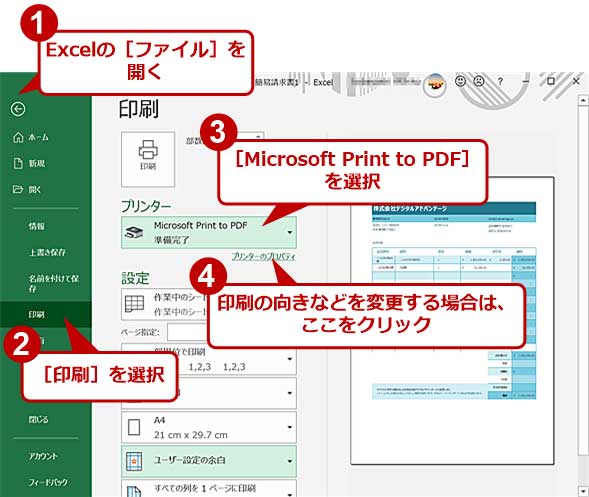
ExcelからPDFへの変換方法と印刷設定のポイントについて解説します。この記事では、ビジネス文書の作成やデータ共有に役立つ具体的な手順と注意点を紹介します。ExcelのワークブックをPDF形式に変換することで、データの表示や共有がより効率的になります。また、印刷設定を適切に調整することで、最終的な出力が望む通りに仕上がります。変換手順、印刷設定、注意点、以及び変換後の確認方法について詳細に説明します。これらのポイントを押さえることで、より高品質なPDFファイルを作成することが可能になります。
変換手順
ExcelからPDFへの変換は、ビジネス文書の作成やデータ共有に欠かせないスキルです。まず、Excelのワークブックを開きます。次に、「ファイル」タブをクリックし、「名前を付けて保存」を選択します。ここで、「ファイルの種類」ドロップダウンメニューから「PDF」を選択します。保存先とファイル名を指定し、保存ボタンをクリックすることで、ExcelファイルがPDF形式に変換されます。
この手順は非常にシンプルですが、保存先やファイル名の指定が重要です。特に、ファイル名は後から探す際に役立ちます。また、保存先は、PDFファイルをすぐに使用できる場所に設定すると便利です。例えば、デスクトップや特定のフォルダを選ぶと良いでしょう。
印刷設定
ExcelからPDFに変換する際の印刷設定は、最終的な出力の品質と見栄えに大きく影響を与えます。ページ設定では、用紙サイズや向き、余白を調整することで、PDFファイルのレイアウトを最適化できます。例えば、A4サイズの用紙を使用する場合は、「用紙サイズ」をA4に設定し、横向きや縦向きの向きを指定します。また、余白を適切に設定することで、印刷時に文字や表がはみ出してしまうのを防ぎます。
印刷範囲の設定も重要です。Excelシートには多くのセルが含まれていることがありますが、PDF変換時に全てを含める必要はありません。必要な範囲だけを印刷範囲に指定することで、不要な情報を削除し、PDFファイルのサイズを小さくすることができます。また、特定の範囲を指定することで、複数のページにまたがる印刷を効率的に行うことができます。
印刷品質の設定も見逃せません。印刷品質を高く設定すれば、PDFファイルの品質は向上しますが、ファイルサイズも大きくなります。逆に、品質を低く設定すれば、ファイルサイズを小さくすることができます。目的に応じて適切な品質を選択することが重要です。例えば、Web上で配布する場合は低品質で十分ですが、印刷物として使用する場合は高品質を選びましょう。
ページ設定
ページ設定は、ExcelからPDFへの変換時に重要な役割を果たします。用紙サイズや向き、余白の調整など、これらの設定を適切に行うことで、PDFファイルの見栄えを整えることができます。特に、用紙サイズはA4やLetterなど、目的に応じて選択する必要があります。また、向きは縦または横から選択でき、表やグラフの配置に合わせて設定します。余白は、PDFファイルの上下左右のスペースを調整し、内容がぎゅうぎゅう詰めにならないようにすることができます。これらの設定を細かく調整することで、より読みやすく、見やすいPDFファイルを作成できます。
印刷範囲
ExcelからPDFに変換する際、印刷範囲の設定は非常に重要です。印刷範囲を適切に指定することで、必要なデータのみをPDFファイルに含めることができ、不要な情報を排除することができます。例えば、ワークシート全体を変換する必要がなければ、特定のセル範囲を選択して変換することができます。これにより、PDFファイルのサイズを小さくし、読み込み速度を向上させることができます。
また、グラフや図形が含まれている場合、これらのオブジェクトが正しく配置されるように範囲を調整することが重要です。グラフや図形が範囲外に含まれてしまうと、PDFファイルで正しく表示されず、情報を正確に伝えることができなくなります。そのため、グラフや図形の配置に特に注意を払う必要があります。
さらに、不必要データの削除も考慮に入れる必要があります。例えば、一時的な計算やメモが含まれているセルは、最終的なPDFファイルには含めない方が良いでしょう。これらの情報を削除することで、PDFファイルのクリアさと専門性を高めることができます。
印刷品質
印刷品質の設定は、ExcelからPDFに変換する際に重要なポイントです。品質を高く設定することで、PDFファイルの画質が向上し、特にグラフや画像が含まれている場合、細部まで明瞭に表示されます。ただし、品質を高めることでファイルサイズが大きくなるため、使用目的に応じて適切な設定を選択することが重要です。例えば、画面で見ることが主な目的であれば、標準的な品質で十分ですが、印刷して使用する場合は、高品質に設定すると良いでしょう。また、PDFファイルのサイズを抑えたい場合は、品質を標準または低に設定すると、ファイルサイズを小さくすることができます。ただし、品質を低くしすぎると、文字やグラフがぼやけたり、細部が失われることがあるため、注意が必要です。
注意点
Excel から PDF への変換を行う際には、いくつかの注意点を押さえておくことが重要です。まず、フォントの埋め込みについてですが、使用しているフォントを PDF に埋め込むことで、他のユーザーが同じフォントを持っていなくても正しく表示されるようになります。これは特に、特殊なフォントや日本語フォントを使用している場合に重要なポイントです。
次に、セキュリティ設定についても注意が必要です。必要に応じて、PDF ファイルにパスワードを設定することで、ファイルの開きや編集を制限できます。これは、機密情報や個人情報が含まれている場合に特に有効です。また、大きなワークブックを PDF に変換すると、処理に時間がかかる場合があります。そのため、変換前に不要なデータを削除したり、ワークブックを最適化することで、変換時間を短縮できます。
さらに、ページ設定や印刷範囲も重要な設定です。用紙サイズや向き、余白を適切に調整することで、PDF が見やすく、印刷しやすい形式になります。また、グラフや図形の配置、フォントと文字サイズにも注意を払うことが必要です。これらを適切に設定することで、変換後の PDF が意図した通りの形になるだけでなく、視覚的にも魅力的なドキュメントを作成できます。
最後に、不要なデータの削除や個人情報の処理も忘れずに実施しましょう。PDF に変換する前に、不要な情報や機密情報を削除することで、セキュリティ面でも安心感が増します。これらの注意点を踏まえて、効果的な Excel から PDF への変換 を行うことができます。
フォントの埋め込み
フォントの埋め込みは、ExcelからPDF変換を行う際に重要なポイントの一つです。変換後のPDFファイルで使用したフォントが正しく表示されない場合、レイアウトが崩れたり、文字が欠けたりする可能性があります。そのため、フォントを埋め込むことで、PDFを閲覧する人がそのフォントを持っていなくても、元の見た目を保つことができます。フォントの埋め込みは、Excelの「ファイル」タブから「名前を付けて保存」を選択し、PDFの保存オプションで設定することが可能です。特に、特殊なフォントや日本語フォントを使用している場合は、必ずフォントの埋め込みを確認しましょう。また、フォントの埋め込みにはファイルサイズが増大する可能性があるため、必要最小限のフォントだけを埋め込むことが推奨されます。
セキュリティ設定
PDFへの変換時に、セキュリティ設定は重要なポイントです。特に、機密情報や個人情報を含む文書を扱う際には、適切な設定を行うことが不可欠です。ExcelからPDFへ変換する際には、パスワード保護を設定することができます。これにより、PDFファイルを開く際や編集する際のパスワード認証が行われ、不正アクセスを防止できます。さらに、PDFファイルの印刷やコピー、編集などの機能を制限することも可能です。これらの設定は、変換オプションの「セキュリティ」タブから行うことができます。セキュリティ設定を適切に利用することで、文書の安全性を大幅に向上させることができます。
大きなワークブック
ExcelからPDFへの変換は、ビジネス文書の作成やデータ共有に欠かせないスキルです。特に、大きなワークブックを扱う際には、変換に時間がかかることがあります。このような場合、効率的な変換と印刷設定を行うことが重要です。まず、ワークブックを開き、「ファイル」タブから「名前を付けて保存」を選択します。次に、ファイルの種類を「PDF」に設定し、保存先とファイル名を指定して保存します。
ページ設定では、用紙サイズ、向き、余白を調整することで、PDFのレイアウトを最適化できます。また、印刷範囲を指定することで、不要なセルを含まないようにすることができます。印刷品質も調整でき、必要な場合に高品質のPDFを生成できます。特に大きなワークブックでは、品質設定が変換時間に大きな影響を与えることがあります。
フォントの埋め込みは、PDFで正確な表示を保証するための重要なポイントです。使用しているフォントを埋め込むことで、PDFを開く環境によって文字が cambre しないようにすることができます。セキュリティ設定も重要な要素で、必要に応じてパスワードを設定することで、PDFファイルの保護が可能です。大きなワークブックでは、これらの設定が特に重要になります。
変換後の確認
PDFへの変換が完了したら、必ず生成されたPDFファイルを開いて、レイアウトやフォントに問題がないか確認しましょう。特に、セルの位置やグラフ、図形の配置が正しく反映されているか、文字が正しく表示されているかをチェックすることが重要です。また、余白の設定が適切で、ページの端に重要な情報が切り取られていないかも確認してください。変換後に問題が見つかった場合は、Excelのページ設定や印刷範囲を再調整し、再度PDFに変換することをおすすめします。この一連の確認作業は、最終的な文書の品質を保証する上で欠かせないステップです。
PDF変換ツール
ExcelからPDFへの変換は、ビジネス文書の作成やデータ共有に非常に役立つスキルです。Excelで作成したデータや表をPDF形式に変換することで、ファイルの互換性やセキュリティが向上し、さまざまなデバイスやプラットフォームで一貫した表示が可能です。Excelに標準で搭載されているPDF変換機能は便利ですが、より高度な変換を必要とする場合、専用のPDF変換ツールを使用すると良いでしょう。
Adobe Acrobatは、最も人気のあるPDF変換ツールの一つです。高度な編集機能やセキュリティ設定など、豊富な機能を提供しています。PDFCreatorやCutePDF Writerなどの無料ツールも、基本的な変換機能を備えており、コストを抑えた変換が可能です。これらのツールを使用することで、Excelのデータをより柔軟に、そして高品質なPDFファイルに変換できます。
専用のPDF変換ツールを使用することで、フォントの埋め込みやセキュリティ設定など、細かな調整が可能です。これにより、変換後のPDFファイルの品質やセキュリティを大幅に向上させることができます。また、大量のデータを一括で変換することも可能で、業務効率化に大きく貢献します。
その他の注意点
ページ設定や印刷範囲の調整は、PDF変換の重要なポイントです。用紙サイズや向き、余白の設定が適切でないと、変換後のレイアウトが崩れてしまうことがあります。特に、グラフや図形の配置に気を配り、必要に応じてセルの範囲を指定して印刷範囲を絞ることも有効です。また、フォントや文字サイズも重要な要素で、使用しているフォントがPDFで正しく表示されるように、フォントの埋め込みを忘れないようにしましょう。
不要なデータの削除も、PDF変換の際には重要なポイントです。特に、個人情報や機密情報が含まれている場合は、それらを適切に処理することが不可欠です。また、大きなワークブックは変換に時間がかかる可能性があるため、不要なシートやデータを削除することで、変換処理を効率化できます。これらの注意点を守ることで、より高品質なPDFファイルを作成することが可能になります。
まとめ
ExcelからPDFへの変換は、ビジネス文書の作成やデータ共有に欠かせないスキルです。変換手順は単純で、Excelのワークブックを開いた後、「ファイル」タブから「名前を付けて保存」を選択し、ファイルの種類をPDFに設定して保存します。ただし、印刷設定やページ設定に気を配ることで、より洗練されたPDFファイルを作成できます。
用紙サイズ、向き、余白の調整は、PDFの見た目を大きく左右します。また、印刷範囲を指定することで、不要なセルを省き、必要な情報のみを含めることができます。さらに、印刷品質を調整することで、ファイルサイズと画質のバランスを取ることができます。
変換後は、PDFファイルを開いてレイアウトやフォントに問題がないか確認することが重要です。特に、使用しているフォントの埋め込みやセキュリティ設定に注意を払うことで、ファイルの再現性と保護を確保できます。大きなワークブックは処理に時間がかかる場合があるため、事前に準備しておくと良いでしょう。
Adobe AcrobatやPDFCreator、CutePDF Writerなどの専用ツールを活用することで、より柔軟で高度な変換が可能になります。これらのツールは、複雑なレイアウトや高度なセキュリティ設定を必要とする場合に特に役立ちます。最後に、ページ設定や印刷範囲、グラフや図形の配置、フォントと文字サイズに注意を払い、不要なデータや個人情報を適切に処理することで、より安全で効果的なPDFファイルを作成できます。
よくある質問
ExcelからPDFに変換する基本的な手順は?
ExcelからPDFに変換する基本的な手順は、まず エクセルファイルを開く ことが必要です。次に、上部のメニューから [ファイル] を選択し、ドロップダウンメニューから [名前を付けて另存する] もしくは [另存する] をクリックします。すると、[名前を付けて另存する] ダイアログボックスが開きます。このダイアログボックスで、[名前を付けて另存する] タブの下にある [形式] のドロップダウンリストから [PDF (*.pdf)] を選択します。その後、保存先のフォルダを選択し、ファイル名を入力した上で [保存] ボタンをクリックします。この手順を踏むことで、簡単にExcelファイルをPDF形式に変換することができます。
ExcelからPDF変換時に印刷範囲を指定する方法は?
ExcelからPDFに変換する際、印刷範囲を指定することで、必要な部分だけをPDFに変換することができます。まず、エクセルファイルを開き、変換したい範囲をマウスで選択します。次に、上部のメニューから [ファイル] を選択し、[名前を付けて另存する] もしくは [另存する] をクリックします。[名前を付けて另存する] ダイアログボックスが開いたら、[形式] のドロップダウンリストから [PDF (*.pdf)] を選択します。さらに、[オプション] ボタンをクリックすることで、印刷範囲 の設定が表示されます。ここで、[選択範囲] もしくは [印刷範囲] を選択し、指定した範囲だけをPDFに変換することができます。最後に、保存先のフォルダを選択し、ファイル名を入力した上で [保存] ボタンをクリックします。
PDF変換時のページ設定の調整方法は?
PDF変換時のページ設定を調整することで、出力されるPDFの品質やレイアウトを最適化することができます。まず、エクセルファイルを開き、上部のメニューから [ファイル] を選択し、[名前を付けて另存する] もしくは [另存する] をクリックします。[名前を付けて另存する] ダイアログボックスが開いたら、[形式] のドロップダウンリストから [PDF (*.pdf)] を選択します。さらに、[オプション] ボタンをクリックすることで、ページ設定の詳細が表示されます。ここで、ページの向き(縦向きまたは横向き)、ページのサイズ(A4、レターサイズなど)、ページの余白、ヘッダーとフッターの設定 などを調整することができます。これらの設定を適切に調整することで、PDF出力の品質を向上させることができます。最後に、保存先のフォルダを選択し、ファイル名を入力した上で [保存] ボタンをクリックします。
ExcelからPDF変換時の品質設定はどのように行いますか?
ExcelからPDFに変換する際、品質設定を調整することで、ファイルサイズと印刷品質のバランスを最適化することができます。まず、エクセルファイルを開き、上部のメニューから [ファイル] を選択し、[名前を付けて另存する] もしくは [另存する] をクリックします。[名前を付けて另存する] ダイアログボックスが開いたら、[形式] のドロップダウンリストから [PDF (*.pdf)] を選択します。さらに、[オプション] ボタンをクリックすることで、品質設定の詳細が表示されます。ここで、画像の解像度(低、中、高)、モノクロ印刷 または カラー印刷 の選択、ページの縮小/拡大 などの設定を行います。これらの設定を調整することで、PDFファイルの品質とファイルサイズをバランスよく管理することができます。最後に、保存先のフォルダを選択し、ファイル名を入力した上で [保存] ボタンをクリックします。
Deja una respuesta
Lo siento, debes estar conectado para publicar un comentario.
関連ブログ記事