
Pandas Excel:PythonでExcelデータを効率的に操作する方法

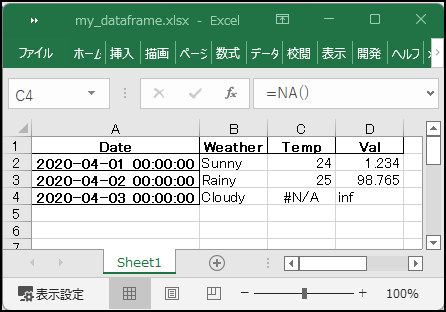
Pandasは、Pythonでデータ分析や操作を行う際に欠かせないライブラリの一つです。特にExcelデータの読み込みや書き出し、加工に優れた機能を提供しており、データ処理の効率を大幅に向上させることができます。この記事では、Pandasを使用してExcelデータを効率的に操作する方法について解説します。具体的には、Excelファイルの読み込みと書き込みの基本的な手順、シート名の指定やインデックスの扱い、データの加工・整形方法など、実践的なテクニックを紹介します。これらの知識を活用すれば、Excelデータの処理をよりスムーズかつ効率的に行うことができるでしょう。
Excelファイルの読み込み
Pandasのread_excel()関数を使用すると、Excelファイルを簡単に読み込むことができます。この関数は、Excelファイルのパスを引数として取り、データをDataFrameに変換します。たとえば、example.xlsxという名前のファイルを読み込む場合、以下のコードを使用します。
python

import pandas as pd

df = pd.read_excel('example.xlsx')

print(df)
このコードは、指定されたExcelファイルからデータを読み込み、DataFrameオブジェクトとして格納します。その後、print(df)を使用して、読み込んだデータを確認できます。read_excel()関数には、さまざまなオプションがありますが、基本的にはファイルパスを指定するだけで簡単にデータを読み込むことができます。
また、特定のシートを読み込む場合や、特定の列をインデックスとして扱いたい場合など、より詳細な操作も可能です。これらの機能を活用することで、Excelデータの読み込みをより柔軟に行うことができます。
Excelファイルの書き込み
Pandasでは、to_excel()メソッドを使用してDataFrameをExcelファイルに書き込むことができます。このメソッドは、Excelファイルのパスを引数に取り、DataFrameのデータをExcelファイルに書き込みます。基本的な使い方としては、単純にファイル名を指定するだけで書き込みが可能です。しかし、より詳細な設定が必要な場合は、さまざまなオプションを使用できます。たとえば、シート名を指定することで、特定のシートにデータを書き込むことができます。また、インデックスを含めるかどうかを指定することも可能です。これらの機能により、Excelファイルの書き込みが非常に柔軟かつ効率的に行えます。
toexcel()メソッドを使用してExcelファイルに書き込む際、sheetnameパラメータを指定することで、書き込むシートを指定できます。このパラメータに文字列を指定すると、その名前のシートにデータが書き込まれます。複数のシートにデータを書き込む場合は、シート名をリストで指定することも可能です。さらに、indexパラメータを使用して、DataFrameのインデックスをExcelファイルに含めるかどうかを制御できます。index=Trueに設定すると、インデックスが書き込まれ、index=Falseに設定するとインデックスは省略されます。
これらの機能を活用することで、Excelファイルの書き込みがより効率的に行え、データの管理や分析がスムーズになります。例えば、複数のシートに異なるデータを書き込む場合や、インデックスを含める必要がある場合など、さまざまな状況に対応できます。これにより、Pythonを使用したデータ処理がより強力なツールとなります。
シート名の指定
Excelファイルには複数のシートが含まれることがありますが、Pandasを使用することで特定のシートを読み込んだり、書き込んだりすることができます。sheet_nameパラメータを使用することで、読み込みや書き込みの際に特定のシートを指定できます。例えば、ある特定のシートを読み込む場合は、sheet_nameパラメータにシート名を指定します。同様に、データを書き込む際も、sheet_nameパラメータを使用して書き込むシート名を指定することができます。
具体的には、読み込みの際には以下のようにします。df = pd.read_excel('example.xlsx', sheet_name='Sheet1') ここで、'Sheet1'は読み込むシート名です。書き込みの際には、df.to_excel('output.xlsx', sheet_name='New Sheet') とすることで、'New Sheet'という名前の新しいシートにデータを書き込むことができます。これらのパラメータを使用することで、必要なシートを正確に操作することが可能になります。
インデックスの扱い
Pandasを使用してExcelデータを操作する際、インデックスの扱いは重要な要素の一つです。読み込み時には、index_colパラメータを使用してインデックスとして扱う列を指定できます。例えば、df = pd.read_excel('example.xlsx', index_col=0)とすることで、Excelファイルの最初の列がインデックスとして扱われます。これにより、データの操作や分析がより効率的に行えます。
書き込み時には、indexパラメータを使用してインデックスを含めるかどうかを指定できます。デフォルトでは、インデックスは書き出されますが、必要に応じてこれを無効にすることもできます。例えば、df.to_excel('output.xlsx', index=False)とすることで、インデックスを含めずにデータを書き出すことができます。この機能は、特定の列をキーとして使用する場合や、データの整理に役立ちます。
データの操作
PandasのDataFrameを使用することで、Excelから読み込んだデータを効率的に操作できます。例えば、新しい列の追加、データのフィルタリング、集計などが簡単に実行できます。新しい列を追加するには、既存の列の値を使用して計算を行うことができます。以下の例では、column1とcolumn2の値を足し合わせて新しい列new_columnを作成しています。
python

df['new_column'] = df['column1'] + df['column2']
データのフィルタリングも簡単です。特定の条件を満たす行だけを抽出することができます。例えば、column1の値が10より大きい行だけを抽出するには、以下のコードを使用します。
python

filtered_df = df[df['column1'] > 10]
さらに、データの集計も簡単にできます。例えば、column1ごとにcolumn2の値を合計するには、groupbyメソッドを使用します。
python

summary = df.groupby('column1')['column2'].sum()
これらの操作は、データ分析やデータ加工に非常に役立ちます。Pandasの豊富な機能を利用することで、Excelデータの操作をより効率的に行うことができます。
よくある質問
Pandasを用いてExcelファイルを操作する際によくある質問について解説します。まず、PandasでExcelファイルを読み込む方法ですが、read_excel()関数を使用することで簡単に読み込むことができます。この関数は、Excelファイルのパスを引数として取り、データをDataFrameに変換します。読み込み時に特定のシートを指定したい場合は、sheet_nameパラメータを使用します。
次に、PandasでExcelファイルにデータを書き込む方法についてです。to_excel()メソッドを使用することで、DataFrameのデータをExcelファイルに書き出すことができます。書き出し時にシート名を指定したい場合は、同様にsheet_nameパラメータを使用します。また、インデックスを含めるかどうかは、indexパラメータで制御できます。
さらに、PandasでExcelファイルの複数のシートを読み込む方法についても触れます。read_excel()関数のsheet_name引数にシート名のリストまたはNoneを指定することで、複数のシートを一度に読み込むことが可能です。読み込んだデータは、シート名をキーとする辞書形式で返されます。
最後に、PandasでExcelファイルのデータを特定の条件でフィルタリングする方法です。データをDataFrameに読み込んだ後、DataFrameのフィルタリング機能を使用することで、特定の条件に合致するデータを抽出することができます。例えば、特定の列の値が一定以上の行を選択するには、df[df['column1'] > 10]のように記述します。これにより、効率的にデータのフィルタリングが行えます。
まとめ
Pandasは、Pythonのデータ操作ライブラリとして、Excelデータの読み込みや書き出し、加工に特に強力なツールを提供しています。このライブラリを使用することで、Excelファイルの操作をより効率的に行うことができます。例えば、readexcel()関数を使用してExcelファイルをDataFrameに読み込み、toexcel()メソッドを使用してDataFrameをExcelファイルに書き出すことができます。さらに、特定のシートの読み込みや書き込み、インデックスの扱い、データのフィルタリングや集計など、様々な操作を簡単に実行できます。
Excelデータの読み込みでは、sheetnameパラメータを使用して特定のシートを指定したり、indexcolパラメータを使用してインデックスとして扱う列を指定したりできます。また、データの書き出しでは、indexパラメータを使用してインデックスを含めるかどうかを指定できます。これらの機能により、データの操作がさらに柔軟になります。
データの操作においても、PandasのDataFrameは非常に強力です。列の追加、データのフィルタリング、集計など、様々な操作を簡単に実行できます。例えば、新しい列を追加するには、既存の列の値を計算して新しい列に格納することができます。また、特定の条件に一致するデータだけをフィルタリングしたり、特定の列をグループ化して集計したりすることも可能です。これらの操作は、データ分析やレポート作成に非常に役立ちます。
よくある質問
Pandasを用いてExcelファイルを読み込む方法は?
Pandasを使用してExcelファイルを読み込む方法は非常に簡単です。まず、Pandasライブラリをインストールしていない場合は、pip install pandasコマンドを用いてインストールします。次に、Excelファイルを読み込むには、pandas.read_excel()関数を使用します。この関数はExcelファイルからデータを読み込み、DataFrameオブジェクトとして返します。例えば、df = pd.read_excel('ファイル名.xlsx')というコードを実行することで、指定したExcelファイルをDataFrameに変換できます。また、特定のシートを読み込むには、sheet_nameパラメータを指定します。例えば、df = pd.read_excel('ファイル名.xlsx', sheet_name='シート名')とすることで、指定したシートのデータのみを読み込むことができます。さらに、読み込む際に特定の列や行を指定するなど、柔軟な操作が可能です。
PandasでExcelファイルを書き出す方法は?
Pandasを使用してDataFrameをExcelファイルに書き出す方法も簡単です。DataFrame.to_excel()メソッドを使用して行います。このメソッドはDataFrameの内容をExcelファイルに書き出します。例えば、df.to_excel('出力ファイル名.xlsx')というコードを実行することで、DataFrameの内容を指定した名前のExcelファイルに保存できます。また、特定のシートに書き出すには、sheet_nameパラメータを指定します。例えば、df.to_excel('出力ファイル名.xlsx', sheet_name='シート名')とすることで、指定したシートにデータを書き出すことができます。さらに、書き出す際に特定の列や行を省略したり、ヘッダーやインデックスを含めるかどうかを指定することも可能です。
PandasでExcelファイルの特定の列や行を操作する方法は?
Pandasを使用してExcelファイルの特定の列や行を操作する方法は非常に柔軟です。まず、特定の列を取得するには、列名を指定します。例えば、df['列名']とすることで、指定した列のデータを取得できます。複数の列を取得するには、列名のリストを指定します。例えば、df[['列名1', '列名2']]とすることで、指定した複数の列のデータを取得できます。また、特定の行を取得するには、ilocやlocメソッドを使用します。df.iloc[行番号]やdf.loc[行ラベル]とすることで、指定した行のデータを取得できます。さらに、条件に基づいて行をフィルタリングすることもできます。例えば、df[df['列名'] > 10]とすることで、指定した列の値が10より大きい行のみを取得できます。これらの操作を組み合わせることで、高度なデータ操作が可能になります。
PandasでExcelファイルの複数シートを一括で読み込む方法は?
Pandasを使用してExcelファイルの複数シートを一括で読み込む方法も用意されています。pandas.read_excel()関数のsheet_nameパラメータにリストやNoneを指定することで、複数のシートを一括で読み込むことができます。例えば、dfs = pd.read_excel('ファイル名.xlsx', sheet_name=['シート1', 'シート2'])とすることで、指定した複数のシートを一度に読み込み、それぞれのシートのデータをDataFrameオブジェクトとして辞書に格納できます。また、sheet_name=Noneとすることで、Excelファイル内のすべてのシートを一括で読み込みます。読み込んだデータは、シート名をキーとする辞書として返されます。例えば、dfs['シート1']とすることで、特定のシートのデータにアクセスできます。これらの方法を用いることで、複数シートを持つExcelファイルの操作が効率的に行えます。
Deja una respuesta
Lo siento, debes estar conectado para publicar un comentario.
関連ブログ記事