
Excel 範囲指定のテクニック:効率的にセルを選択する方法

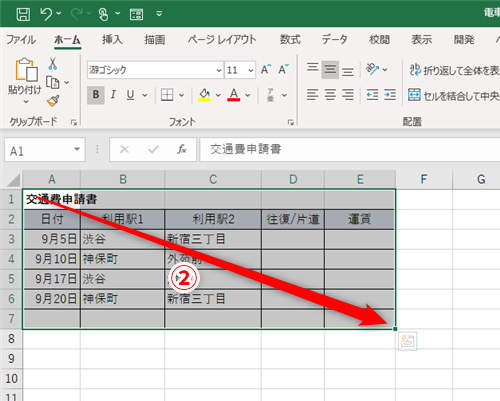
Excelでは、範囲指定のテクニックを活用することで、データの入力や編集、処理を効率的に行うことができます。この記事では、基本的な範囲選択の方法から、ショートカットキーの活用、複数の範囲を一度に選択するテクニックまでを紹介します。キーボードの矢印キーとShiftキーの組み合わせ、マウスでのドラッグ、Ctrl + Aキーでのシート全体選択、行や列全体の選択、不連続なセルの選択方法などを詳しく説明します。これらのテクニックをマスターすれば、Excelでの作業が格段に効率化され、時間の短縮にもつながります。
基本的な範囲選択
Excelでセルの範囲を効率的に選択するには、いくつかの基本的なテクニックがあります。まず、最もシンプルな方法は、マウスを使用してドラッグすることです。範囲の始点となるセルをクリックし、マウスを動かしながら範囲の終点までドラッグします。これにより、選択範囲内のすべてのセルがハイライトされます。また、キーボードを使用する場合、方向キーを使用して範囲の始点に移動し、Shiftキーを押しながら方向キーを操作すると、同じように範囲を選択できます。
より大きな範囲を一括で選択する場合、Ctrl + Aキーを使用すると便利です。このショートカットキーは、現在選択されているセルを起点として、同じデータのブロック全体を選択します。シート全体を選択する場合は、Ctrl + Aキーを2回押します。また、行や列全体を選択するには、行番号または列ラベルをクリックします。これにより、その行や列全体のすべてのセルが選択されます。
これらの基本的なテクニックを活用することで、Excelでの範囲選択がスムーズに行えるようになり、データの入力や編集、処理の効率が向上します。これらの操作は、Excelの基本的な操作として覚えておくと、日常的な作業で大いに役立ちます。
ショートカットキーの活用
ショートカットキーの活用は、Excelの範囲指定を効率化する上で非常に重要です。例えば、範囲選択を素早く行うためには、キーボードの矢印キーと Shiftキー の組み合わせが有効です。具体的には、選択を開始したいセルにカーソルを移動し、矢印キーを押しながら Shiftキー を押すと、その方向に範囲が拡大していきます。また、Ctrl + Aキー を押すと、現在選択している範囲が含まれる全体のデータ範囲が一括で選択されます。これは、シート全体 を選択する際や、特定のデータブロックを選択する際に特に便利です。
さらに、行や列全体 を選択する際には、行番号や列ラベルをクリックする以外にも、キーボードショートカットが活用できます。例えば、Ctrl + 空白キー を押すと、現在選択されているセルの行全体が選択されます。同様に、Shift + 空白キー を押すと、列全体が選択されます。これらのショートカットを利用することで、マウス操作よりも迅速に範囲を選択することが可能になります。
複数の範囲を一度に選択
Excel の作業を効率化するためには、複数の範囲を一度に選択するテクニックを知ることが重要です。例えば、複数の範囲に同じフォーマットを適用したり、一括でデータを入力したりする場合、これらのテクニックは非常に役立ちます。Ctrl キーを押しながらマウスで範囲を選択することで、不連続な範囲を簡単に選択できます。また、Shift キーと矢印キーの組み合わせを使用することで、連続した範囲を高速に選択することも可能です。
さらに、Ctrl + Shift + 矢印キー の組み合わせを使用することで、セルの範囲をより広範に選択できます。例えば、Ctrl + Shift + 右矢印キー を押すと、現在のセルから右側の連続した範囲が選択されます。同様に、Ctrl + Shift + 下矢印キー を押すと、現在のセルから下側の連続した範囲が選択されます。これらのショートカットキーは、Excel の作業を大幅に効率化するための強力なツールとなります。
また、Ctrl + A キーを使用することで、シート全体を選択することもできます。この方法は、シート全体に同じフォーマットを適用したい場合や、一括でデータをコピーしたい場合に非常に便利です。これらのテクニックを組み合わせることで、複雑なデータ操作もスムーズに行うことができます。Excel の範囲選択テクニックを活用することで、日常の業務が格段に効率化され、作業時間を大幅に削減することができます。
キーボードとマウスの組み合わせ
キーボードとマウスの組み合わせは、Excelでの範囲選択を効率化する上で非常に重要なテクニックです。例えば、矢印キーとShiftキーを組み合わせて使用することで、特定の範囲のセルを選択できます。具体的には、最初に選択したいセルをクリックし、次にShiftキーを押しながら矢印キーを使用して範囲を拡張します。この方法で、連続する範囲のセルを簡単に選択することができます。
また、マウスを使用して範囲を選択する方法も非常に便利です。範囲の始点となるセルをクリックし、マウスをドラッグして範囲の終点まで移動します。マウスを離すと、範囲内のすべてのセルが選択されます。この方法は、視覚的に範囲を確認しながら選択できるため、間違ったセルを選択するリスクを低減できます。
さらに、Ctrl + Aキーを使用することで、シート全体のセルを選択できます。このショートカットキーは、シート全体に対して操作を行う場合に特に役立ちます。例えば、シート全体のフォーマットを一括で変更したい場合や、すべてのデータをコピーしたい場合などに使用できます。
行や列全体を選択する方法も覚えておくと便利です。行を選択するには、行番号の左側にあるスペースをクリックします。列を選択するには、列ラベルの上でクリックします。この方法で、特定の行や列全体のセルを選択できます。これらの操作は、行や列の挿入、削除、フォーマット変更などを行う際に役立ちます。
最後に、不連続なセルの選択方法も紹介します。不連続なセルを選択するには、最初に選択したいセルをクリックし、次にCtrlキーを押しながら他のセルをクリックします。この方法で、複数の独立したセルを同時に選択できます。不連続なセルの選択は、特定のデータをまとめてコピーしたり、複数のセルに同じフォーマットを適用したりする際に便利です。
シート全体の選択
シート全体の選択は、Excelで最も基本的かつ重要な操作の一つです。これは、データのコピー、移動、フォーマットの設定など、大規模な操作を行う際に非常に役立ちます。Ctrl + A キーを押すことで、即座にシートのすべてのセルを選択することができます。このショートカットキーは、マウス操作に比べて格段に速く、また誤操作のリスクを減らすことができます。また、シート全体を選択した状態では、ヘッダー行や列の幅を一括で調整したり、セルの背景色やフォントを一括で変更したりすることができます。これらの操作は、Excelの使い勝手を大幅に向上させます。
また、シート全体の選択は、データの一括クリアや削除にも役立ちます。例えば、新しいデータを入力する前に、既存のデータをすべて削除したい場合、シート全体を選択してから Delete キーを押すことで、一括でデータをクリアすることができます。これにより、個々のセルを一つずつ選択して削除する手間が省け、作業効率が大幅に向上します。さらに、シート全体を選択した状態で Ctrl + C キーを押すと、シート全体のデータをコピーし、別の場所に貼り付けることができます。これも、データの移動や複製に非常に便利です。
行や列全体の選択
Excelで特定の行や列全体を選択する方法は、データの処理や編集を効率化する上で非常に役立ちます。行全体を選択するには、まず行番号をクリックします。これにより、その行のすべてのセルが選択されます。列全体を選択するには、列ラベル(A, B, C など)をクリックします。これにより、その列のすべてのセルが選択されます。
また、複数の行や列を一度に選択することも可能です。例えば、複数の行を選択するには、最初の行番号をクリックし、その後、Shiftキーを押しながら最後の行番号をクリックします。これにより、選択範囲内のすべての行が選択されます。同様に、複数の列を選択するには、最初の列ラベルをクリックし、Shiftキーを押しながら最後の列ラベルをクリックします。
さらに、不連続な行や列を選択する場合も簡単です。最初の行や列を選択した後、Ctrlキーを押しながら他の行番号や列ラベルをクリックすることで、不連続な行や列を選択できます。これらのテクニックを活用することで、Excelでの作業が格段に効率化され、よりスムーズなデータ処理が可能になります。
不連続なセルの選択
不連続なセルの選択は、特定のデータのみを対象にしたい場合や、複数の異なる位置にあるデータを一度に処理したい場合に役立ちます。この操作は、通常の範囲選択とは異なる方法で行います。まず、選択したい最初のセルをクリックします。その後、Ctrlキーを押しながら他のセルをクリックすることで、複数の異なる位置にあるセルを選択できます。この方法を用いることで、必要なデータのみを効率的に選択し、必要な操作を適用することが可能になります。
また、Ctrlキーを押しながらShiftキーと矢印キーを組み合わせることで、特定の範囲を拡張しながら選択することもできます。例えば、最初のセルを選択した後、CtrlキーとShiftキーを押しながら右矢印キーを押すと、右側のセルが連続的に選択されます。同様に、上、下、左の矢印キーを使用することで、任意の方向に範囲を拡張することができます。
不連続な範囲を一度に選択するには、最初の範囲を選択した後、Ctrlキーを押しながら他の範囲を選択することで、複数の範囲を同時に選択できます。この操作は、複数のデータセットを一度に処理したい場合や、複数のグラフやチャートを作成する際に特に便利です。不連続な範囲を選択することで、データの整理や分析がより効率的に行えるようになります。
まとめ
Excelにおける範囲指定は、データの入力や編集、処理を大幅に効率化するための重要なスキルです。基本的な範囲選択から高度なテクニックまで、さまざまな方法があるため、用途に応じて適切な方法を選択することが重要です。この記事では、キーボードとマウスを活用した範囲選択のテクニックを紹介します。キーボードの矢印キーとShiftキーの組み合わせ、マウスでのドラッグ、Ctrl + Aキーでのシート全体選択、行や列全体の選択、不連続なセルの選択方法など、具体的な操作方法を解説します。これらのテクニックをマスターすることで、Excelでの作業がよりスムーズになり、生産性が向上します。
範囲指定の基本から始めて、少しずつ高度なテクニックに挑戦することで、Excelの操作をより自在にコントロールできるようになります。例えば、行や列全体の選択は、特定のデータを一括で編集する際に非常に役立ちます。また、不連続なセルの選択は、複数のデータポイントを同時に処理したい場合に便利です。これらのテクニックは、単純な作業を短時間で完了させるだけでなく、複雑なデータ処理も効率的に行うことができます。
Excelの範囲指定は、日々の業務で頻繁に使用される機能の一つです。この記事で紹介するテクニックを実際に試してみて、自分に合った方法を見つけてください。効率的な範囲指定を使いこなすことで、Excelの操作がより楽しく、生産的なものになること間違いなしです。
よくある質問
Excelで範囲を選択する基本的な方法は何ですか?
Excelで範囲を選択する基本的な方法は、マウスやキーボードを使用して行います。マウスを使用する場合、範囲の左上のセルをクリックし、範囲の右下のセルまでドラッグします。この方法は、視覚的に範囲を確認しながら選択するのに適しています。キーボードを使用する場合、範囲の左上のセルを選択した状態で、Shiftキーを押しながら矢印キーを使用して範囲を拡張します。また、範囲の最初と最後のセルを選択した状態で、Shiftキーを押しながらEnterキーを押すと、その間のすべてのセルが選択されます。これらの方法は、Excelの基本的な操作として覚えておくと、日常的な作業をより効率的に行うことができます。
どのようにして複数の非連続範囲を選択できますか?
複数の非連続範囲を選択するには、Ctrlキーを押しながら各範囲を個別に選択します。具体的には、最初の範囲を選択した後、Ctrlキーを押したまま別の範囲を選択することで、複数の範囲を同時に選択できます。この方法は、非連続的なデータをまとめて処理する必要がある場合に特に役立ちます。たとえば、複数の列や行を一度に選択してフォーマットを変更したり、データをコピーしたりすることが可能です。また、非連続範囲を選択した状態で、特定の操作を行うと、それぞれの範囲に対して独立して処理が行われます。これにより、Excelでの作業がより柔軟かつ効率的になります。
名前付き範囲を使用してセルを選択する方法は?
名前付き範囲を使用してセルを選択する方法は、範囲に名前を付けてから、その名前を使用して範囲を選択します。まず、範囲を選択し、[挿入]タブの[名前]ボタンから[定義]を選択します。名前を入力し、OKをクリックして名前付き範囲を作成します。その後、名前付き範囲を選択するには、[名前]ボックス(シートの左上にあるアドレスバーの左側にある小さなボックス)に名前を入力し、Enterキーを押します。これにより、その名前が付けられた範囲が即座に選択されます。名前付き範囲を使用することで、長いシートの中で特定の範囲を素早く見つけることができ、Excelの操作がより便利になります。
どのようなショートカットキーを使用してセル範囲を選択できますか?
Excelでは、さまざまなショートカットキーを使用してセル範囲を選択することができます。例えば、Ctrl + Shift + →(右矢印)を押すと、現在のセルから右側の連続したデータ範囲を選択します。同様に、Ctrl + Shift + ↓(下矢印)を押すと、現在のセルから下側の連続したデータ範囲を選択します。これらのショートカットキーは、データの範囲が広い場合でも、迅速に選択するのに非常に役立ちます。また、Ctrl + Aを2回押すと、現在のシート全体が選択されます。さらに、F5キーを押して[移動先]ダイアログボックスを開き、[範囲]入力ボックスに範囲を指定してEnterキーを押すと、任意の範囲を選択することもできます。これらのショートカットキーを活用することで、Excelでの作業効率が大幅に向上します。
Deja una respuesta
Lo siento, debes estar conectado para publicar un comentario.
関連ブログ記事