
Excel 表示されないデータ:非表示の確認と解除方法

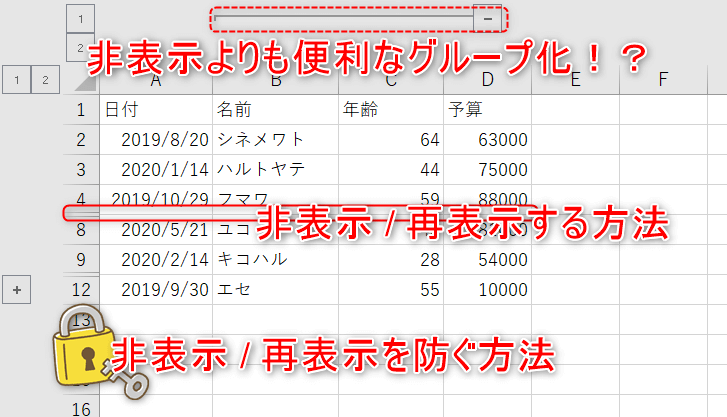
Excelでデータが表示されない問題は、多くのユーザーが遭遇する一般的な課題の一つです。この記事では、データが非表示になっているかどうかを確認し、その非表示を解除する方法を詳しく解説します。具体的には、セル、行、列、ワークシートの非表示確認と解除の手順を紹介します。また、非表示のデータが失われていないこと、表示されない他の原因や予防策についても触れ、Excelのトラブルシューティングの知識を提供します。この記事を読めば、Excelでのデータ表示問題を効率的に解決できるようになるでしょう。
データが表示されない原因
データが Excel で表示されない原因はいくつか考えられます。最も一般的な原因は、データが 非表示 になっていることです。例えば、特定の行や列、セル、さらにはワークシート全体が非表示になっている場合、そのデータは見ることができません。非表示にしたつもりがなく、誤って設定したため表示されないというケースも珍しくありません。また、 フィルター が適用されている場合も、特定のデータが表示されない原因となります。
その他の原因としては、 条件付き書式 が設定されており、データが特定の条件を満たしていないために表示されない場合があります。あるいは、 マクロ や VBA コードが原因でデータが表示されないこともあります。また、ファイルの 保護 が設定されている場合、特定のセルや範囲が表示されない可能性があります。
これらの問題を解決するためには、まずはデータが 非表示 になっているかを確認することが重要です。非表示の設定を解除することで、多くの場合、データが表示されるようになります。ただし、非表示の設定が原因でない場合は、他の原因も考慮し、適切な対処法を試みる必要があります。
非表示の確認方法
Excelでは、データが表示されない場合、それが非表示になっている可能性があります。非表示になっているデータは、実際には存在していますが、画面上では見えないため、データが失われたと誤解されることがあります。非表示のデータを確認するには、まずセル、行、列、またはワークシートの非表示状態をチェックする必要があります。
セルや行、列の非表示を確認するには、対象の範囲を選択し、「ホーム」タブの「セルの書式設定」ボタンをクリックします。そこで「非表示/表示」を選択することで、選択範囲の非表示状態を確認できます。また、ワークシート全体の非表示を確認するには、「ビュー」タブの「ワークシートの非表示/表示」を選択します。
非表示のデータは、単に表示設定が変更されているだけなので、データ自体は失われていません。そのため、非表示を解除することでデータを再表示できます。非表示の確認は、データが正しく存在していることを確認するための重要なステップです。非表示の設定が原因であることを確認することで、他の問題を調査する手間を省くことができます。
セルの非表示解除
Excelでデータが表示されない問題に直面したことがあるユーザーは多いでしょう。特に、非表示になっているデータは一見すると存在しないように見えることがありますが、実際にはデータ自体は失われているわけではありません。そのため、まずはデータが非表示になっているかどうかを確認することが重要です。セルの非表示は、特定のデータを一時的に隠すために使用される機能で、特に大量のデータを扱う際や、特定の情報を強調したい場合に役立ちます。
非表示のセルを解除するには、まず非表示になっているセルの範囲を選択します。選択範囲が正しいことを確認したら、「ホーム」タブの「セル」グループにある「表示/非表示」ボタンをクリックし、「非表示セルの解除」を選択します。これにより、選択範囲内のすべての非表示セルが表示されます。また、「表示」タブの「ウィンドウ」グループにある「全体表示」をクリックすることで、ワークシート全体の非表示セルを一括で表示することもできます。
非表示のセルが表示されない原因は、表示範囲の設定や行・列の高さ・幅の設定、条件付き書式の設定など、さまざまな要因が考えられます。例えば、行や列の高さが0に設定されていると、その行や列が非表示になります。また、条件付き書式で特定の条件を満たさないセルを非表示に設定している場合も、データが表示されない原因となります。これらの設定を確認し、必要に応じて調整することで、データの表示問題を解決することができます。
行の非表示解除
行の非表示解除は、Excelでデータが表示されない問題を解決するための基本的な手順の一つです。まず、非表示になっている行を特定する必要があります。非表示の行がある場合、その行の前後の行番号が飛び飛びになります。たとえば、1行目と3行目が表示されているのに2行目が表示されていない場合、2行目が非表示になっている可能性があります。このような状況で、2行目を表示させるには、1行目と3行目を同時に選択し、マウスの右ボタンをクリックして表示されるコンテキストメニューから「行の表示」を選択します。
行の非表示は、ワークシートの整理や特定の情報の隠蔽に役立ちますが、誤って行を非表示にしたり、非表示状態を忘れていたりすると、重要なデータが見落とされる可能性があります。そのため、定期的に非表示の行の確認を行ったり、必要に応じて非表示を解除したりすることが重要です。また、行の非表示を解除する際は、選択範囲を広く設定することで、一括で複数の行を表示させることもできます。これにより、ワークシート全体の可視性を高め、効率的なデータ管理が可能になります。
列の非表示解除
Excelでデータが表示されない問題に直面したことがある方も多いかもしれません。非表示になっているデータは、見落としや誤解の原因となり、データ操作や分析に支障をきたすことがあります。しかし、データが非表示になっているかどうかを確認し、簡単に解除する方法があります。本記事では、セル、行、列、ワークシートの非表示確認と解除の手順を詳しく説明します。また、非表示のデータが失われていないことや、表示されない他の原因や予防策についても取り上げます。
列の非表示を解除するには、まず非表示になっている列の前後にある列を選択します。例えば、B列が非表示になっている場合、A列とC列を選択します。次に、ホームタブの形式グループにある非表示/表示ボタンをクリックし、列の表示を選択します。これにより、選択した範囲内の非表示列が表示されます。非表示の列が複数ある場合は、同様の手順で順次解除できます。
非表示の列を確認する方法も重要です。列の幅が非常に狭い場合や、列のヘッダーが飛んでいる場合、その列が非表示になっている可能性があります。また、行番号の表示が飛んでいる場合も、その間に非表示の列がある可能性があります。これらの兆候に気づいた場合は、前述の手順で非表示の列を確認し、必要に応じて表示するようにしましょう。
ワークシートの非表示解除
Excel でデータが表示されない場合、そのデータが非表示に設定されている可能性があります。非表示にされたデータは実際にはファイル内に存在していますが、視覚的に確認することができません。この問題を解決するためには、まずデータが非表示になっているかどうかを確認し、必要に応じて非表示を解除する必要があります。非表示のデータを確認し、解除する方法は、セル、行、列、ワークシートそれぞれで異なる手順を踏む必要があります。
ワークシート が非表示になっているかどうかを確認するには、まず 「ホーム」 タブの 「セル」 グループから 「挿入」 をクリックし、 「非表示と解除」 を選択します。ここから 「非表示のワークシートと行、列の表示」 をクリックすると、非表示になっているワークシートの一覧が表示されます。非表示のワークシートが存在する場合、その名前がリストに表示されます。リストから該当するワークシートを選択し、 「OK」 をクリックすることで、非表示のワークシートを表示に戻すことができます。
非表示のワークシートを解除することで、そのワークシートに含まれるすべてのデータが表示されます。これにより、データが失われているわけではないことが確認できます。また、非表示のデータが表示されない原因は、単に視覚的な問題であることが多く、データ自体には問題がないことがわかります。非表示を解除することで、予期せぬデータの消失を防ぐことができます。
その他の表示問題と対処法
Excelでデータが表示されない問題は、非表示設定が原因であることが多いですが、それ以外にもいくつかの要因が考えられます。例えば、数式のエラーやフィルターの適用、条件付き書式の設定など、さまざまな要因がデータの表示に影響を及ぼす可能性があります。これらの問題に対処するためには、まず具体的な症状を把握し、適切な手順で原因を特定することが重要です。
具体的には、数式のエラーはセルに表示される #DIV/0! や #VALUE! などの エラーメッセージ から特定できます。これらのメッセージは、数式に問題があることを示しており、数式を修正することで問題を解決できます。また、フィルターが適用されている場合、フィルターを解除することで非表示になっているデータが表示されます。フィルターを解除するには、データ範囲を選択し、「データ」タブ の 「フィルター」ボタン をクリックします。
さらに、条件付き書式が原因でデータが表示されない場合も考えられます。条件付き書式は、特定の条件を満たすデータに異なる書式を適用する機能ですが、条件が厳しすぎるとデータが表示されないことがあります。このような場合は、「ホーム」タブ の 「条件付き書式」ボタン をクリックし、設定を確認して条件を調整することで問題を解決できます。また、「クリア規則」 を選択することで、条件付き書式を完全に削除することも可能です。
これらの対処法を知っておくことで、Excelでデータが表示されない問題を迅速に解決することができるでしょう。また、定期的に データのバックアップ を取るなど、予防策を講じることも重要です。これにより、データが失われるリスクを軽減し、より効率的なデータ管理を実現できます。
まとめ
まとめ
Excelでデータが表示されないという問題に遭遇した際、まず確認すべきはデータが非表示になっている可能性です。非表示になっている場合、データ自体は失われていないため、適切な手順で表示を復元することができます。この記事では、セル、行、列、ワークシートの非表示確認と解除の方法を詳しく説明します。
セルや行、列が非表示になっている場合は、その範囲を選択し、表示を再設定することで簡単に解決できます。具体的には、非表示になっている範囲を含むセルをドラッグで選択し、ホームタブの書式グループから非表示/表示を選択することで、非表示になっている部分を表示できます。ワークシート全体が非表示になっている場合は、ビュータブのワークシート表示から非表示を解除することで表示に戻すことができます。
また、データが表示されない原因は非表示以外にも考えられます。例えば、フィルターの設定が原因で特定のデータが隠れている場合や、条件付き書式の設定によってセルの色が背景色と一致して見えなくなっている場合などがあります。これらの問題も、適切な設定の変更や解除によって解決できます。
最後に、非表示や表示の問題を予防するためには、データの操作や設定変更の際には常にバックアップを取る習慣を身につけることが重要です。また、Excelの基本的な操作や設定について理解を深めることで、トラブルシューティングの能力を高めることができます。
よくある質問
1. Excelでデータが表示されない場合、どのように確認すればよいですか?
Excelでデータが表示されない場合、まずはその原因を特定する必要があります。一般的に、データが表示されない主な理由は、非表示された行や列、またはフィルターが適用されていることです。まず、非表示された行や列を確認するには、表示されない範囲の上下または左右の境界線をクリックし、右クリックメニューから「非表示の解除」を選択します。また、フィルターが適用されている場合は、フィルターアイコンをクリックし、「フィルターの解除」を選択することで、全てのデータが表示されるようになります。さらに、データが protection(保護)されている場合や、特定の条件で表示が制御されている場合も、データが表示されない原因となることがあります。このような場合、ワークシートの保護を解除したり、条件付き書式設定を確認することで、問題の解決に繋がります。
2. 非表示の行や列を一括で表示する方法はありますか?
非表示の行や列を一括で表示する方法はいくつかあります。まず、全体の行や列を表示するには、以下の手順を実行します。1) 行番号または列ラベルをクリックし、表示したい範囲を選択します。2) 右クリックメニューから「非表示の解除」を選択します。これにより、選択範囲内の全ての行や列が表示されます。また、一括表示の別の方法として、全行や全列を一度に表示する方法があります。1) 行番号の左側の空白部分をクリックして全行を選択します。2) 右クリックメニューから「非表示の解除」を選択します。同様に、列ラベルの上部の空白部分をクリックして全列を選択し、右クリックメニューから「非表示の解除」を選択することで、全ての列が表示されます。これらの手順により、非表示された行や列を簡単に一括表示することが可能です。
3. 特定のデータが表示されない場合、どのような設定を確認すればよいですか?
特定のデータが表示されない場合、いくつかの設定を確認することで問題を特定できます。まず、フィルターが適用されているか確認してください。フィルターが適用されていると、特定の条件を満たすデータのみが表示されます。フィルターアイコンをクリックし、「フィルターの解除」を選択することで、全てのデータが表示されます。次に、条件付き書式設定が影響している可能性があります。条件付き書式設定により、特定の条件を満たすデータにのみ特定の書式が適用されることがあります。この設定を確認するには、「ホーム」タブの「条件付き書式」ボタンをクリックし、「ルールの管理」を選択します。ここで、適用されている条件を確認し、必要に応じて変更または削除します。さらに、保護が設定されている場合も、データが表示されない原因となることがあります。保護が設定されているワークシートでは、特定のセルや範囲が編集できなくなり、場合によっては表示されないこともあります。保護の解除は、「ビュー」タブの「保護の解除」ボタンをクリックすることで行います。
4. Excelで非表示のデータを表示する際に注意すべき点はありますか?
Excelで非表示のデータを表示する際には、いくつかの注意点があります。まず、非表示の行や列を表示する前に、その範囲に重要なデータが含まれていないか確認することをお勧めします。非表示されたデータは通常、特定の理由で隠されているため、一括で表示すると、予期しない結果が生じる可能性があります。また、非表示の行や列を表示する際には、他のユーザーがその設定を意図的に変更した可能性も考慮する必要があります。特に、共有ワークブックでは、他のユーザーが非表示にしたデータを無断で表示することで、データの整合性やセキュリティが損なわれる可能性があります。さらに、非表示のデータを表示した後は、そのデータが正しく表示されているか確認し、必要に応じて調整することが重要です。特に、条件付き書式設定やフィルターが適用されている場合、表示されたデータが正しく表示されているか確認する必要があります。これらの注意点を守ることで、非表示のデータを安全に表示し、ワークブックの正確性を維持することが可能です。
Deja una respuesta
Lo siento, debes estar conectado para publicar un comentario.
関連ブログ記事