
Excelで最小値を見つける方法:MIN関数や条件指定のテクニック

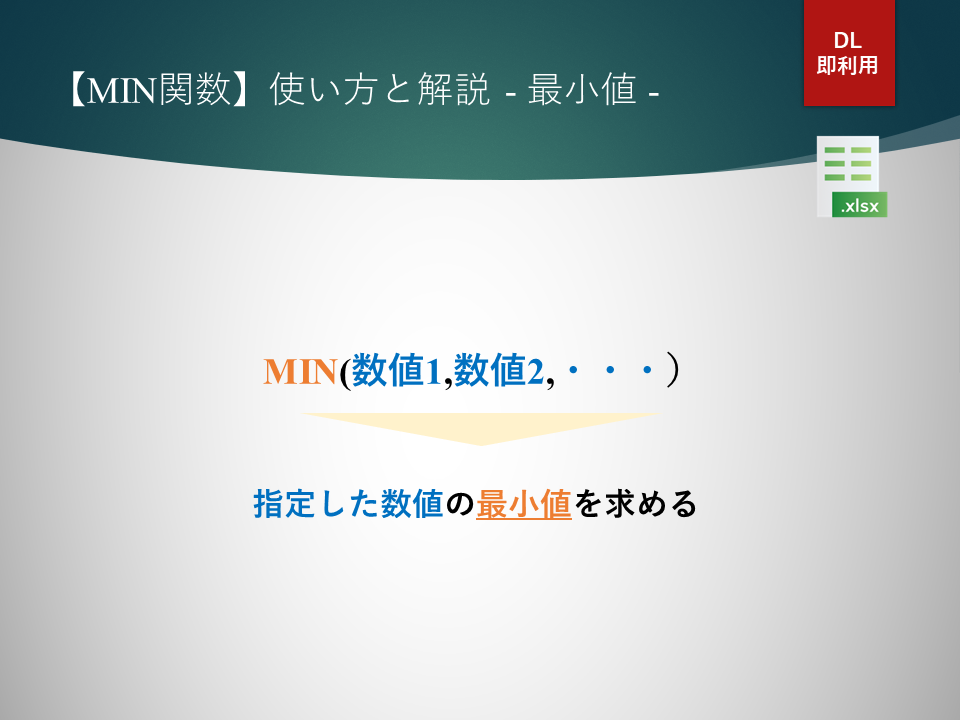
Excelはデータ分析や管理に欠かせないツールであり、その中でも最小値の特定は重要な機能の一つです。本記事では、Excelを使用して最小値を見つけるさまざまな方法を解説します。主にMIN関数の使用方法、範囲の指定、条件指定のテクニック、そして表示方法について詳しく説明します。さらに、最大値と最小値を同時に求める方法や、自動フィルターや条件付き書式を使用した表示方法、特定の条件に基づく最小値の探索方法、ピボットテーブルを使用した大量データの要約と最小値の探索方法など、実践的なテクニックも紹介します。これらの方法を活用することで、効率的にデータ分析を行うことができます。
MIN関数の基本
MIN関数は、指定された範囲の中で最小値を返す非常に便利な関数です。この関数は、単一のセル範囲だけでなく、複数の範囲や数値を引数として指定することも可能です。例えば、=MIN(A1:A10)は、A1からA10までのセル範囲の中で最小の値を返します。また、=MIN(A1:A10, C1:C10)のように、複数の範囲を指定することもできます。この関数は、データ分析やレポート作成において、迅速に最小値を特定するための重要なツールとなります。
範囲の指定は、MIN関数の基本的な使い方の一つです。単一の列や行、あるいは名前付けされた範囲を指定することで、特定のデータから最小値を抽出できます。例えば、名前付けされた範囲「Sales」を使用して、=MIN(Sales)と記述すれば、Sales範囲内の最小値を取得できます。範囲の指定は、データの整理と分析をより効率的に行うのに役立ちます。
条件指定を使って最小値を探索することも可能です。IF関数やFILTER関数、INDEXMATCH関数を組み合わせることで、特定の条件を満たすデータから最小値を抽出できます。例えば、=MIN(IF(A1:A10="東京", B1:B10))は、A列が「東京」の行に対してB列の最小値を返します。このような条件付きの最小値の探索は、複雑なデータセットから特定の情報を抽出する際に非常に役立ちます。
範囲の指定方法
範囲の指定は、MIN関数を使用して最小値を見つける際の基本的なステップです。セル範囲を指定することで、特定のデータセットから最小値を抽出できます。例えば、A1からA10までのセル範囲を指定する場合は、=MIN(A1:A10)と入力します。これにより、指定された範囲内の最小値が返されます。範囲の指定は、単一の列や行だけでなく、複数の列や行の組み合わせでも行うことができます。例えば、=MIN(A1:B10)と入力すれば、A1からB10までの範囲全体から最小値を求めることができます。
また、名前付けされた範囲を使用することも有効です。名前付けされた範囲は、複雑なデータセットを管理する際に便利です。範囲に名前を付けるには、公式バーの左側にある「名前のボックス」に範囲の名前を入力します。例えば、A1からA10の範囲を「データ」に名前付けした場合、=MIN(データ)と入力することで、同じ結果を得られます。名前付けされた範囲を使用することで、関数の入力がシンプルになり、ミスを減らすことができます。
条件指定のテクニック
Excelでは、条件指定を使用することで、特定の条件に合致するデータから最小値を求めることが可能です。この機能は、データが複雑な場合や特定の条件に基づいて最小値を求めたい場合に非常に役立ちます。例えば、特定の製品の販売データから最低価格を見つける、または特定の期間内の最低値を求めるなどの用途があります。
IF関数を組み合わせて使用することで、条件に合致するデータの最小値を簡単に求めることができます。IF関数は、指定した条件が真であればある値を返し、偽であれば別の値を返す関数です。この関数をMIN関数と組み合わせることで、条件に合致するデータの最小値を計算できます。例えば、A列に製品名、B列に価格が記載されている場合、特定の製品の最低価格を見つけるための式は、=MIN(IF(A1:A10="製品X", B1:B10)) のようになります。
さらに、FILTER関数を使用することで、より洗練された条件指定が可能です。FILTER関数は、指定した条件に合致するデータのみを抽出する関数です。この関数をMIN関数と組み合わせることで、複数の条件を満たすデータから最小値を求められます。例えば、A列に製品名、B列に期間、C列に価格が記載されている場合、特定の製品の特定の期間内の最低価格を見つけるための式は、=MIN(FILTER(C1:C10, (A1:A10="製品X") * (B1:B10="2023年1月"))) のようになります。
また、INDEXとMATCH関数の組み合わせも、条件指定に有効です。INDEX関数は、指定した範囲から特定の位置の値を返し、MATCH関数は指定した値が範囲内にある位置を返す関数です。これらの関数を組み合わせることで、複雑な条件に基づいたデータの最小値を求められます。例えば、A列に製品名、B列に期間、C列に価格が記載されている場合、特定の製品の特定の期間内の最低価格を見つけるための式は、=MIN(INDEX(C:C, MATCH("製品X", A:A, 0)):INDEX(C:C, MATCH("製品X", A:A, 0) + COUNTIF(A:A, "製品X") - 1)) のようになります。
これらのテクニックを活用することで、Excelでのデータ分析がより効率的かつ柔軟に行えるようになります。条件指定のテクニックは、日々の業務で頻繁に遭遇するような複雑なデータセットから必要な情報を抽出する際の強力なツールとなります。
最小値の表示方法
最小値の表示方法には、単純な値の表示だけでなく、さまざまな方法があります。単純な表示は、MIN関数を使用してセルに直接表示する方法が一般的です。例えば、=MIN(A1:A10)という式を入力すると、A1からA10の範囲内の最小値が表示されます。この方法は、データが少ない場合や、最小値をすばやく確認したい場合に有効です。
条件付き表示は、特定の条件を満たす最小値を強調表示するための方法です。例えば、データ範囲の最小値を赤色で表示したい場合、条件付き書式を使用します。まず、データ範囲を選択し、「ホーム」タブの「条件付き書式」ボタンをクリックし、「セルの値を基準とする書式設定」を選択します。次に、「最小値」を選択し、表示形式を設定します。これにより、最小値が目立つように表示されます。
さらに、グラフを使用して最小値を視覚的に表示することもできます。データ範囲を選択し、適切なグラフタイプ(例えば、線グラフや棒グラフ)を作成します。グラフを作成後、データシリーズのプロパティを調整し、最小値に特定の色やマーカーを設定することで、最小値を強調表示できます。グラフを使用することで、データの傾向や最小値の位置を一目で把握できます。
MAX関数との組み合わせ
Excel における最小値の探索は、単独で行うだけでなく、MAX関数と組み合わせて最大値と最小値を同時に求めることが可能です。この方法は、データの範囲や傾向を把握する際にとっても役立ちます。例えば、=MIN(A1:A10) で最小値を求め、=MAX(A1:A10) で最大値を求めることで、データの範囲を一目で確認できます。さらに、これらの関数を組み合わせて、データの範囲や分布を分析するための計算を行うこともできます。例えば、=MAX(A1:A10) - MIN(A1:A10) でデータの範囲(最大値と最小値の差)を求めることができます。
また、自動フィルターや条件付き書式を使用することで、最小値や最大値を視覚的に強調表示することも可能です。自動フィルターでは、最小値や最大値を選択して表示することができ、条件付き書式では、特定の条件を満たすセルを色やアイコンで強調表示することができます。これにより、大量のデータの中から最小値や最大値をすぐに見つけることができます。
ピボットテーブルを使用することで、大量のデータを要約し、最小値を簡単に探索することもできます。ピボットテーブルでは、データをグループ化して集計し、各グループの最小値や最大値を表示することができます。これにより、複雑なデータセットから必要な情報を効率的に抽出することが可能になります。また、ピボットテーブルのフィルター機能を使用して、特定の条件に基づいて最小値を探索することもできます。
自動フィルターと条件付き書式
自動フィルターと条件付き書式は、Excelで最小値を視覚的に特定する際の強力なツールです。自動フィルターを使用すると、特定の範囲から最小値を簡単に抽出し、データを絞り込むことができます。例えば、データ列に対して自動フィルターを適用し、最小値の条件でフィルターを設定することで、最小値を持つ行だけを表示できます。これにより、データセットが大きいか複雑な場合でも、最小値を見つけるのが容易になります。
一方、条件付き書式は、最小値を持つセルを特定の色やスタイルで強調表示することができます。これにより、一目で最小値を把握することが可能になります。例えば、データ範囲に対して条件付き書式を設定し、最小値を持つセルを赤色で強調表示するように設定できます。これにより、データを視覚的に解析し、最小値を迅速に見つけることができます。
これらの機能を組み合わせることで、Excelでのデータ分析が効率的になります。例えば、自動フィルターで最小値の行を絞り込み、さらに条件付き書式でその行を視覚的に強調表示することで、データの解析がより効果的に行えます。これにより、データセットの全体像を把握しながら、最小値に注目して詳細な分析を行うことができます。
特定条件に基づく最小値の探索
特定条件に基づく最小値の探索は、Excelの高度な機能の一つで、データ分析に非常に役立ちます。IF関数とMIN関数を組み合わせることで、特定の条件を満たす範囲から最小値を抽出することができます。例えば、ある列に商品名が、別の列にその価格が記載されている場合、特定の商品の最低価格を求めることが可能です。この場合、IF関数を使用して特定の商品名を条件に設定し、その条件を満たす範囲からMIN関数で最小値を抽出します。
また、FILTER関数は、Excel 365やExcel 2019以降のバージョンで利用可能な強力な関数で、特定の条件に基づいてデータをフィルタリングし、その結果から最小値を求めることが可能です。FILTER関数は、複雑な条件を設定しやすい点が特徴で、複数の条件を組み合わせることも容易です。例えば、ある列に商品名、別の列に価格、さらに別の列に販売店名が記載されている場合、特定の商品と販売店の組み合わせの最低価格を求めることが可能です。
さらに、INDEX関数とMATCH関数の組み合わせも、特定条件に基づく最小値の探索に有効です。これらの関数を使用することで、データベースのように複雑な条件を設定し、対応する最小値を抽出することができます。例えば、ある列に商品名、別の列に価格、さらに別の列に販売日が記載されている場合、特定の商品の特定の日の最低価格を求めることが可能です。これらの関数の組み合わせは、データの詳細な分析に欠かせないツールとなっています。
ピボットテーブルでの最小値探索
ピボットテーブルは、Excelで大量のデータを要約し、分析するための強力なツールです。特に、最小値の探索において、ピボットテーブルは非常に効果的な手段となります。ピボットテーブルを使用することで、複雑なデータセットから簡単に最小値を抽出できます。例えば、さまざまな商品の売上データから、最低売上の商品を素早く特定できます。
ピボットテーブルを作成するには、まずデータを適切に整理します。次に、データ範囲を選択し、「挿入」タブから「ピボットテーブル」を選択します。ピボットテーブルの作成ウィザードに従って、新しいワークシートや既存のワークシートにピボットテーブルを作成します。ピボットテーブルのフィールドリストから、最小値を求める項目(例えば、売上額)を「値」領域にドラッグします。その後、「値フィールド設定」をクリックし、最小値を求めるオプションを選択します。
ピボットテーブルを使用することで、データをさまざまな角度から分析できます。例えば、地域別、商品別、期間別など、複数の基準で最小値を探索することが可能になります。これにより、データの詳細な分析が容易になり、ビジネス戦略の立案や改善に役立ちます。ピボットテーブルは、最小値だけでなく、最大値、平均値、合計値など、さまざまな統計情報を提供します。これにより、データの全体像を把握し、具体的なアクションを実行するためのインサイトを得ることができます。
まとめ
Excelで最小値を見つける方法は多岐にわたり、MIN関数や条件指定を用いたテクニックが主に使用されます。MIN関数は指定された範囲の中から最小値を素早く抽出し、データの分析や管理に役立ちます。例えば、=MIN(A1:A10)という式で、A1からA10の範囲内の最小値を取得できます。
さらに、データの範囲を具体的に指定することで、より細かい制御が可能になります。セル範囲、列、行、または名前付けられた範囲を指定することで、必要なデータだけを対象にすることが可能です。また、条件付きで最小値を特定する場合は、IF関数、FILTER関数、INDEXMATCH関数を活用します。これにより、特定の条件を満たすデータの中から最小値を効率的に見つけることができます。
最小値の表示方法も多様で、単純な表示だけでなく、条件付き表示やグラフでの表示も有効です。条件付き表示を使用すれば、最小値を視覚的に強調することが可能で、データの理解を深めます。また、MAX関数と組み合わせて最大値と最小値を同時に求める方法も便利です。自動フィルターや条件付き書式を使用した表示方法も紹介されており、データの可視化に役立ちます。
さらに、VLOOKUPやINDEXMATCH関数を使用して特定の条件に基づく最小値を求める方法や、ピボットテーブルを使用した大量データの要約と最小値の探索方法も説明されています。ピボットテーブルは大量のデータを簡単に要約し、最小値を効率的に見つけるための強力なツールです。これらの方法を活用することで、Excelでのデータ分析がより効率的で正確なものになります。
よくある質問
MIN関数はどのような場合に使用しますか?
MIN関数は、Excelで数値の範囲から最小値を求める際に使用します。例えば、一連のデータの中から最も低い価格や最も低い点数を簡単に特定することができます。この関数は、単一の範囲や複数の範囲を指定して使用できます。MIN関数の基本的な構文は =MIN(数値1, [数値2], ...) で、数値1, 数値2などは範囲や個々の数値を指します。例えば、A1からA10までの範囲から最小値を求める場合、=MIN(A1:A10) と入力します。また、複数の範囲から最小値を求める場合は、=MIN(A1:A10, B1:B10) などと指定します。MIN関数は、データ分析やレポート作成において非常に役立つツールです。
条件付きで最小値を求めるにはどのような方法がありますか?
条件付きで最小値を求めるには、Excelの組み合わせ関数を使用します。主に使用される関数は MIN と IF で、これらを組み合わせた MIN(IF(条件, 数値)) の形式が一般的です。この関数は 配列数式 として入力する必要があります。具体的な例として、A1からA10までの範囲から、B1からB10の範囲で「yes」が指定されている行の最小値を求める場合、=MIN(IF(B1:B10="yes", A1:A10)) と入力し、配列数式として実行します(Excel 2019以前では Ctrl + Shift + Enter を押して入力)。この関数は条件に一致するデータのみを対象に最小値を計算します。また、Excel 365やExcel 2019以降では、MINIFS 関数を使用することで、より簡単に条件付きの最小値を求めることができます。MINIFS 関数の基本的な構文は =MINIFS(最小値を求める範囲, 条件範囲1, 条件1, [条件範囲2, 条件2], ...) です。例えば、=MINIFS(A1:A10, B1:B10, "yes") と入力することで、同じ結果を得られます。
MIN関数とMINIFS関数の違いはどのような点にありますか?
MIN関数と MINIFS関数 の主な違いは、条件の指定 にあります。MIN関数は単純に範囲から最小値を求めるための関数で、条件を指定する機能はありません。一方、MINIFS関数は特定の条件を満たす範囲から最小値を求めるための関数です。MIN関数は基本的な最小値の計算に適していますが、MINIFS関数はより複雑な条件を指定する必要がある場合に使用します。例えば、ある範囲から特定の条件(例:部品の種類や日付)を満たすデータの最小値を求める場合、MINIFS関数が便利です。MINIFS関数の構文は =MINIFS(最小値を求める範囲, 条件範囲1, 条件1, [条件範囲2, 条件2], ...) で、複数の条件を指定することも可能です。これにより、データ分析における柔軟性と効率性が大幅に向上します。
MIN関数の結果がエラーになる場合の対処法はありますか?
MIN関数の結果がエラーになる場合、主な原因は範囲内に数値以外のデータ(テキストやエラー値)が含まれていることが挙げられます。例えば、範囲内にテキストが含まれていると、MIN関数はエラーを返します。このような場合、範囲内のデータを確認し、不適切なデータを削除または変更することが必要です。また、範囲内に数値が全く存在しない場合もエラーが発生します。この場合は、範囲を確認し、適切な範囲を指定しなおす必要があります。さらに、範囲内にエラー値が含まれている場合、MIN関数はエラーを返します。このような場合、エラー値を修正するか、IFERROR 関数を使用してエラーを処理することができます。例えば、IFERROR(MIN(A1:A10), "エラー") と入力することで、エラーが発生した場合に「エラー」と表示させることができます。これらの対処法により、MIN関数の結果がエラーになることを防ぐことができます。
Deja una respuesta
Lo siento, debes estar conectado para publicar un comentario.
関連ブログ記事