
Excel列幅自動調整:手動・ショートカット・VBAマクロで効率化

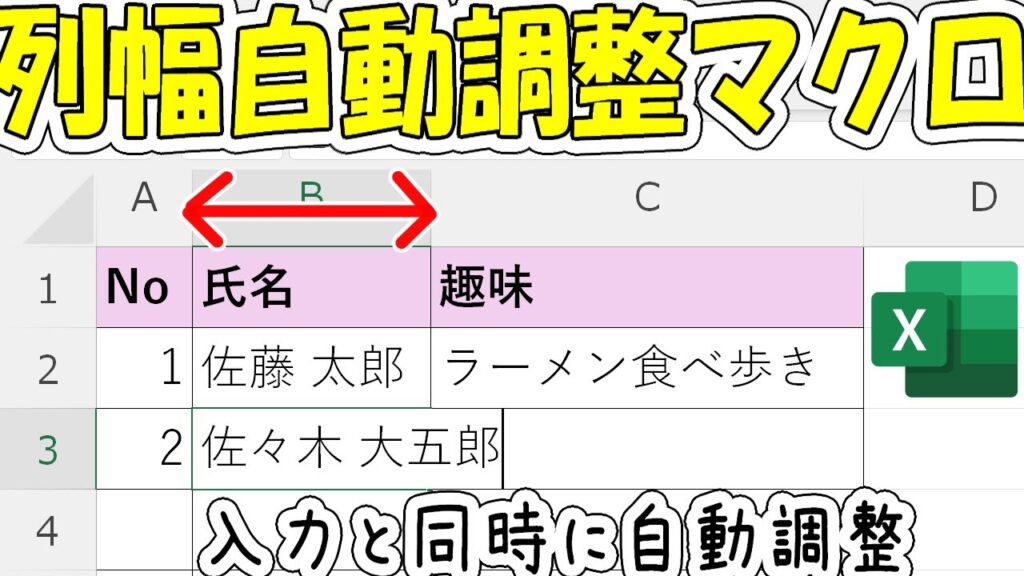
Excelの列幅を自動調整する方法は、データの表示や編集を大幅に効率化します。この記事では、手動での調整、自動調整機能、ショートカットキー、ホームタブの「書式」メニュー、そしてVBAマクロを使用した方法を詳しく解説します。これらのテクニックを活用することで、列幅を最適な状態に保つことができ、作業の流れをスムーズにすることが可能になります。また、列幅が勝手に変わる原因や対策、列幅を固定する方法なども紹介します。Excelの操作をより効率的に行うための具体的な手順を学び、日々の業務をより快適に進めましょう。
手動での列幅調整
手動での列幅調整は、Excelで最も基本的な操作の一つです。具体的には、列ヘッダーの右端をドラッグすることで、列の幅を任意に変更できます。この方法は、特定の列に対して細かい調整が必要な場合に便利です。例えば、テキストが折り返されてしまうような長いセル内容がある場合や、数値や日付などの短い内容をコンパクトに表示したい場合などに活用できます。ただし、手動調整は個々の列に対して行う必要があるため、多くの列を一度に調整したい場合には時間がかかってしまうという欠点があります。そのため、複数の列を効率的に調整するためには、自動調整やショートカットキーなどの他の方法も併用することがおすすめです。
ショートカットキーを使用した列幅調整
Excel の列幅を調整する際、ショートカットキー を使用することで作業の効率化が図れます。特に、頻繁に列幅の調整を行う必要がある場合、マウス操作に比べて大幅に時間短縮が可能です。列幅を自動調整するためのショートカットキーは、Ctrl + Shift + → です。このキーを押すと、選択した列の幅が、その列に入力されている最も長いテキストに合わせて自動的に調整されます。また、複数の列を同時に調整したい場合は、まず列の範囲を選択し、同じショートカットキーを押すことで一括調整が可能です。
ショートカットキーの使用は、データ入力 や 編集 時に特に便利です。例えば、新しいデータを追加した場合や、既存のデータを編集した場合、列幅が適切に調整されないことがあります。そのような状況では、ショートカットキーを使用することで、すぐに列幅を最適な状態に調整できます。これにより、データの可読性が向上し、作業の効率が向上します。
また、VBAマクロ の知識がある場合は、ショートカットキーをさらに活用することができます。例えば、複数のワークシートで列幅の自動調整を一括で行いたい場合、VBAマクロを作成することで、ショートカットキーを組み込んだ効率的な処理が可能になります。これにより、大量のデータを扱う場合でも、列幅の調整作業を迅速に行うことができます。
ホームタブの「書式」から列幅を自動調整
Excelのホームタブにある「書式」から列幅を自動調整する方法は、非常に簡単で効率的な手段です。まず、調整したい列を選択します。選択範囲が決まったら、ホームタブの「書式」ボタンをクリックします。すると、ドロップダウンメニューが表示されるので、「列幅」を選択し、さらに「最適な列幅」をクリックします。これにより、選択した列の幅が自動的に調整され、セル内のテキストが完全に表示されるようになります。
この方法は、特に多くの列を一度に調整したい場合や、同じ作業を頻繁に行う必要がある場合に非常に便利です。また、ホームタブの「書式」から列幅を調整することで、マウス操作だけで簡単に設定を変更できるため、キーボード操作が苦手なユーザーにもおすすめです。列幅を自動調整することで、データの可視性が向上し、作業効率も大幅に向上します。
VBAマクロを使用した列幅調整
VBAマクロを使用して列幅を自動調整することで、Excelの操作を大幅に効率化できます。VBAはVisual Basic for Applicationsの略で、Excel内のマクロを記述するためのプログラミング言語です。マクロは一連の操作を記録し、必要に応じて再実行できるため、手動で行う作業を自動化し、時間と労力を節約できます。
列幅の自動調整をVBAマクロで実現するには、まずマクロの記録を開始します。Excelを開き、開発タブを選択し、「マクロの記録」ボタンをクリックします。マクロの名前を入力し、マクロを保存する場所を指定します。次に、列幅を自動調整する操作を行います。例えば、選択した列の幅を自動調整するには、「ホーム」タブの「セル」グループにある「書式」をクリックし、「列幅」から「最適な列幅」を選択します。この操作が記録された後、「マクロの記録」ボタンを再度クリックして記録を終了します。
記録したマクロは、その後、簡単に再実行できます。開発タブの「マクロ」ボタンをクリックし、記録したマクロの名前を選択して実行します。これにより、選択した列の幅が自動的に調整されます。さらに、マクロをボタンやショートカットキーに割り当てることもでき、作業をさらに効率化できます。例えば、ユーザーフォームやボタンを使用してマクロを実行する方法を学ぶことで、Excelの操作をより直感的に行うことができます。
VBAマクロを使用することで、列幅の調整だけでなく、他の複雑な操作も自動化できます。これにより、Excelの使用がより効率的になり、業務の生産性が向上します。また、マクロのエラーハンドリングや最適化について学ぶことで、より高度な使い方が可能になります。
列幅が勝手に変わる原因と対策
列幅が勝手に変わる現象は、Excelユーザーにとってしばしば起こる問題の一つです。この現象は、セルの内容が変化したときに自動的に列幅が調整される設定がオンになっている場合や、テーブル形式でデータが構成されている場合に起こりやすいです。特に、テーブル形式では、データの追加や削除によって列幅が自動的に調整される可能性があります。また、書式設定が複雑化している場合や、特定のセルに長いテキストが入力されたときにも、列幅が勝手に変わる可能性があります。
この問題の対策としては、まずは列幅の自動調整機能をオフにすることが有効です。自動調整機能をオフにすることで、列幅が勝手に変わることを防ぐことができます。また、列幅を手動で固定する方法もあります。列を手動で固定するには、列の右端をドラッグして希望の幅に調整した後、「書式」メニューより「列幅」を選択し、「列幅を固定」を選択することで、列幅を固定することができます。さらに、VBAマクロを使用して列幅を固定するスクリプトを作成することも可能です。VBAマクロを使用すれば、複数の列の幅を一度に固定するなど、より効率的な操作ができます。
列幅が勝手に変わる問題を防ぐためには、データの入力や編集の前に列幅を適切に設定することが重要です。また、Excelのバージョンによっては、列幅の自動調整機能が異なる場合があるため、使用しているバージョンの仕様を確認することもおすすめです。これらの対策を取ることで、Excelの操作をよりスムーズに行うことができます。
列幅を固定する方法
Excelの列幅を固定する方法は、作業の効率化やデータの一貫性を保つために重要です。列幅が勝手に変わってしまうと、データの表示が乱れてしまい、視覚的に見づらい状態になります。このような問題を避けるためには、まずは列幅を手動で調整し、その後に列幅を固定する必要があります。
列幅を固定するには、まず列の境界線をドラッグして希望の幅に調整します。次に、列の幅が自動的に変更されないようにするためには、列の自動調整を無効にする必要があります。具体的には、列の幅を調整した後、ホームタブの「書式」グループにある「列幅」をクリックし、「列幅の固定」を選択します。これにより、列幅が固定され、データの表示が安定します。
また、列幅が勝手に変わる原因として、セルの内容が変更された場合や、列の自動調整が有効になっている場合などが挙げられます。これらの原因を事前に把握し、適切な対策を講じることで、列幅の固定をより効果的に実現できます。例えば、セルの内容が頻繁に変更される場合は、列幅を適切な幅に設定した後、列幅の自動調整を無効にすることが有効です。これにより、データの表示が一貫性を持ち、作業の効率化につながります。
まとめ
Excelの列幅を自動調整する方法は多岐にわたり、手動調整や自動調整、ショートカットキー、ホームタブの「書式」メニュー、そしてVBAマクロの使用など、様々な手段があります。これらの方法をうまく活用することで、データの表示や編集がスムーズになり、作業効率が大幅に向上します。例えば、手動調整では、列のヘッダー部分をドラッグして幅を調整しますが、これは個々の列に対して細かい調整が必要な場合に役立ちます。一方、自動調整機能を使用すれば、一括で列幅を最適なサイズに設定できます。
また、ショートカットキーを使用することで、より素早く列幅の調整が行えます。Ctrl + Shift + →(右矢印キー)を押すと、選択した列の幅が自動的に調整されます。これは特に多くの列を一括で調整する場合に便利です。さらに、ホームタブの「書式」メニューから「列幅を自動調整」を選択することでも同様の操作が可能です。
VBAマクロを使用した方法は、より高度な調整が必要な場合に有効です。マクロを記述することで、特定の条件に基づいて列幅を自動的に調整したり、複数のシートを一括で処理したりすることができます。例えば、以下のVBAコードは、選択されたシートのすべての列幅を自動調整します。
vba

Sub AutoFitAllColumns()

Cells.Columns.AutoFit

End Sub
このマクロを実行すれば、一発で列幅を最適なサイズに調整できます。列幅の自動調整は、データの可読性を高め、作業を効率化するための重要なテクニックの一つです。また、列幅が勝手に変わる原因や対策についても理解しておくと、快適なExcel環境の維持に役立ちます。例えば、列幅が突然変更される原因として、データの追加や削除、または他のワークシートからのコピー・ペーストなどが考えられます。これらの問題を避けるために、列幅を固定する方法を知っておくと便利です。列幅を固定するには、列のヘッダー部分をドラッグして希望の幅に調整し、その後、列幅の自動調整を行わないように設定します。これにより、作業中の不意な変更を防ぐことができます。
よくある質問
Excelで列幅を自動調整するにはどうすればよいですか?
Excelで列幅を自動調整するには、複数の方法があります。最も簡単な方法は、列の区切り線をドラッグする代わりに、列ヘッダーの右端をダブルクリックすることです。これにより、列の幅がその列内の最も長いテキストに合わせて自動的に調整されます。また、複数の列を選択してから、任意の列ヘッダーの右端をダブルクリックすることで、選択されたすべての列の幅が自動調整されます。この方法は、列内のデータが変更された場合でも簡単に適用できるため、非常に便利です。
Excelの列幅自動調整のショートカットキーはありますか?
はい、Excelで列幅を自動調整するためのショートカットキーが存在します。列の幅を自動調整したい場合、まずその列を選択します。その後、Alt + H + O + Aのキーを順に押すと、選択された列の幅が自動的に調整されます。このショートカットキーは、マウス操作に頼らずに迅速に列幅を調整したい場合に非常に役立ちます。また、複数の列を選択してからこのショートカットキーを使用することで、一括で列幅を自動調整することもできます。
VBAマクロを使用して列幅を自動調整することは可能ですか?
はい、VBAマクロを使用してExcelの列幅を自動調整することは可能です。VBAマクロを使用することで、特定の列や全列の幅を自動的に調整するカスタムルーチンを作成できます。例えば、以下のVBAコードを使用すると、選択された範囲内のすべての列の幅を自動調整できます:
vba

Sub AutoFitSelectedColumns()

Selection.Columns.AutoFit

End Sub
このマクロを実行するには、まず開いているExcelファイルで「開発」タブを選択し、VBAエディタを開きます。その後、新しいモジュールを作成し、上記のコードを貼り付けます。マクロを実行することで、選択された列の幅が自動的に調整されます。これにより、頻繁に列幅を調整する必要がある場合でも、効率的に作業を進めることができます。
列幅自動調整機能が期待通りに動作しない場合の対処法は?
列幅自動調整機能が期待通りに動作しない場合は、いくつかの対処法があります。まずは、列内のテキストが完全に表示されるように列幅を手動で調整してみることを試みてください。それでも問題が解決しない場合は、列の書式設定を確認します。列の書式設定が「固定列幅」に設定されている可能性があります。この設定を解除するには、列ヘッダーを右クリックし、「列幅」を選択して、任意の値を入力します。その後、再び自動調整機能を使用してみてください。また、列内に非常に長いテキストや結合セルがある場合、自動調整が正しく動作しないことがあります。このような場合は、テキストの長さを調整したり、結合セルを解除したりすることで問題を解決できます。最後に、Excelのバージョンが最新であることを確認することも重要です。最新バージョンには、過去のバージョンで発生した問題の修正が含まれている可能性があるため、アップデートを適用することも検討してください。
Deja una respuesta
Lo siento, debes estar conectado para publicar un comentario.
関連ブログ記事