
⚡️ Excelのバージョン確認方法 - 使用中のExcelバージョンを簡単チェック!

Excelは、Microsoftが提供する表計算ソフトウェアで、ビジネスのさまざまなシーンで活用されています。しかし、バージョンによって機能や操作方法が異なるため、使用しているExcelのバージョンを確認することが重要です。この記事では、Excelのバージョン確認方法を解説します。Excelアプリケーションから、ファイルのプロパティ、レジストリ、ターミナル、そしてサポートページを活用して、簡単にバージョンをチェックする方法を紹介します。これらの方法を活用すれば、現在使用中のExcelのバージョンを迅速に確認できます。
Excelの概要
Excelは、Microsoftが開発した表計算ソフトウェアで、ビジネスや個人利用の両方で広く使用されています。このツールは、データの整理、分析、可視化に非常に役立ち、多くの機能を提供しています。バージョンによって、利用できる機能や操作方法が異なるため、自分が使用しているExcelのバージョンを確認することは重要です。バージョン確認は簡単に行うことができ、以下にその方法を解説します。
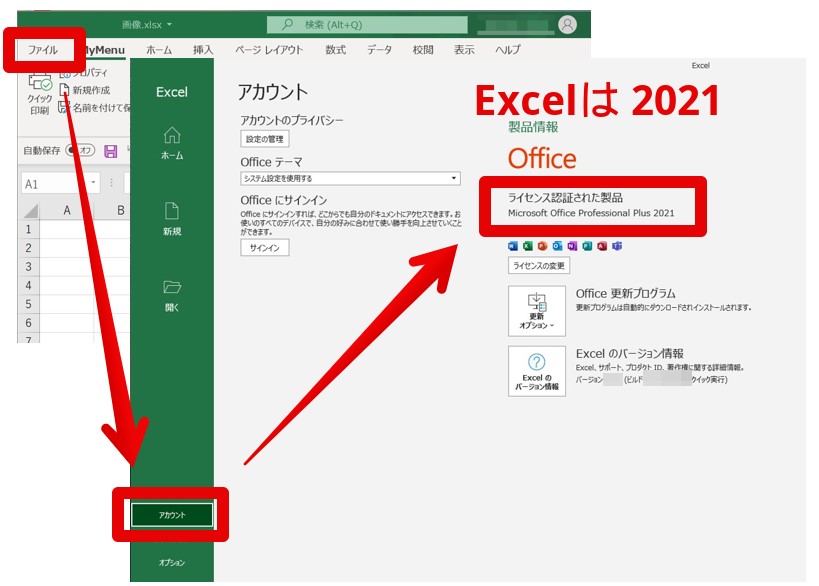
まず、Excelアプリケーションからバージョンを確認できます。Excelを起動し、画面上部の「ファイル」メニューを開きます。そこから「アカウント」または「ヘルプ」を選択し、表示される画面で「バージョン番号」を確認します。この方法は、最も直感的で簡単にバージョンを確認できる手段です。
次に、ファイルのプロパティからバージョンを確認することも可能です。Excelファイルを右クリックし、「プロパティ」を選択します。表示されるプロパティウィンドウで「詳細設定」タブをクリックし、「アプリケーションバージョン」欄でバージョン情報を確認できます。
Windowsユーザーは、レジストリからもバージョンを確認できます。WindowsキーとRキーを同時に押して「実行」ダイアログを開き、「regedit」と入力してレジストリエディタを起動します。レジストリエディタ内で「HKEY LOCAL MACHINESoftwareMicrosoftOffice」のパスに移動し、バージョン番号のフォルダを確認します。
Macユーザーは、ターミナルからバージョンを確認できます。ターミナルを開き、以下のコマンドを入力します:mdls /Applications/Microsoft Excel.app。実行すると、kMDItemVersionという項目にバージョン情報が表示されます。
最後に、Microsoftのサポートページからもバージョン情報を確認できます。Microsoftの公式サイトにアクセスし、Excelのページを開きます。最新のバージョン情報やアップデートの方法について詳細を確認できます。これらの方法を活用することで、使用中のExcelのバージョンを簡単に確認できます。
バージョン確認の重要性
Excelは、Microsoftが提供する強力な表計算ソフトウェアで、ビジネスや個人用途で広く使用されています。しかし、バージョンによっては機能や操作方法が異なるため、使用しているExcelのバージョンを確認することは非常に重要です。例えば、最新のExcelバージョンでは、新しい関数や機能が追加され、既存の機能も改善されています。これらの新しい機能を活用することで、より効率的なデータ処理や分析が可能になります。また、組織やチームで共有する際には、互換性の問題を避けるためにも、バージョンを確認しておくことが推奨されます。
Excelのバージョン確認は、数分で簡単に完了できます。アプリケーション内やファイルのプロパティ、レジストリ、ターミナルなど、さまざまな方法で確認できます。特に、アプリケーション内からの確認方法は、最も直感的で簡単です。Excelを開き、メニューからバージョン情報を取得することで、現在使用しているバージョンをすぐに確認できます。これにより、最新の機能やセキュリティ更新が適用されているかどうかを確認し、必要に応じてアップデートを行うことができます。
Excelアプリケーションからの確認方法
Excelアプリケーションからの確認方法は、最も簡単で直接的な方法です。まず、Excelを起動し、画面上部の「ファイル」タブをクリックします。次に、表示されるメニューから「アカウント」または「ヘルプ」を選びます。ここから「バージョン番号」または「プロダクト情報」を選択すると、現在使用しているExcelのバージョンが表示されます。この方法は、最新の機能や更新情報を確認するのにも便利です。また、最新バージョンへのアップデートが必要な場合にも、この画面から簡単にアクセスできます。
ファイルのプロパティからの確認方法
Excelのバージョンを確認するもう一つの方法は、ファイルのプロパティからです。エクスプローラーでExcelファイルを右クリックし、表示されるメニューから「プロパティ」を選択します。プロパティウィンドウが開いたら、「詳細設定」タブをクリックします。ここでは、ファイルに関する様々な情報が表示されますが、特に「アプリケーションバージョン」という項目を見ることで、使用中のExcelのバージョンを確認できます。この方法は、Excelアプリケーション自体を開く必要がなく、ファイルの状態から直接バージョン情報を得られるため便利です。
レジストリからの確認方法(Windows)
レジストリからの確認方法は、Windowsユーザーにとって便利な手段の一つです。まず、Windowsキーと Rキーを同時に押して「実行」ダイアログボックスを開きます。次に、regeditと入力し、エンターキーを押してレジストリエディタを開きます。レジストリエディタが開いたら、左側のツリービューで HKEY LOCAL MACHINE > Software > Microsoft > Office の順に進みます。このパスの下には、インストールされているOfficeのバージョンに対応するフォルダが表示されます。各フォルダ名はバージョン番号を示しており、例えば、16.0は Excel 2016や Office 365に該当します。この方法で、現在使用しているExcelのバージョンを正確に確認することができます。ただし、レジストリの変更はシステムに影響を与える可能性があるため、操作に注意が必要です。
ターミナルからの確認方法(Mac)
ターミナルからの確認方法は、Macユーザーにとって便利な手段の一つです。まず、ターミナルアプリケーションを開きます。次に、以下のコマンドを入力します:mdls /Applications/Microsoft Excel.app。このコマンドは、Excelアプリケーションの詳細情報を表示します。その中から、kMDItemVersionという項目を探すと、使用しているExcelのバージョン番号が表示されます。この方法は、バージョン確認だけでなく、アプリケーションの他の詳細情報も確認できるため、問題leshootingやシステムの最適化に役立つことがあります。
サポートページからの確認方法
サポートページからの確認方法は、Microsoftの公式ウェブサイトを活用するものです。まず、Microsoftのサポートページにアクセスします。このページには、Excelの最新バージョンに関する情報が掲載されています。ページ内を探索し、Excelのバージョン情報が記載されているセクションを見つけます。ここでは、最新のバージョン番号や、そのバージョンが持つ新しい機能や改善点が詳細に説明されています。自分の使用中のExcelのバージョンと比較することで、最新バージョンにアップデートする必要があるかどうかを判断することができます。サポートページは、常に最新の情報が更新されているため、信頼性の高い情報源として利用することができます。
まとめ
Excelは、Microsoftが開発した表計算ソフトウェアで、ビジネスや個人での使用に広く採用されています。バージョンによっては、機能や操作方法が異なるため、使用しているExcelのバージョンを確認することは重要です。ここでは、簡単にExcelのバージョンを確認する方法をいくつか紹介します。
まず、Excelアプリケーションからバージョンを確認できます。Excelを開き、画面上部の「ファイル」タブをクリックします。次に、「アカウント」または「ヘルプ」を選択し、表示されるページの下部にある「バージョン番号」を確認します。この方法は最も簡単で確実な方法の一つです。
また、Excelファイルのプロパティからもバージョンを確認できます。Excelファイルを右クリックし、「プロパティ」を選択します。開かれたウィンドウの「詳細設定」タブで、「アプリケーションバージョン」を探します。この方法は、特定のExcelファイルがどのバージョンで作成されたかを確認するのに便利です。
Windowsユーザーは、レジストリからバージョンを確認することもできます。WindowsキーとRキーを同時に押して「実行」ダイアログを開き、「regedit」と入力してレジストリエディタを開きます。レジストリエディタで、HKEY LOCAL MACHINESoftwareMicrosoftOfficeのパスをたどると、使用しているExcelのバージョン番号が表示されます。
Macユーザーは、ターミナルからバージョンを確認できます。ターミナルを開き、以下のコマンドを入力します:mdls /Applications/Microsoft Excel.app。実行すると、kMDItemVersionというキーの値が表示され、これがExcelのバージョン番号です。
最後に、Microsoftのサポートページからもバージョン情報を確認できます。Microsoftの公式ウェブサイトにアクセスし、「Excel」のページを開いて、最新のバージョン情報を確認します。この方法は、現在使用しているExcelが最新かどうかを確認するのに役立ちます。
これらの方法を活用すれば、簡単に使用中のExcelのバージョンを確認できます。
よくある質問
Excelのバージョンを確認する方法は?
Excelのバージョンを確認する方法は簡単です。まず、Excelを起動し、画面上部の「ファイル」タブをクリックします。次に表示されるメニューから「アカウント」を選択します。このページの下部に「プロダクト情報」というセクションがありますので、ここをクリックします。すると、使用しているExcelのバージョンや更新情報などが表示されます。この方法は、Microsoft 365やOffice 2019などの新バージョンでも同様に適用できます。
Excelのバージョンが古い場合、アップデートする方法は?
Excelのバージョンが古い場合、Microsoft 365のサブスクリプションを持っている場合は、自動的に最新バージョンに更新されることが一般的です。ただし、自動更新が行われていない場合は、Excelを起動し、画面上部の「ファイル」タブをクリックし、「アカウント」を選択します。次に、「更新オプション」をクリックし、「今すぐ更新」を選択します。これにより、最新のバージョンに更新されます。Office 2019やOffice 2016などの perpetual ライセンスの場合、新しいバージョンを購入する必要があります。
Excelのバージョンが同じであることがなぜ重要ですか?
Excelのバージョンが同じであることが重要である理由は、ファイルの互換性と機能の一致性にあります。異なるバージョンのExcelでファイルを共有すると、新機能が使用できない、または意図しない動作が発生する可能性があります。例えば、Office 365の最新バージョンでは、多くの新機能が追加されていますが、古いバージョンのExcelではこれらの機能が使用できません。そのため、チームで作業する際や、クライアントとファイルを共有する際には、バージョンが同じであることが望ましいです。
Excelのバージョンを確認せずにファイルを開くとどのような問題が起こる可能性がありますか?
Excelのバージョンを確認せずにファイルを開くと、様々な問題が起こる可能性があります。例えば、最新のバージョンで作成されたファイルには、古いバージョンのExcelではサポートされていない新機能が含まれている場合があります。このようなファイルを開こうとすると、警告メッセージが表示され、機能が正しく表示されない、またはファイルが壊れる可能性があります。また、ファイルの保存形式が異なる場合、ファイルが開けない、またはデータが失われる可能性もあります。そのため、ファイルを共有する前や、新しいファイルを開く前に、Excelのバージョンを確認することが推奨されます。
Deja una respuesta
Lo siento, debes estar conectado para publicar un comentario.
関連ブログ記事