
「Excel閉じれない」解決策と予防法

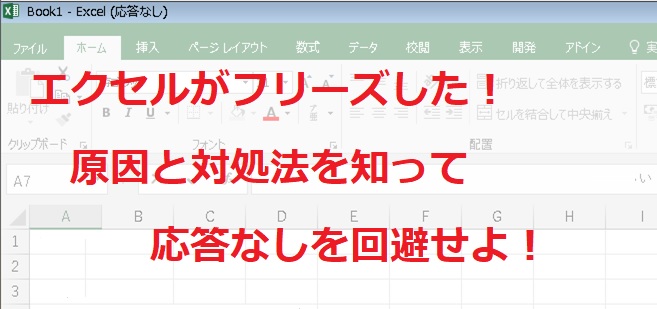
Excelが閉じられない問題は、多くのユーザーが遭遇する一般的な課題の一つです。この問題は、ファイルの保存に失敗したり、アプリケーションが応答しなくなったりすることで発生することが多いです。本記事では、Excelが閉じられない場合の具体的な対処法と、その問題を予防するための方法について解説します。まず、保存して強制終了する方法から始め、セーフモードでの起動やアドインの無効化、さらにはExcelの修復やWindows Updateの実行まで、様々な解決策を紹介します。また、問題を防ぐための予防策として、ソフトウェアの更新や定期的なデータの保存、バックアップの重要性についても触れています。これらの方法を実践することで、Excelの閉じられない問題を効果的に解決し、予防することが可能になります。
保存して強制終了する
Excelが閉じられない場合は、最初にデータを保存してから強制終了する方法が有効です。まず、Ctrl + Sキーを押して、開いているファイルを保存します。次に、Ctrl + Shift + Escキーを押してタスクマネージャーを開きます。タスクマネージャーが表示されたら、プロセスの一覧からExcelを選択し、右クリックして「タスクの終了」を選択します。これでExcelのプロセスが強制的に終了し、問題が解決する場合が多いです。ただし、強制終了はデータの一部が失われる可能性があるため、必ず事前に保存することを心がけましょう。
セーフモードでExcelを起動する
セーフモードでExcelを起動することは、Excelが正常に動作しない場合の有効な対処法の一つです。セーフモードでは、アドインや特定の設定が無効化され、基本的な機能のみが利用できます。これにより、問題の原因を特定しやすくなります。セーフモードでExcelを起動するには、Windowsの検索バーに「Excel /safe」と入力し、表示されるExcelアイコンをクリックします。この方法でExcelが正常に起動し、閉じられる場合は、アドインや設定に問題がある可能性が高くなります。
アドインを無効化することで、Excelが正常に動作するかどうかを確認できます。アドインが原因でExcelが閉じられない場合、特定のアドインを無効化することで問題を解決できることがあります。また、セーフモードでExcelが正常に動作する場合、通常モードでも同じ設定を適用することで、問題の再発を防ぐことができます。セーフモードでの起動は、Excelの問題 Troubleshooting に欠かせない手順の一つです。
アドインを無効にする
アドインが原因でExcelが閉じられなくなる場合があります。アドインはExcelの機能を拡張する便利なツールですが、不適切なアドインが動作すると、Excelが不安定になったり、閉じられなくなったりする可能性があります。このような問題を解決するために、アドインを無効にすることが有効です。Excelを開き、ファイルメニューから「オプション」を選択します。次に、「アドイン」を選択し、表示されるリストから不要なアドインのチェックを外します。これにより、アドインが原因で発生する問題を避けることができます。また、アドインの管理は定期的に実施することをお勧めします。不要なアドインを無効にすることで、Excelの動作が安定し、閉じられなくなる問題を予防することができます。
Excelの修復を実行する
Excelの修復を実行する方法は、Excelが正常に動作しない場合の有効な手段の一つです。まず、コントロールパネルを開き、「プログラム」を選択します。次に、「プログラムと機能」をクリックし、インストールされているプログラムの一覧からMicrosoft Officeを探します。Microsoft Officeを選択し、右クリックして「変更」を選択します。すると、修復オプションが表示されますので、「オンライン修復」または「クイック修復」を選択します。修復プロセスが完了すると、Excelが正常に動作するようになることが期待できます。
修復を実行することで、Excelのファイルが破損している場合や、システムファイルが欠落している場合にも対処できます。さらに、アドインや他の外部要因が問題を引き起こしている場合にも、修復は有効です。修復プロセスは数分から十数分かかることがありますので、他の作業を進めるか、待つ必要があります。修復後は、Excelを再起動し、問題が解決しているか確認しましょう。修復を試みても問題が解決しない場合は、Microsoftのサポートサイトを参照したり、専門家のアドバイスを求めることも検討してください。
Windows Updateを実行する
Windows Updateを実行することで、Excelが閉じられない問題を解決できることがあります。Windowsの設定から更新プログラムをチェックし、利用可能な更新をインストールすることで、システムの安定性が向上し、さまざまな問題が解消される可能性があります。更新プログラムには、セキュリティの強化やバグの修正が含まれているため、定期的にチェックを行い、必要な更新を適用することが重要です。また、更新プログラムのインストール後は、コンピュータを再起動し、Excelを再開することで、問題が解消しているか確認しましょう。
予防策
Excelが閉じられない問題を防ぐためには、いくつかの予防策を実践することが重要です。まず、ソフトウェアの更新は必須です。Microsoft Officeの最新バージョンを使用することで、既知のバグや問題が修正され、安定した動作が期待できます。Windows Updateも定期的に行い、OSの最新状態を維持しましょう。これは、Excelだけでなく、他のアプリケーションの安定性も向上させます。
また、アドインの管理も重要なポイントです。不要なアドインは無効にすることで、Excelのパフォーマンスが向上し、予期せぬ問題が発生する可能性が低減します。Excelのオプションからアドインを確認し、必要ないものはチェックを外すか、完全に削除しましょう。
さらに、コンピュータのメモリやストレージの確認も忘れてはいけません。Excelで大きなファイルを扱う場合、十分なメモリと空き容量が必要です。定期的に不要なファイルを削除し、システムの最適化を行いましょう。これにより、Excelがスムーズに動作し、閉じにくい状態を防ぐことができます。
最後に、定期的なデータの保存やバックアップも見逃せません。作業中に定期的に保存を行うことで、データの紛失を防ぐことができます。また、重要なデータは定期的にバックアップを取ることで、万が一の際の対策も万全にしましょう。これらの予防策を実践することで、Excelの使用環境をより快適に保つことができます。
まとめ
Excelが閉じられない問題は、多くのユーザーが遭遇する一般的な問題の一つです。この問題は、アプリケーションの不具合やシステムの問題、あるいはアドインの影響などが原因で発生することが多いです。この記事では、Excelが閉じられない場合の対処法と予防策について解説します。
まず、Excelが閉じられない場合の一つの対処法は、データを保存して強制終了することです。Ctrl + Sでデータを保存し、Ctrl + Shift + Escでタスクマネージャーを開きます。ここからExcelのプロセスを選択し、終了します。ただし、この方法は一時的な解決策であり、根本的な問題を解決するものではありません。
また、セーフモードでExcelを起動することで、アドインや設定の影響を排除し、問題の原因を特定することができます。Windowsの検索バーに「Excel /safe」と入力して起動します。セーフモードでは、標準的な設定と機能のみが利用可能になるため、問題が解消されるかどうかを確認できます。
さらに、アドインの無効化も有効な対処法の一つです。Excelのオプションからアドインを管理し、不要なアドインのチェックを外します。これにより、アドインが原因でExcelが閉じられない問題を防ぐことができます。
最後に、Excelの修復やWindows Updateの実行も重要です。コントロールパネルからMicrosoft Officeの修復を実行することで、ソフトウェアの不具合を修正できます。また、Windowsの設定から更新プログラムをチェックし、必要に応じてインストールすることで、システム全体の安定性を高めることができます。
予防策としては、ソフトウェアの定期的な更新、アドインの無効化、コンピュータのメモリやストレージの確認、定期的なデータの保存やバックアップが推奨されています。これらの対策を実施することで、Excelが閉じられない問題を未然に防ぐことができます。
よくある質問
Excelが閉じれない原因は何ですか?
Excelが閉じられない原因はいくつかありますが、最も一般的な理由は、プログラムのバグやコンピュータのリソース不足、ファイルの破損、またはマクロのエラーなどがあります。例えば、Excelの最新のアップデートが不完全に適用されたり、コンピュータのメモリが不足していると、Excelが完全に閉じることができず、フリーズしたり、レスポンスが遅くなったりすることがあります。また、開いているファイルが破損していたり、マクロが正しく実行されない場合にも同じ症状が現れることがあります。これらの問題は、Excelの挙動を不確定にし、閉じる操作を妨げる可能性があります。
Excelが閉じない場合の具体的な解決策は何ですか?
Excelが閉じられない場合の具体的な解決策はいくつかあります。まず、タスクマネージャを使用して、Excelのプロセスを強制終了することをお勧めします。Windowsのタスクマネージャは、Ctrl + Shift + Escキーを押すことで開くことができます。ここから、Excelのプロセスを選択し、[終了]ボタンをクリックすることで、強制終了が可能です。また、Excelの再起動も有効な方法です。Excelを完全に終了した後、再起動することで、一時的な問題が解決されることがあります。さらに、ファイルの修復も重要なステップです。開いているファイルが破損している場合、Excelの「ファイル修復」機能を使用して修復を試みてください。これらの手順を順番に試すことで、多くの場合、Excelが閉じられない問題を解決できます。
Excelが閉じられない問題を予防する方法はありますか?
Excelが閉じられない問題を予防するためには、いくつかの対策を講じることが有効です。まず、定期的なアップデートが重要です。Microsoft Officeは定期的にアップデートがリリースされており、これらのアップデートにはバグの修正やセキュリティの強化が含まれています。常に最新のバージョンを使用することで、問題が発生する可能性を低減できます。次に、ファイルのバックアップを取ることも重要です。重要なデータは定期的にバックアップを取ることで、ファイルが破損した場合でも復元が可能です。また、コンピュータのメンテナンスも忘れずに行いましょう。メモリやディスクの空き容量を確認し、不要なファイルを削除することで、コンピュータのパフォーマンスを維持できます。これらの予防策を実践することで、Excelが閉じられない問題を未然に防ぐことができます。
Excelが頻繁にフリーズする場合の対処法を教えてください。
Excelが頻繁にフリーズする場合、いくつかの対処法があります。まず、Excelのアドインを無効化することをお勧めします。アドインは便利な機能を提供しますが、一部のアドインはExcelのパフォーマンスを低下させることがあります。Excelのオプションからアドインを無効化し、問題が解消するか確認しましょう。次に、ファイルのサイズと複雑さをチェックしてください。非常に大きなファイルや複雑な計算を含むファイルは、Excelのパフォーマンスに大きな負荷をかけることがあります。ファイルを分割したり、不要なデータを削除することで、フリーズの頻度を減らすことができます。さらに、マクロの最適化も重要です。マクロが重い処理を行っている場合、その部分を最適化することで、Excelのレスポンスを改善できます。これらの対処法を試すことで、Excelが頻繁にフリーズする問題を解決できる可能性があります。
Deja una respuesta
Lo siento, debes estar conectado para publicar un comentario.
関連ブログ記事