
Excel ウィンドウ枠固定:行や列を常に表示して作業効率UP!

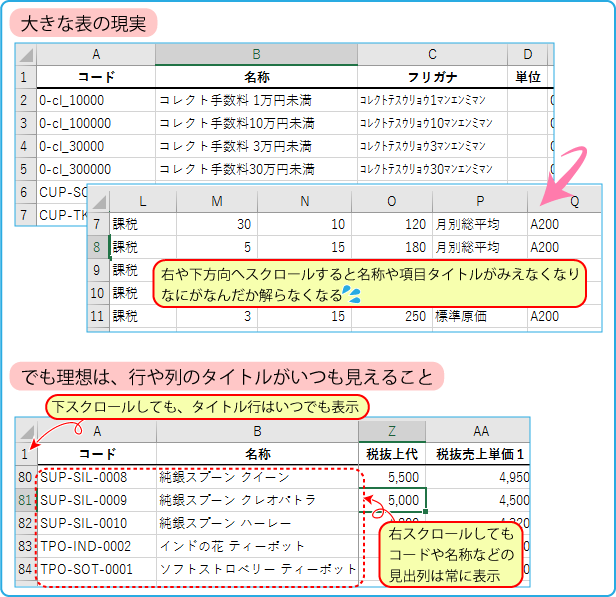
Excel ウィンドウ枠固定機能は、特定の行や列を常に表示させ、データ分析や複数シートの操作を効率的に行うための便利なツールです。大量のデータを扱う際や複数のシートを同時に参照する必要がある場合、固定機能を使用することで、必要な情報を常に視野に保つことができます。この記事では、行や列の固定方法、固定機能の利点、具体的な活用例、そして固定を解除する方法について解説します。また、ウィンドウの分割や新しいウィンドウで開く方法など、関連するテクニックも紹介します。これらのテクニックを活用すれば、Excelでの作業がよりスムーズに進むことでしょう。
ウィンドウ枠固定の概要
ウィンドウ枠固定は、Excelで特定の行や列を常に表示させるための便利な機能です。この機能を活用することで、データが多量に存在するシートや複数のシートを同時に参照する際に、作業効率が大幅に向上します。例えば、ヘッダーロウや重要な指標を常に表示させながら、他のデータをスクロールして見ることができます。これにより、データの見やすさが向上し、ミスを減らすことができます。
ウィンドウ枠固定の設定方法は非常に簡単です。固定したい行や列を選択し、「表示」タブから「ウィンドウ枠」をクリックし、行や列の固定を選択するだけです。複数の行や列を固定する場合も、同様の手順で行うことができます。固定を解除する際は、「ウィンドウ枠の固定を解除」を選択することで、元の状態に戻すことができます。
ウィンドウ枠固定の利点は、見やすさの向上や作業効率の向上にあります。特に、大規模なデータの分析や複数シートの同時操作など、細かな調整や比較が必要な作業では、この機能が非常に役立ちます。また、ウィンドウの分割や新しいウィンドウで開く方法も、一部分を常に表示するための手段として活用できます。これらの機能を組み合わせることで、より効率的なデータ管理が可能になります。
固定方法:行の固定
Excel の ウィンドウ枠固定 機能は、特定の行を常に表示させ、作業効率を大幅に向上させるための便利なツールです。例えば、データが大量に含まれるシートで作業している場合、ヘッダー行を固定することで、スクロールしても常にヘッダーが表示されます。これにより、データの意味や内容を確認しやすくなり、作業がスムーズに進みます。
行を固定するには、まず固定したい行の下の行を選択します。例えば、1行目を固定したい場合は、2行目を選択します。次に、表示 タブから ウィンドウ枠 をクリックし、行の固定 を選択します。これで、選択した行の上にある行が固定され、スクロールしても常に表示されます。固定を解除する場合は、同じ ウィンドウ枠 メニューから ウィンドウ枠の固定を解除 を選択します。
複数の行を固定する場合も同様の手順で行います。例えば、1行目と2行目を固定したい場合は、3行目を選択し、行の固定 を選択します。これにより、1行目と2行目が常に表示されます。固定機能を利用することで、複雑なデータセットでも効率的に作業を進めることができます。
固定方法:列の固定
Excel のウィンドウ枠固定機能は、特定の列を常に表示させるための便利な機能です。これにより、データが豊富なシートを操作する際や、複数のシートを同時に参照する際に、作業効率が大幅に向上します。列の固定方法は非常に簡単で、まず固定したい列の左端の列ヘッダーをクリックします。次に、「表示」タブをクリックし、「ウィンドウ枠」をクリックします。このメニューから「列を固定」を選択することで、指定した列が常に表示された状態になります。
例えば、A列からC列を固定したい場合、C列の列ヘッダーをクリックした後に、「表示」タブから「ウィンドウ枠」をクリックし、「列を固定」を選択します。これにより、A列からC列が常に表示され、その右側の列をスクロールしても、固定された列は動かないままです。これにより、データの見やすさが向上し、作業がより効率的になります。
固定を解除するには、「表示」タブから「ウィンドウ枠」をクリックし、「ウィンドウ枠の固定を解除」を選択します。これにより、すべての列が自由にスクロールできるようになります。列の固定は、特に大規模なデータセットや複雑な分析を行う際に非常に役立ちます。また、複数の列を固定する場合も同様の手順で行います。
複数行や列の固定
複数行や列の固定は、Excelのウィンドウ枠固定機能を最大限に活用するための重要なテクニックです。データが豊富なシートで作業する場合、特定の行や列を常に表示させることで、全体の概要を把握しながら詳細な作業を行うことができます。例えば、ヘッダ行を固定することで、データの意味や位置をすぐに確認できるようになります。
固定する手順は比較的簡単です。まず、固定したい行や列の右下または下端をクリックし、ドラッグして選択範囲を決定します。その後、「表示」タブから「ウィンドウ枠」をクリックし、「行を固定」または「列を固定」を選択します。この操作により、選択した行や列が固定され、スクロールしても常に表示されます。
さらに、複数の行や列を同時に固定したい場合は、選択範囲を適切に設定することで実現できます。例えば、上部の3行と左側の2列を同時に固定するには、4行目と3列目の交差点をクリックして選択範囲を設定し、同じ手順で「ウィンドウ枠」をクリックして固定します。これにより、複雑なデータセットでも効率的に作業を行うことが可能になります。
固定機能を解除するには、「表示」タブから「ウィンドウ枠」をクリックし、「ウィンドウ枠の固定を解除」を選択します。これにより、すべての固定が解除され、通常の状態に戻ります。この機能は、データ分析や複数のシートを同時に参照する際など、さまざまな場面で役立ちます。
固定の解除方法
ウィンドウ枠固定の解除は非常に簡単です。固定機能を使用している状態で、Excelの「表示」タブをクリックします。すると、「ウィンドウ枠の固定を解除」のオプションが表示されます。このオプションをクリックするだけで、固定していた行や列の固定が解除され、通常の表示に戻ります。例えば、データ分析の途中で特定の行や列を固定して作業していたとしても、作業が完了したらすぐに固定を解除することができます。
固定解除後は、再度固定したい行や列を任意で選択し、同じ手順で固定することができます。これは、複数のシートを扱う際や、異なるデータセットを比較する際に特に便利です。例えば、あるシートで固定して作業を進めた後、別のシートで同じように固定する必要がある場合、固定を解除してから新しいシートで再設定することで、効率的に作業を進められます。
固定機能の解除は、作業の途中で見たい範囲が変わった場合や、固定した行や列が邪魔になった場合にも役立ちます。固定機能を活用することで、作業効率が向上し、よりスムーズなデータ処理が可能になります。また、固定と解除を繰り返すことで、複雑なデータの管理や分析がより容易になります。
固定機能の利点
固定機能は、Excelで大量のデータを扱う際や複数のシートを同時に参照する場合に非常に役立ちます。特定の行や列を固定することで、スクロールしても常に表示されるようになります。これにより、データの見やすさが大幅に向上し、作業効率が高まります。例えば、ヘッダー行を固定すれば、データをスクロールしても列の意味を忘れることなく作業を続けられます。また、複数の列を固定することで、別の列と比較しながらデータを入力したり、分析したりすることができます。
作業効率の向上は、特に大規模なデータセットを扱う際に顕著です。データ分析では、特定の指標やカテゴリーを常に参照しながら他のデータを操作することがよくあります。固定機能を使用することで、必要な情報を常に視界に保つことができ、エラーの防止や正確性の向上に繋がります。また、複数のシートを同時に開き、それぞれのウィンドウに異なる部分を固定することで、複雑な作業をより効率的に行うことができます。
固定機能の活用例として、大規模なデータの分析や複数シートの同時操作が挙げられます。例えば、売上データの分析では、月別の売上や商品別の売上を比較することが多いです。ヘッダー行と主要な指標列を固定することで、データの全体像を把握しながら詳細を分析できます。また、プロジェクト管理では、タスクの進捗状況を確認しながら、他のメンバーのタスクと比較する必要があります。固定機能を使用すれば、必要最低限の情報を常に表示させ、スムーズな作業が可能になります。
さらに、Excelのウィンドウを分割したり、新しいウィンドウで開く方法も、一部分を常に表示するための手段として有効です。ウィンドウの分割は、同じシート内で異なる部分を同時に表示できます。これにより、例えば、上半分でデータを入力し、下半分でグラフを表示するといった使い方ができます。新しいウィンドウで開く方法は、同じファイルを複数のウィンドウで開き、それぞれに異なる部分を表示させることができます。これらの機能と固定機能を組み合わせることで、より効率的な作業環境を構築できます。
具体的な活用例
Excel のウィンドウ枠固定機能は、特に大規模なデータを扱う際に非常に役立ちます。例えば、データ分析の際には、ヘッダー行を固定することで、データの内容をよりわかりやすく把握できます。ヘッダー行が常に表示されていると、どの列が何のデータを示しているのかを確認しながら分析を進めることができます。また、複数の列を固定することで、異なるデータを比較しやすくし、効率的な分析を実現できます。
また、複数の シート を同時に参照する場合にも、ウィンドウ枠固定機能が役立ちます。例えば、1つのシートで入力したデータを、別のシートで参照しながら処理する場合、特定の列を固定することで、両方のシートを効率的に操作できます。これにより、データの入力ミスを防ぎ、作業時間を大幅に短縮できます。
さらに、ウィンドウの分割や新しいウィンドウで開く方法も、一部を常に表示するための手段として活用できます。ウィンドウの分割は、同じシート内で異なる部分を同時に表示できるため、データの比較や参照が簡単になります。新しいウィンドウで開く方法は、異なるシートを同時に表示するのに便利で、複数のデータを比較しながら作業を進めることができます。
これらの機能を活用することで、Excelでの作業がより効率的になり、生産性の向上につながります。特に、大量のデータを扱う業務では、これらの機能が欠かせないツールとなり得ます。
ウィンドウ分割と新しいウィンドウでの開き方
Excelでは、ウィンドウ分割や新しいウィンドウで開くという機能を利用することで、特定の部分を常に表示しながら作業を進めることができます。これらの機能は、特に大規模なデータを扱う際や複数のシートを同時に参照する際に効果的です。ウィンドウ分割は、画面上で水平や垂直に画面を分割し、それぞれの部分を独立してスクロールできるようにします。これにより、例えば、データの上部と下部を同時に確認しながら作業を進めることができます。
新しいウィンドウで開く機能は、同じワークブックを複数のウィンドウで開くことで、異なる部分を同時に表示できるようにします。これにより、複数のシートを同時に参照したり、同じシートの異なる部分を比較しながら作業を進めることができます。これらの機能を活用することで、データの確認や編集作業がより効率的に行えるようになり、作業時間の短縮につながります。また、複数のウィンドウを並べて表示することで、画面の利用効率も向上し、より快適な作業環境を実現できます。
よくある質問
Excelのウィンドウ枠固定機能を使用することで、特定の行や列を常に表示させることができます。この機能は、データが大量に存在する場合や複数のシートを同時に参照する際など、非常に役立ちます。例えば、ヘッダー行を固定すると、スクロールしても常に見ることができ、データの理解や操作が容易になります。
固定したい行や列を選択した後、「表示」タブから「ウィンドウ枠」をクリックし、行や列の固定を選択します。複数の行や列を固定する場合も同様の手順で行います。固定を解除するには、「ウィンドウ枠の固定を解除」を選択します。固定機能の利用により、見やすさが向上し、作業効率が大幅に向上することが期待できます。
具体的な活用例としては、大規模なデータの分析や複数シートの同時操作があります。例えば、一つのシートでデータを編集しながら、別のシートでその結果を確認する場合、ウィンドウの分割や新しいウィンドウで開く方法も有効です。これらの機能を活用することで、一部分を常に表示させ、作業をスムーズに進めることができます。
まとめ
Excel の ウィンドウ枠固定 機能は、特定の行や列を常に表示させることで、データの多いシートや複数のシートを同時に参照する際の作業効率を大幅に向上させるための便利なツールです。例えば、大規模なデータセットを分析する場合や、複数のシートを比較する際など、固定機能を使えば、ヘッダー行や重要な列を常に表示させながら他の部分をスクロールすることができます。これにより、データを見失うことがなく、効率的に作業を進められます。
固定方法 は非常に簡単です。固定したい行や列を選択し、「表示」タブから「ウィンドウ枠」をクリックし、行や列の固定を選択します。複数の行や列を固定する場合も、同じ手順で行います。固定を解除するには、「ウィンドウ枠の固定を解除」を選択します。これにより、固定された行や列が元の状態に戻ります。
固定機能 の利点は、見やすさの向上や作業効率の向上にあります。具体的な活用例としては、大規模なデータの分析や複数シートの同時操作が挙げられます。例えば、販売データを分析する際、ヘッダー行を固定することで、各データの意味を確認しながら効率的に分析を行うことができます。また、複数のシートを比較する際も、共通の列を固定することで、異なるシート間でのデータの比較が容易になります。
さらに、ウィンドウの分割や新しいウィンドウで開く方法も、一部分を常に表示するための手段として有効です。ウィンドウの分割は、「表示」タブから「ウィンドウの分割」を選択することで行います。これにより、同じシートを異なる部分で表示させ、比較や参照が容易になります。新しいウィンドウで開く方法も同様で、同じワークブックを複数のウィンドウで開くことで、複数の部分を同時に表示することが可能です。
これらの機能を活用することで、Excelにおける作業効率を大幅に向上させることができます。特に大規模なデータセットを扱う際や、複雑な分析を行う際には、これらの機能が非常に役立ちます。
よくある質問
Excelで行や列を固定するにはどうすればいいですか?
Excelで行や列を固定するには、まず固定したい範囲を選択します。例えば、列を固定する場合、A列を固定したいなら、B列をクリックします。行を固定する場合、1行を固定したいなら、2行目をクリックします。次に、画面の上部にある「ビュー」タブをクリックし、「ウィンドウの固定」を選択します。ここで、「列の固定」または「行の固定」をクリックすると、選択した範囲が固定されます。これにより、スクロールしても常に固定された行や列が表示され、他のデータを閲覧しながら固定した範囲を参照できます。例えば、ヘッダー行を固定することで、データの内容を簡単に理解し、作業効率を大幅に向上させることができます。
固定した行や列の解除はどのように行いますか?
固定した行や列を解除するには、まず「ビュー」タブをクリックします。次に、「ウィンドウの固定」を選択し、「固定の解除」をクリックします。これにより、固定した行や列の設定が解除され、通常の状態に戻ります。固定を解除した後は、再びスクロールするとすべての行や列が動きます。固定を解除することで、全体のデータを自由に閲覧できるようになります。ただし、頻繁に特定の範囲を参照する場合は、固定を維持することで作業の効率を保つことができます。
2つ以上の行や列を同時に固定することはできますか?
はい、Excelでは2つ以上の行や列を同時に固定することができます。例えば、ヘッダー行と左側の列を同時に固定する場合、まず固定したい範囲の右下のセルをクリックします。例えば、A1からB2の範囲を固定したい場合は、C3のセルをクリックします。次に、「ビュー」タブをクリックし、「ウィンドウの固定」を選択すると、選択した範囲が固定されます。これにより、スクロールしても常に固定された行と列が表示され、他のデータを閲覧しながら固定した範囲を参照できます。この設定は、複雑なデータシートで特定の情報を常に見られるようにするのに特に役立ちます。
固定機能を使用することで何のメリットがありますか?
固定機能を使用することで、作業効率が大幅に向上します。例えば、データ表のヘッダー行を固定することで、スクロールしても常にヘッダーが表示され、データの内容を把握しやすくなります。また、左側の列を固定することで、データの横方向の移動がスムーズになり、特定の列の情報を常に確認しながら他のデータを閲覧できます。これにより、データの分析や入力作業がより効率的に行え、誤入力や見落としを防ぐことができます。特に、大量のデータを扱う際や複雑な表を作成する際には、固定機能が非常に役立つツールとなります。
Deja una respuesta
Lo siento, debes estar conectado para publicar un comentario.
関連ブログ記事