
Excelのスクロールバーが消えた時の対処法|フリーズ解除や再起動で解決

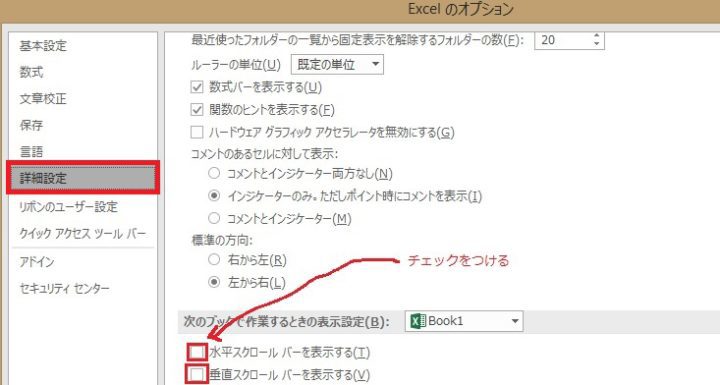
Excelのスクロールバーが突然消えてしまうと、操作が難しくなり、作業効率が大きく低下します。この記事では、スクロールバーが消えた時に試すべき対処法をいくつか紹介します。まず、フリーズしたパネルを解除する方法や、ズーム設定を調整してスクロールバーを表示させる方法を解説します。さらに、Excelを再起動したり、Officeの更新を確認するなど、より根本的な解決策も紹介します。これらの対策を試すことで、Excelのスクロールバー問題を解決し、快適な操作環境を取り戻すことができるでしょう。
フリーズ解除の方法
Excelのスクロールバーが突然消えてしまうと、作業効率が大幅に低下します。このような問題が発生した場合、まずフリーズ解除を試してみましょう。Excelが一時的にフリーズしている可能性があるため、これによってスクロールバーが復活することがあります。具体的には、Excelウィンドウの右下にあるスライダーを動かしてみるか、別のウィンドウに切り替えてから再度Excelに戻るなど、簡単な操作で試してみてください。
フリーズ解除後、スクロールバーが表示されない場合は、ウィンドウのサイズを調整してみましょう。Excelウィンドウが非常に小さかったり、最大化されていない場合、スクロールバーが表示されないことがあります。ウィンドウの角や辺をドラッグしてサイズを変更し、スクロールバーが見える位置に調整してみてください。
さらに、Excelのビュータブを確認し、不必要なビュー設定が適用されていないか確認しましょう。例えば、「全ページビュー」や「ページレイアウトビュー」が選択されている場合、スクロールバーの表示が制限されることがあります。これらのビュー設定を解除し、通常のビューに戻すことで、スクロールバーが表示されるようになる場合があります。
ズーム設定の変更
Excelのスクロールバーが消えた場合、ズーム設定を変更することで解決できることがあります。ズーム設定が不適切な場合、スクロールバーが表示されないことがあります。まずは、画面右下のズームスライダーを操作して、適切なズーム率に調整してみてください。また、上部の「表示」タブから「ズーム」を選択し、詳細設定を行っても良いでしょう。これにより、画面の表示範囲が変更され、スクロールバーが表示される可能性があります。
ズーム設定を調整する際は、100%のズーム率が一般的に推奨されます。しかし、ワークシートの内容によっては、100%以外のズーム率がより適切な場合もあります。例えば、大量のデータが入力されている場合や、複雑な表が作成されている場合などは、ズーム率を少し下げて全体を確認しやすくするのも有効です。ズーム設定を適切に調整することで、スクロールバーが正常に表示され、作業効率が向上するでしょう。
Excelの再起動
Excelのスクロールバーが消えた場合、最初に試すべき方法はExcelの再起動です。まずは、Excelを完全に終了させてから、再度開き直してみてください。これにより、一時的なバグやシステムの不具合が解消され、スクロールバーが正常に表示されることがあります。また、複数のウィンドウやワークブックを使用している場合、特定のワークブックに問題がある可能性も考えられます。そのため、それぞれのワークブックを個別に開いて、スクロールバーが表示されているかどうか確認してみることも有効です。
再起動後もスクロールバーが表示されない場合は、Officeの更新を確認してみましょう。Microsoft Officeは定期的に更新が行われ、バグの修正や機能の改善がなされています。更新が適用されていない場合は、最新バージョンにアップデートすることで、スクロールバーの表示問題が解決する可能性があります。Officeの更新は、Microsoft 365のアカウント設定から行うことができます。
Officeの更新確認
Excelのスクロールバーが消えた場合、まずはフリーズパネルを解除してみましょう。フリーズパネルは、特定の行や列を固定するために使用される機能ですが、誤って設定してしまうとスクロールバーが見えなくなることがあります。フリーズパネルの解除は、画面上部の「ビュー」タブから「フリーズパネル」を選択し、フリーズしている部分を解除することで行えます。この操作により、スクロールバーが復活することがあります。
次に、ズーム設定を確認してみましょう。ズーム率が高すぎると、スクロールバーが画面外に表示されてしまうことがあります。適切なズーム率を選択することで、スクロールバーが表示されるようになります。ズーム設定は、画面右下のズームスライダーまたは「ビュー」タブの「ズーム」ボタンから調整できます。ズーム率を100%に設定すると、通常の表示に戻ります。
それでも問題が解決しない場合は、Excelを再起動してみましょう。アプリケーションの再起動は、一時的な不具合を解消する効果があります。閉じる前に、保存していないデータがある場合は必ず保存してから実行してください。再起動後もスクロールバーが表示されない場合は、Officeの更新を確認してください。最新の更新プログラムがインストールされているか確認し、必要であればアップデートを行いましょう。最新バージョンにすることで、バグや不具合の修正が行われ、問題が解決する可能性があります。
まとめ
Excelのスクロールバーが消えた場合、作業効率に大きく影響します。この問題は、さまざまな原因で発生することがありますが、多くの場合、簡単な対処法で解決できます。まず、フリーズパネルを解除することで、スクロールバーが復活することがあります。フリーズパネルは、特定の行や列を固定して、その部分がスクロールしないようにする機能ですが、誤って設定されるとスクロールバーが表示されないことがあります。フリーズパネルを解除するには、[表示] タブの [ウィンドウ] グループから [フリーズ解除] を選択します。
次に、ズーム設定を確認して、適切なズーム率に変更することで、スクロールバーが表示されることがあります。ズーム率が高すぎると、ウィンドウの範囲内で全てのデータが表示されず、スクロールバーが不要になることがあります。適切なズーム率にするには、[表示] タブの [ズーム] をクリックし、必要なズーム率を選択します。この設定を調整することで、スクロールバーが正常に表示される可能性があります。
それでも問題が解決しない場合は、Excelを再起動してみましょう。再起動することで、一時的なバグや設定の不具合が解消されることがあります。再起動後もスクロールバーが表示されない場合は、Officeの更新を確認し、最新バージョンにアップデートすることが重要です。最新の更新プログラムには、バグの修正や機能の改善が含まれているため、インストールすることで問題が解決する場合があります。
これらの方法を試しても、スクロールバーが正常に表示されない場合は、Excelの機能に支障をきたす可能性があります。そのような場合は、Microsoftのサポートサイトを参照したり、専門家に相談するのも一つの方法です。適切な対処をすることで、作業効率を維持し、快適な環境でExcelを使用することができます。
よくある質問
Excelのスクロールバーが消えた場合、最初に何を確認すべきですか?
Excelのスクロールバーが消えた場合、最初に確認すべきことは表示設定やウィンドウのサイズ調整です。スクロールバーが表示されない原因として、ウィンドウのサイズが小さすぎたり、ワークシートの表示範囲がスクロールバーの表示に必要な広さに達していないことが考えられます。また、表示タブの設定でスクロールバーが無効になっている可能性もあります。表示タブの「表示」オプションで、スクロールバーがチェックされているか確認してください。さらに、フルスクリーン表示や分割ウィンドウの設定もスクロールバーの非表示に関連している場合があるので、これらの設定も確認すると良いでしょう。
スクロールバーが表示されない場合、どのように表示設定を変更すればよいですか?
スクロールバーが表示されない場合、表示設定の変更が効果的です。まず、Excelを起動し、上部の「表示」タブを選択します。次に、「表示設定」で「スクロールバー」のチェックボックスがオンになっているか確認します。もしチェックが入っていない場合は、チェックを入れてスクロールバーを有効にします。また、ワークシートの表示範囲が狭い場合、スクロールバーが不要と判断されることがあります。この場合は、ワークシートを広範囲にスクロールしてみたり、ウィンドウのサイズを調節してみることで、スクロールバーが表示されるようになる場合があります。さらに、フルスクリーン表示や分割ウィンドウの設定も確認し、必要に応じて変更すると良いでしょう。
Excelがフリーズした場合、どのように対処したらよいですか?
Excelがフリーズした場合、最初に試すべき方法はタスクマネージャーを使用してExcelのプロセスを強制終了することです。Windowsの場合、キーボードのCtrl + Shift + Escキーを同時に押すとタスクマネージャーが開きます。ここで「Excel」のプロセスを選択し、「プロセスの終了」をクリックします。これでExcelのフリーズが解除されます。ただし、これにより未保存のデータが失われる可能性があるため、注意が必要です。フリーズが頻繁に起こる場合は、Excelの更新やシステムの更新を行ったり、アドインの無効化を試すと良いでしょう。また、一時ファイルの削除やExcelの修復インストールも有効な対処法です。
Excelを再起動することで問題が解決する場合があるのはなぜですか?
Excelを再起動することで問題が解決する場合があるのは、一時ファイルやメモリの解放によってシステムの状態がリセットされるためです。Excelを長時間使用していると、一時ファイルが増えることやメモリの使用量が増加し、システムのパフォーマンスに影響を及ぼすことがあります。再起動によりこれらの問題が解消され、正常な動作が回復します。また、Excelのバグや不具合が一時的に発生している場合も、再起動によって解決されることがあります。さらに、アドインや外部ツールの影響でExcelが不安定になる場合も、再起動で問題を解決できる場合があります。ただし、再起動だけでは解決しない場合、Excelの更新やシステムの更新、修復インストールなどを考慮する必要があります。
Deja una respuesta
Lo siento, debes estar conectado para publicar un comentario.
関連ブログ記事