
Excelで行数を数える5つの方法:COUNTA関数も解説

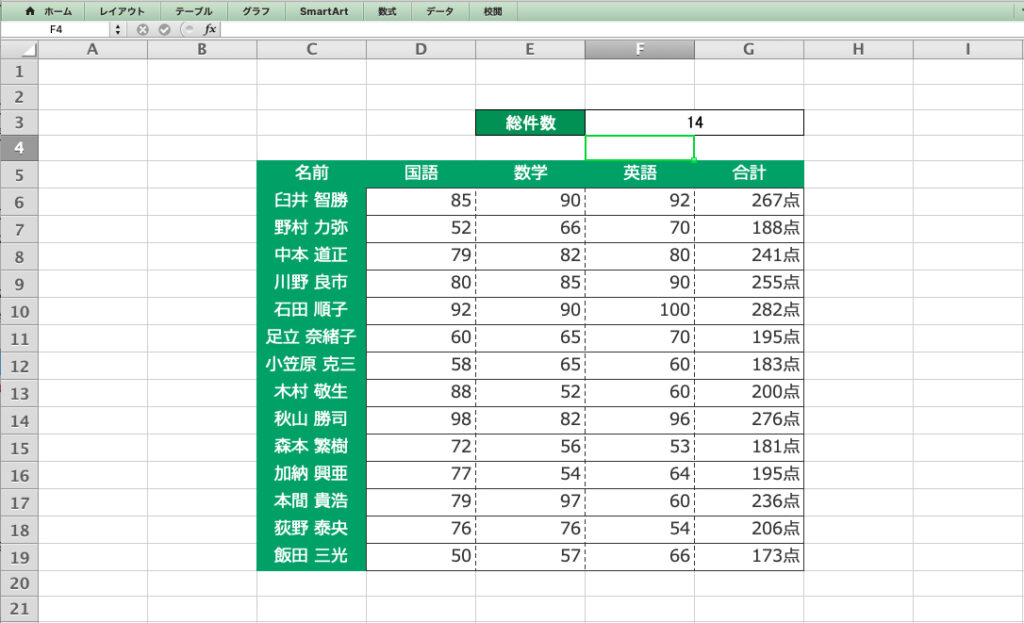
Excelで行数を数える方法は、データ分析や処理の効率化にとって不可欠なスキルです。この記事では、行数を数える5つの方法と、それぞれの方法の特徴や活用法を詳しく解説します。また、COUNTA関数やCOUNTIF関数の利用方法も紹介し、より高度な行数の数え方を学ぶことができます。初心者から上級者まで、役立つ情報を満載していますので、ぜひ参考にしてください。
行数を数える重要性
Excelで行数を数えることは、データ分析や処理の効率化において重要な役割を果たします。正確な行数の把握は、データの全体像を理解し、適切な分析やレポートの作成に不可欠です。たとえば、大量のデータを扱う場合、行数を正確に把握することで、データの整合性を確認したり、特定の条件に合うデータの数を数えたりすることができます。また、行数を把握することで、データの範囲を正確に指定し、関数やマクロを効率的に使用することができます。
初心者から上級者まで、Excelユーザーはさまざまな方法で行数を数えることができます。この記事では、5つの異なる方法について解説します。それぞれの方法には特徴があり、用途に応じて最適な方法を選択することができます。例えば、単純に行番号を確認する方法は最も基本的ですが、大量のデータを扱う場合や自動化が必要な場合は、ROWS関数やVBAを使用することで、より効率的に行数を数えることができます。また、COUNTA関数やCOUNTIF関数も、特定の条件に合うデータの数を数えるのに有用です。
これらの方法をマスターすることで、Excelでのデータ処理がよりスムーズになり、業務効率や生産性の向上につながります。本記事では、各方法の具体的な手順や活用法を詳しく解説し、読者にとって役立つ情報を提供します。
方法1: 行番号の確認
Excelで行数を数える最も簡単な方法の1つは、行番号を確認することです。この方法は、データ範囲が連続している場合や、データが少ない場合に特に有用です。データの最終行を見つけるには、行番号の列をスクロールして、最後の行にデータが入っている場所を確認します。ただし、この方法は大量のデータや断続的なデータ範囲には適していません。大量のデータがある場合やデータが断続的に分布している場合は、より効率的な方法を使用した方がよいでしょう。例えば、COUNTA関数やROWS関数を使うことで、より正確かつ迅速に行数を数えることができます。
方法2: ROWS関数の使用
ROWS関数は、指定した範囲内の行数を数えるための便利な関数です。この関数は、データの範囲を引数として取り、その範囲内の行数を返します。例えば、A1からA10までの範囲の行数を数えたい場合、=ROWS(A1:A10) を入力すると、結果は10と表示されます。この方法は、特定の範囲内の行数を簡単に数えることができます。
ROWS関数は、データが連続している場合や、特定の範囲を指定して行数を数えたい場合に特に役立ちます。例えば、複数の列にまたがるデータ範囲の行数を数える際には、=ROWS(A1:C10) のように指定できます。これにより、A1からC10までの範囲内の行数が10として正確に数えられます。
また、ROWS関数は、動的な範囲にも対応しています。例えば、新しいデータが追加されても、範囲を自動的に更新して行数を数えることができます。これは、データが常に変化するような状況で非常に役立ちます。例えば、=ROWS(A1:A100) を使用し、A列に新しいデータが追加されても、範囲は自動的に更新され、正しい行数が表示されます。
方法3: VBAのUsedRangeプロパティ利用
VBAのUsedRangeプロパティを利用することで、ワークシートで実際に使用されている範囲を取得し、その範囲の行数を数えることができます。この方法は、大量のデータを扱う場合や、複雑なデータ構造を持つワークシートで行数を正確に把握したいときに特に有用です。VBAはExcelのマクロ機能を利用したもので、プログラムの知識が少し必要ですが、一度使い方を覚えれば、データ処理の効率化に大きく貢献します。
具体的には、以下のVBAコードを使用します。このコードは、アクティブなワークシートで使用されている範囲の行数を表示します。まず、Excelの「開発」タブから「Visual Basic」をクリックし、VBAエディタを開きます。次に、新しいモジュールを作成し、以下のコードをコピーして貼り付けます。最後に、コードを実行すると、使用されている範囲の行数がメッセージボックスに表示されます。
vba

Sub CountUsedRows()

Dim ws As Worksheet

Set ws = ActiveSheet

MsgBox "使用されている行数: " & ws.UsedRange.Rows.Count

End Sub
この方法の大きなメリットは、ワークシート全体ではなく、実際のデータ範囲を正確に取得できることです。これにより、不要な空白行や隠れた行を数えることがなく、正確な行数を把握できます。また、VBAを使用することで、他のデータ処理や自動化タスクと組み合わせることも可能です。例えば、特定の条件を満たす行数を数えたり、複数のシートの行数を一括で取得したりすることができます。
方法4: テーブルデザインタブの行数確認
テーブルデザインタブの行数確認は、Excelでデータを管理する際によく使用される方法の一つです。Excelのテーブル機能を活用することで、データの整理や分析がより効率的に行えます。テーブルにデータを格納すると、テーブルデザインタブに移動することで、簡単に行数を確認できます。テーブルデザインタブには、テーブルの概要情報が表示され、その中には行数も含まれています。
テーブルデザインタブの行数確認は、データの範囲が広い場合や複雑なデータセットを扱う場合に特に役立ちます。テーブルに含まれるデータ行数を即座に把握できるため、データの全体像を迅速に理解できます。また、テーブルのデザインや形式をカスタマイズすることもできるため、データの視認性や操作性が向上します。
この方法は、初心者から上級者まで幅広く利用できます。テーブルの行数確認は単純なタスクですが、データの管理や分析に欠かせない重要な要素です。テーブルデザインタブを活用することで、Excelの使い方をより上手にマスターすることができます。
方法5: フィルター機能の利用
フィルター機能は、Excelで特定のデータだけを表示することで、行数を簡単に数えることができます。この方法は、データの一部だけに焦点を当てるときに特に役立ちます。例えば、特定の条件を満たす行だけを表示し、その数を数えることができます。フィルターを適用すると、非表示の行はカウントされませんので、表示されている行数が正確に把握できます。
フィルター機能を利用するには、まずデータ範囲を選択し、「データ」タブから「フィルター」ボタンをクリックします。これで、各列のヘッダーにダウンアロウが表示されます。ダウンアロウをクリックして、表示したい条件を選択します。例えば、ある列で特定の値を持つ行だけを表示させることができます。表示された行数は、ステータスバーに表示されます。また、フィルター後の行数をカウントするために、COUNTA関数を使用することもできます。
フィルター機能は、データの整理や分析に非常に役立つツールです。特に、大量のデータから目的の情報を絞り込む際に効果的です。また、フィルターを活用することで、データの視認性が向上し、目的のデータを素早く見つけることができます。この方法は、Excelの基本的な操作であり、初心者でも簡単に取り組むことができます。
COUNTA関数の解説
COUNTA関数は、指定した範囲内にある非空セルの数を数えるための関数です。Excelでは、データの範囲内に空のセルが存在する場合、行数を正確に把握することが難しくなることがあります。COUNTA関数を使用することで、データの範囲内にあるすべての非空セルをカウントし、正確な行数を取得することができます。例えば、A1:A10の範囲で非空セルの数を数えたい場合、=COUNTA(A1:A10)と入力することで、その範囲内の非空セルの数が返されます。
COUNTA関数は、文字列、数値、日付、エラー値などのデータが含まれるセルをカウントします。したがって、データが入力されているすべてのセルの数を正確に把握することができます。この関数は、データの範囲が広い場合や、空のセルが不規則に分布している場合でも、効率的に行数を数えるのに役立ちます。また、COUNTA関数は、単一の範囲だけでなく、複数の範囲を指定することも可能で、=COUNTA(A1:A10, C1:C10)のように入力することで、複数の範囲内の非空セルの数を合計することができます。
COUNTIF関数の応用
COUNTIF関数は、特定の条件を満たす行数を数える際に非常に役立ちます。例えば、ある列の中で特定の値が何回出現するかを数えることができます。この関数は、データのフィルタリングや検索に便利で、データ分析において頻繁に使用されます。COUNTIF関数の基本的な構文は =COUNTIF(範囲, 条件) です。ここで、範囲は検索対象のセル範囲を、条件は数えたい値や条件式を指定します。
例えば、A列に「アップル」、「バナナ」、「オレンジ」などの果物名がリストされている場合、COUNTIF関数を使って「バナナ」が何回出現するかを数えられます。具体的には、=COUNTIF(A:A, "バナナ") という式を入力することで、「バナナ」の出現回数を取得できます。この関数は、条件をより複雑に設定することも可能で、例えば「バナナ」や「アップル」のいずれかが含まれる行を数えるには、=COUNTIF(A:A, "バナナ") + COUNTIF(A:A, "アップル") と書くことができます。
COUNTIF関数は、単一の条件だけでなく、複数の条件を組み合わせて使用することもできます。例えば、A列で「バナナ」が含まれ、B列で「有機」が含まれる行数を数えたい場合、COUNTIFS関数を使用します。COUNTIFS関数は、複数の条件を満たす行数を数えるための関数で、基本的な構文は =COUNTIFS(範囲1, 条件1, 範囲2, 条件2, ...) です。前述の例では、=COUNTIFS(A:A, "バナナ", B:B, "有機") と書くことで、A列に「バナナ」、B列に「有機」が含まれる行数を取得できます。このように、COUNTIF関数とCOUNTIFS関数は、データの特定の部分を効率的に分析するための強力なツールです。
まとめ
Excelで行数を数える方法は様々ありますが、正確な行数の把握はデータ分析や処理の効率化において非常に重要です。基本的な方法から、より高度なテクニックまで、この記事では5つの異なる方法を紹介します。行番号の確認やROWS関数の使用は、シンプルで直感的な方法です。一方、VBAのUsedRangeプロパティを利用した方法や、テーブルデザインタブでの行数確認は、より複雑なデータセットに対応します。また、フィルター機能の利用は、特定の条件に一致する行数を数えるのに役立ちます。これらの方法を組み合わせることで、さまざまなシチュエーションに対応することが可能になります。さらに、COUNTA関数やCOUNTIF関数も、特定の条件に基づいて行数を数える際に非常に役立つ関数です。
これらの方法を理解し、適切に活用することで、Excelでのデータ処理がよりスムーズに行えるようになります。初心者から上級者まで、さまざまなユーザーに役立つ情報が詰まっています。ぜひ、この記事を参考にして、効率的なデータ管理を実践してください。
よくある質問
1. Excelで行数を数える方法はどれだけありますか?
Excelで行数を数える方法は5つあります。これらの方法はそれぞれ異なるシナリオに適しており、ユーザーのニーズに応じて選択できます。基本的な方法としては、COUNTA関数を使用すること、ステータスバーを活用すること、名前ボックスを用いる方法、行数を表示するオプションを有効にすること、そしてVBAを使用して行数をカウントする方法があります。各方法には具体的な手順が伴いますが、最もシンプルな方法はCOUNTA関数を使用する方法です。COUNTA関数は、指定した範囲内にある非空セルの数を返すため、行数を数えるのに非常に役立ちます。
2. COUNTA関数はどのように使用しますか?
COUNTA関数は、指定した範囲内の非空セルの数をカウントするためのExcelの関数です。この関数は、テキスト、数値、エラー値など、任意の種類のデータを含むセルを数えます。COUNTA関数を使用するには、まず関数を入力するセルを選択します。次に、=COUNTA(範囲)という形式で関数を入力します。例えば、A1からA100までの範囲の行数を数えたい場合は、=COUNTA(A1:A100)と入力します。この関数は、指定した範囲内の非空セルの数を即座に表示します。COUNTA関数は、データが不規則に分布している場合や、特定の列の行数を数えたい場合に特に便利です。
3. ステータスバーでの行数のカウント方法は?
Excelのステータスバーを使用して行数を数える方法は、非常に簡単で直感的です。まず、数えたい範囲を選択します。範囲が選択されると、ステータスバーに「セル数」や「合計」などの情報が表示されます。ここで、「セル数」が選択範囲内の非空セルの数を示します。つまり、選択範囲内の行数を即座に確認できます。この方法は、特に大量のデータを一括で処理する際に役立ちます。ただし、ステータスバーの表示は一時的なものであり、他の操作を行うと消えてしまうため、結果をメモする必要があります。
4. VBAを使用して行数を数える方法は?
ExcelのVBA(Visual Basic for Applications)を使用して行数を数える方法は、高度なユーザー向けのオプションです。VBAは、Excelの機能を拡張し、自動化するためのプログラミング言語です。VBAを使用して行数を数えるには、まず開発タブを有効にします。次に、VBAエディタを開き、新しいモジュールを作成します。モジュール内に以下のコードを入力します:
vba

Sub CountRows()

Dim LastRow As Long

LastRow = Cells(Rows.Count, 1).End(xlUp).Row

MsgBox "行数は " & LastRow & " 行です。"

End Sub
このコードは、A列の最終行を検出し、その行数をメッセージボックスで表示します。マクロを実行するには、エディタでF5キーを押すか、Excelのインターフェースからマクロを実行します。VBAを使用することで、特定の条件に基づいて行数をカウントしたり、複数のシートやワークブックに対して一括処理を行うことができます。
Deja una respuesta
Lo siento, debes estar conectado para publicar un comentario.
関連ブログ記事