
ExcelのDATE関数:日付データを自在に操作するテクニック

ExcelのDATE関数は、年、月、日を指定して日付データを作成し、日付の計算や操作を容易に行える強力な機能です。この関数は、ビジネスシーンでの日付データの操作に非常に役立ちます。例えば、勤務日数の計算、期間の設定、日付の自動更新など、さまざまな用途に活用できます。また、TODAY関数やNOW関数と組み合わせることで、現在の日付や時刻を取得し、DATEDIF関数を使用することで2つの日付の差を計算することができます。本記事では、DATE関数の基本的な使い方から応用的な使い方まで、詳細に解説します。また、DATE関数を使用する際の注意点や、他の関数との組み合わせでできる高度な日付操作についても紹介します。
DATE関数の基本
DATE関数は、Excelにおいて年、月、日を指定して日付データを作成するための基本的な関数です。この関数を使用することで、日付の計算や操作が極めて容易になります。例えば、=DATE(2023, 10, 5) という式を入力すると、2023年10月5日の日付が表示されます。これは、データ入力の効率化や、日付に関する計算を行う際に非常に役立ちます。
DATE関数の構文は =DATE(年, 月, 日) です。各引数には数値を指定します。例えば、2024年2月29日を入力するには =DATE(2024, 2, 29) と記述します。注意点として、指定した月や日が存在しない場合(例:2月30日)には、エラーが返されます。また、西暦を基準にしているため、和暦での入力は直接的に対応していません。
DATE関数は、単純な日付の入力だけでなく、他の関数との組み合わせでより高度な操作が可能です。例えば、TODAY関数と組み合わせることで、現在の日付から一定の日数を加算または減算して新しい日付を作成できます。この機能は、プロジェクトのスケジュール管理や期限の設定など、ビジネスシーンで非常に役立ちます。
勤務日数の計算
ExcelのDATE関数は、日付データの操作に非常に役立つ機能です。特に、勤務日数の計算においては、この関数が不可欠です。例えば、ある従業員の入社日から今日までの勤務日数を計算する場合、DATE関数とTODAY関数を組み合わせて使用することで、簡単に計算することができます。まず、入社日をDATE関数で指定し、現在の日付をTODAY関数で取得します。次に、二つの日付の差を計算することで、正確な勤務日数が求められます。
また、期間の設定もDATE関数の重要な用途の一つです。例えば、あるプロジェクトの開始日と終了日を設定し、その期間を計算する必要がある場合、DATE関数を使用することで、開始日と終了日を正確に指定できます。さらに、DATEDIF関数と組み合わせることで、開始日から終了日までの正確な期間を日数、月数、年数で計算することができます。
日付の自動更新もDATE関数の便利な機能の一つです。例えば、毎月の売上レポートを作成する場合、日付を自動的に更新することで、最新のデータを反映させることができます。DATE関数とTODAY関数を組み合わせて使用することで、現在の月の初日や末日を自動的に取得し、レポートの日付を自動的に更新することができます。これにより、定期的なレポート作成が効率化され、手間がかからなくなります。
期間の設定
期間の設定は、ExcelのDATE関数を使って非常に効率的に行うことができます。例えば、プロジェクトの開始日と終了日を設定し、その期間を計算する場合、DATE関数を活用することで簡単に実現できます。具体的には、プロジェクトの開始日を =DATE(2023, 1, 1) とし、終了日を =DATE(2023, 12, 31) と設定します。これらの日付データを用いて、期間の長さを計算するには、終了日から開始日を引くだけです。例えば、=DATE(2023, 12, 31) - DATE(2023, 1, 1) と入力すると、期間の日数が計算されます。
また、期間の自動更新もDATE関数を活用することで可能になります。例えば、毎月の売上データの範囲を自動的に更新する必要がある場合、TODAY関数とDATE関数を組み合わせることで、現在の月の初日と月末日を自動的に取得できます。具体的には、=DATE(YEAR(TODAY()), MONTH(TODAY()), 1) で現在の月の初日を、=DATE(YEAR(TODAY()), MONTH(TODAY()) + 1, 1) - 1 で月末日を取得できます。これにより、毎月の売上データの範囲が自動的に更新され、最新の情報を常に反映できます。
さらに、期間の差を計算する場合、DATEDIF関数を活用することで、2つの日付の差を年、月、日単位で計算できます。例えば、あるプロジェクトの開始日が =DATE(2023, 1, 1) で、終了日が =DATE(2023, 12, 31) である場合、期間の差を年単位で計算するには、=DATEDIF(DATE(2023, 1, 1), DATE(2023, 12, 31), "Y") と入力します。これにより、プロジェクトが1年間続くことが確認できます。
日付の自動更新
ExcelのDATE関数は、日付データの操作において非常に強力なツールです。特に、日付の自動更新機能は、業務効率化に大きく貢献します。例えば、プロジェクトの開始日や終了日を自動的に更新することで、進行状況をリアルタイムで把握することができます。また、TODAY関数やNOW関数と組み合わせることで、現在の日付や時刻を反映させた計算を行うことが可能になります。これにより、常に最新の情報を基にした日付操作が実現し、時間の経過に応じて自動的に更新される日付データを簡単に管理できます。
DATE関数とTODAY関数を組み合わせた具体的な例として、今日から7日後の日付を計算する場合があります。=DATE(YEAR(TODAY()), MONTH(TODAY()), DAY(TODAY()) + 7)という式を使用することで、今日の日付から7日後の日付が自動的に計算され、表示されます。この方法は、予定表の作成や期限の設定など、さまざまな場面で活用できます。また、NOW関数を使用すれば、現在の時刻も含めた日付データを取得できます。これにより、より細かい時間単位での管理が可能になります。
自動更新の機能は、日付データの管理に欠かせない要素です。例えば、契約期間の自動更新や、リマインダーの設定など、定期的に更新が必要な情報を効率的に管理できます。また、DATEDIF関数と組み合わせることで、2つの日付の差を計算し、期間の長さを自動的に更新することが可能です。これにより、プロジェクトの進捗状況や契約期間の残り日数を常に最新の状態で把握することが可能になります。これらの関数を活用することで、日付データの操作がより柔軟で効率的になります。
TODAY関数とNOW関数
TODAY関数とNOW関数は、Excelで現在の日付や時刻を取得するために使用される関数です。TODAY関数は現在の日付を返しますが、時刻部分は0になります。一方、NOW関数は現在の日付と時刻の両方を返します。これらの関数は、日付や時刻が動的に変化する必要がある場合に非常に役立ちます。例えば、今日の日付を表示したり、現在の時刻に基づいて特定の計算を行ったりする際には、これらの関数が欠かせません。
TODAY関数の基本的な使用方法は非常にシンプルです。セルに =TODAY() と入力するだけで、そのセルには現在の日付が表示されます。この関数は引数を必要とせず、常にワークシートを開いたときの現在の日付を返します。一方、NOW関数は =NOW() と入力することで使用できます。この関数も引数を必要とせず、現在の日付と時刻を返します。時刻は秒単位まで正確に表示されます。
これらの関数を組み合わせて使用することで、より高度な日付や時刻の操作が可能になります。例えば、TODAY関数とDATE関数を組み合わせて、今日から1週間後の日付を計算したり、NOW関数とTIME関数を組み合わせて、現在の時刻から3時間後の時刻を計算したりすることができます。これらの組み合わせにより、Excelでの日付や時刻の管理がより柔軟に行えます。
DATEDIF関数の使用
DATEDIF関数は、2つの日付の差を計算するための非常に有用な関数です。この関数は、Excelの他の日付関数とは異なり、Microsoftの公式ドキュメントには掲載されていませんが、広く使用されています。DATEDIF関数は、開始日と終了日、そして計算したい単位(年、月、日など)を指定することで、日付の差を正確に算出できます。例えば、あるプロジェクトの開始日から終了日までの期間を計算したい場合や、ある日の生年月日から現在の年齢を計算したい場合など、さまざまなシーンで活用できます。
DATEDIF関数の構文は、DATEDIF(開始日, 終了日, 単位)です。ここで、単位には「Y」(年数)、「M」(月数)、「D」(日数)、「YM」(年数を超えた月数)、「MD」(月数を超えた日数)、「YD」(年数を超えた日数)を指定できます。これらの単位を使用することで、特定の期間の長さを細かく把握することができるため、プロジェクト管理や人事管理などの場面で特に役立ちます。
DATEDIF関数を使用することで、複雑な日付の計算を簡単に処理できます。例えば、従業員の勤続年数を計算する際には、入社日と現在の日付の差を年単位で求めることができます。また、顧客の契約期間が終了する日付を計算する際には、契約開始日と契約期間の月数を指定することで、正確な終了日を求められます。DATEDIF関数は、日付データを自在に操作するために欠かせない重要なツールの一つとなっています。
高度な日付操作
ExcelのDATE関数は、年、月、日を指定して日付データを作成し、日付の計算や操作を容易に行える強力な機能です。この関数の基本的な使い方から応用まで、様々なシーンで活用できます。特に、勤務日数の計算や期間の設定、日付の自動更新など、ビジネスでの日付データの操作に大いに役立ちます。また、TODAY関数やNOW関数は現在の日付や時刻を返し、DATEDIF関数は2つの日付の差を計算します。これらの関数とDATE関数を組み合わせることで、より高度な日付の操作が可能になります。
DATE関数を使う際の注意点として、西暦を基準にしていることや、指定された日付が存在しない場合、エラーが返されることを挙げることができます。また、日付データのフォーマットを適切に指定する必要があり、フォーマットの設定によって表示される形式が大きく変わります。これらの点を押さえておくことで、より効果的にDATE関数を活用することができます。
注意点
ExcelのDATE関数は、年、月、日を指定して日付データを作成し、日付の計算や操作を容易に行える強力な機能です。この関数は、勤務日数の計算、期間の設定、日付の自動更新など、ビジネスシーンでの日付データの操作に大いに役立ちます。例えば、プロジェクトの開始日と終了日を設定し、その間の日数を計算したり、従業員の勤務日数を自動的に更新したりすることができます。
TODAY関数やNOW関数は、それぞれ現在の日付と現在の日時を返します。これらをDATE関数と組み合わせることで、今日から何日後かの日付を計算したり、特定の時刻を含む日付データを作成したりすることができます。さらに、DATEDIF関数を使用することで、2つの日付の差を様々な単位(年、月、日など)で計算することができます。これにより、プロジェクトの期間や年齢の計算などが簡単に行えます。
ただし、DATE関数を使用する際にはいくつかの注意点があります。まず、DATE関数は西暦を基準にしていますので、和暦やその他の暦を使用する場合、事前に変換が必要です。次に、指定された日付が存在しない場合、例えば2月30日のように、エラーが返されます。そのため、入力する日付の正確性を確認することが重要です。最後に、日付のフォーマットを適切に設定する必要があります。Excelでは、日付を様々な形式で表示できますが、必要な形式に合わせてフォーマットを設定することで、データの読みやすさと正確性を保つことができます。
まとめ
ExcelのDATE関数は、年、月、日を指定して日付データを作成し、日付の計算や操作を容易に行える強力な機能です。この関数は、勤務日数の計算、期間の設定、日付の自動更新など、ビジネスシーンでの日付データの操作に役立ちます。例えば、プロジェクトの開始日と終了日から期間を計算したり、従業員の勤務日数を自動的に計算したりすることができます。
TODAY関数やNOW関数は、現在の日付や時刻を返します。これらの関数とDATE関数を組み合わせることで、例えば、今日から何日後にイベントが予定されているかを計算したり、現在の日付に基づいて自動的に次の支払日を計算したりすることができます。DATEDIF関数は、2つの日付の差を計算し、期間を年、月、日などで表現します。これにより、期間の比較や差の計算が容易になります。
DATE関数の注意点としては、DATE関数は西暦を基準にしています。また、指定された日付が存在しない場合、例えば2月30日など、エラーが返されます。さらに、日付データのフォーマットを指定する必要がある場合があります。日付の表示形式を適切に設定することで、読みやすさや正確性が向上します。これらの基本的な知識を活用することで、Excelでの日付データの操作がより効率的になります。
よくある質問
DATE関数の基本的な使い方は?
ExcelのDATE関数は、指定された年、月、日から日付を生成するための関数です。この関数は、日付データを扱う際の基本的なツールとして広く利用されています。DATE関数の構文は =DATE(年, 月, 日) で、それぞれの引数には具体的な数値やセル参照を指定します。例えば、2023年10月5日の日付を生成するには、=DATE(2023, 10, 5) と入力します。この関数は、日付をシリアルナンバーとして扱うため、他の日付関数や数式と組み合わせて使用することで、日付の計算や操作が容易になります。例えば、ある日付から一定の日数を加算したり、減算したりする場合、DATE関数と他の関数を組み合わせて使用することで、複雑な日付操作が可能になります。
DATE関数を使用して未来の日付を計算する方法は?
ExcelのDATE関数を使用して未来の日付を計算する方法は、様々なシナリオで役立ちます。例えば、特定の日付から一定の日数を加算して未来の日付を求める場合、以下の手順をFollowします。まず、現在の日付を取得するためには =TODAY() という関数を使用します。次に、この現在の日付から未来の日付を計算するには、加算したい日数を指定します。例えば、今日から30日後の日付を求めるには、=TODAY() + 30 と入力します。この場合、TODAY関数が現在の日付を返し、それに30日を加算することで30日後の日付が計算されます。さらに、具体的な年月日を指定したい場合は、DATE関数と組み合わせて使用します。例えば、2023年10月5日から30日後の日付を求めるには、=DATE(2023, 10, 5) + 30 と入力します。このように、DATE関数と他の関数を組み合わせて使用することで、未来の日付を簡単に計算できます。
DATE関数と他の日付関数(如、DAY関数、MONTH関数、YEAR関数)を組み合わせて使用する方法は?
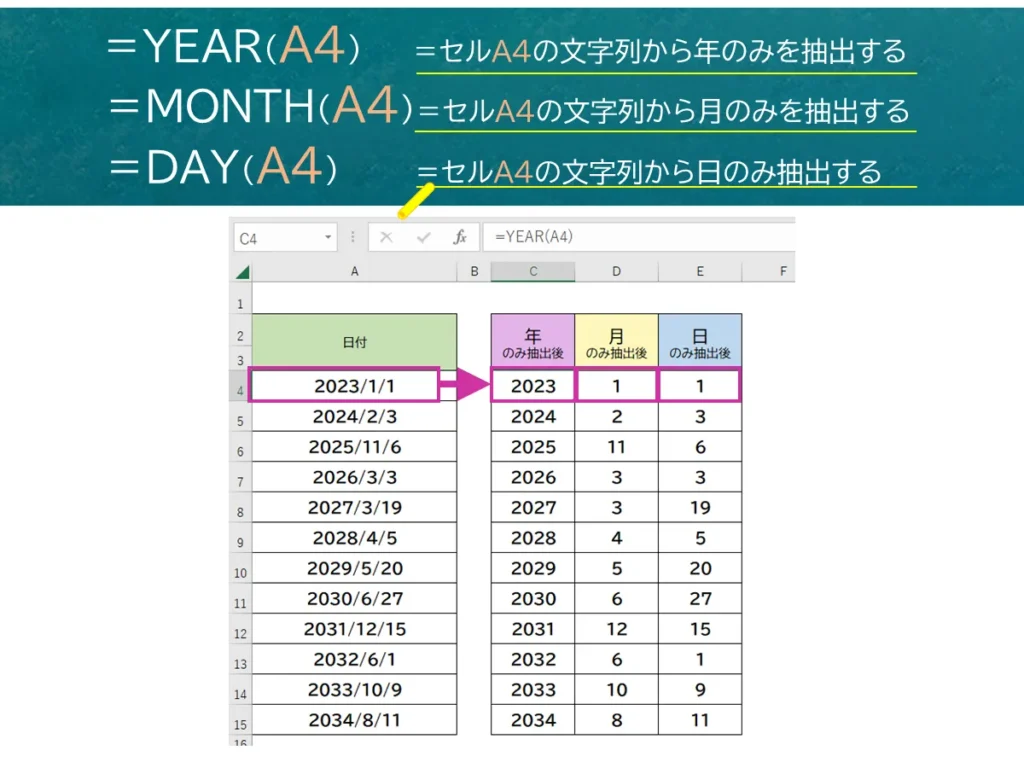
Excelでは、DATE関数と他の日付関数(DAY関数、MONTH関数、YEAR関数)を組み合わせて使用することで、日付データの様々な操作が可能です。例えば、ある日付から年、月、日を個別に取得したい場合は、それぞれの関数を使用します。具体的には、=YEAR(日付) で年を、=MONTH(日付) で月を、=DAY(日付) で日を取得できます。これらの関数は、日付データを分解して個々の成分にアクセスするのに便利です。逆に、個々の年、月、日から日付を生成したい場合は、DATE関数を使用します。例えば、あるセル(A1)に2023年10月5日の日付が入力されている場合、=YEAR(A1) で2023、=MONTH(A1) で10、=DAY(A1) で5が取得できます。これらの値を再び日付に変換するには、=DATE(YEAR(A1), MONTH(A1), DAY(A1)) と入力します。このように、DATE関数と他の日付関数を組み合わせることで、日付データの分解と再構成が簡単にできます。
DATE関数でエラーが発生した場合の対処法は?
ExcelのDATE関数を使用する際、様々な理由でエラーが発生することがあります。代表的なエラーには「#VALUE!」や「#NUM!」があります。これらのエラーが発生した場合の対処法を説明します。まず、「#VALUE!」エラーは、関数の引数に不適切なデータ型が指定された場合に発生します。例えば、年、月、日に文字列を指定するとこのエラーが発生します。この場合、引数を正しい数値に修正します。次に、「#NUM!」エラーは、指定された日付が存在しない場合に発生します。例えば、2月30日や13月1日などの不適切な日付を指定するとこのエラーが発生します。この場合、正しい日付を指定する必要があります。さらに、年、月、日が異常に大きな数値や負の数値である場合もエラーが発生します。これらのエラーを防ぐためには、入力するデータを事前に確認し、適切な範囲内の数値を指定することが重要です。必要に応じて、条件付き書式やデータ検証機能を使用して、不適切なデータの入力を防ぐことも有効です。
Deja una respuesta
Lo siento, debes estar conectado para publicar un comentario.
関連ブログ記事