
Excelで引き算:効果的な関数活用方法

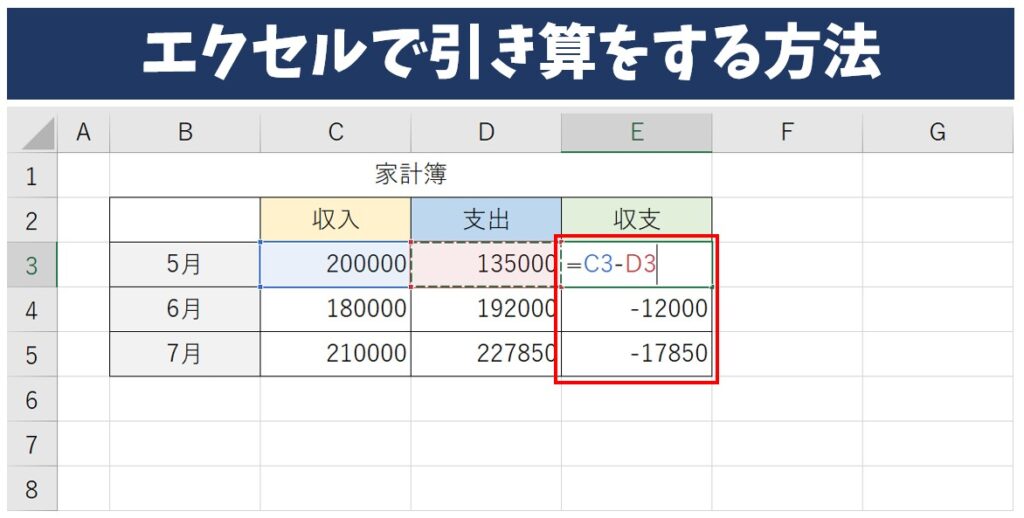
Excelは、データの計算や分析に欠かせないツールです。特に引き算は、基本的な計算に重要な役割を果たします。本記事では、Excelにおける引き算の関数の使い方や具体的な適用方法、効果的な活用方法を詳しく解説します。引き算は単純な数値の減算から、複数の数値の引き算、条件付きの引き算まで、様々なシナリオで利用できます。これらの方法を理解することで、データ分析や計算がより効率的に行えるようになります。
引き算の基本的な方法として、単純に数値をマイナスする方法がありますが、SUM関数を使用することで、複数の数値の引き算も容易に行えます。例えば、=SUM(A1, -B1)は、A1からB1を引いた結果を返します。さらに、IF関数を使用することで、条件に基づいて引き算を行うことができます。=IF(A1>10, A1-B1, C1)のように、A1が10より大きい場合にのみ引き算を行い、そうでない場合はC1の値を使用します。
また、負の数値の引き算も簡単に処理できます。SUM関数を用いて負の数値を引く場合は、=SUM(A1, -1*B1)のように記述します。引き算の結果が負の数値になる場合も、Excelは負の数値を扱うことができるため、特別な処理は必要ありません。ただし、IF関数を使用して結果を制御することも可能です。これらの方法を活用することで、Excelを用いたデータ分析や計算がより効率的に行えます。
引き算の基本
Excelはデータの計算や分析に非常に便利なツールで、特に引き算を行う関数は基本的な計算に欠かせません。基本的な引き算は、単純に数値をマイナスすることで行えます。例えば、セルA1とB1にそれぞれ数値が入っている場合、A1からB1を引くには、=A1-B1と記述します。これにより、A1の値からB1の値が引かれた結果が表示されます。
また、複数の数値の引き算を行う場合、SUM関数を使用することができます。例えば、A1からB1を引き、さらにC1を引く場合は、=SUM(A1, -B1, -C1)と記述します。これにより、A1からB1とC1が引かれた結果が返されます。SUM関数は、加算だけでなく、引数に負の数値を指定することで引き算を行うことができます。
負の数値の引き算も簡単に処理できます。例えば、A1からB1の負の数値を引く場合、=A1-(-B1)と記述します。これは、A1からB1の負の数値(つまり、B1の正の数値)を加算することを意味します。Excelは負の数値を扱うことができるため、特別な処理は必要ありませんが、結果が負の数値になる場合でも、IF関数を使用して結果を制御することができます。例えば、=IF(A1-B1<0, 0, A1-B1)と記述することで、引き算の結果が負の数値になる場合は0を返すように設定できます。
SUM関数による引き算
SUM関数は、Excelで引き算を行う際の基本的な関数の一つです。単純な引き算だけでなく、複数の数値の引き算も容易に行うことができます。例えば、=SUM(A1, -B1)という式では、A1からB1を引いた結果を返します。この方法は、複数のセルから特定のセルの値を引く場合に特に役立ちます。また、=SUM(A1, -B1, -C1)のように、複数の数値を引くことも可能です。
SUM関数を用いた引き算は、計算の柔軟性と効率性を高めます。例えば、A1からB1とC1の合計を引く場合、=SUM(A1, -SUM(B1, C1))と記述することで、複雑な計算を簡単に実行できます。この関数は、大きなデータセットでの引き算でも効果的に使用でき、計算結果を迅速に得ることができます。
さらに、SUM関数を使用することで、負の数値の引き算も簡単に処理できます。=SUM(A1, -1*B1)のように、B1の値を負の数値として扱うことができます。負の数値の引き算結果が負になる場合でも、Excelは負の数値を扱うことができるため、特別な処理は必要ありません。ただし、結果を制御したい場合は、IF関数と組み合わせて使用することで、より細かい制御が可能です。
条件付き引き算
条件付き引き算は、特定の条件が満たされた場合にのみ引き算を行う操作です。この操作は、IF関数と組み合わせることで簡単に実現できます。例えば、セルA1の値が10より大きい場合にのみ、A1からB1を引くような計算を行うことができます。具体的には、=IF(A1>10, A1-B1, C1)という式を使用します。この式では、A1の値が10を超える場合、A1からB1が引かれ、結果が返されます。逆に、A1が10以下の場合は、C1の値が返されます。
条件付き引き算は、データ分析や帳簿管理などで非常に役立ちます。例えば、ある商品の在庫数が一定の閾値を超えた場合にのみ、注文数量を減らす必要がある場合や、売上が目標を上回った場合にのみ、コストを調整する必要がある場合などに活用できます。また、複数の条件を組み合わせることも可能で、SUMIF関数やSUMIFS関数と組み合わせることで、より複雑な条件に基づいた引き算を行うことができます。
これらの関数を活用することで、Excelは単純な計算ツールではなく、高度なデータ分析ツールとして機能します。条件付き引き算は、データの正確性と効率性を大幅に向上させ、業務の自動化や意思決定の支援に大きく貢献します。
負の数値の引き算
Excelでは、負の数値の引き算も簡単に処理できます。負の数値を扱う際には、一般的にSUM関数や数値の符号変更を使用します。例えば、A1セルに10、B1セルに-5が入力されている場合、=SUM(A1, B1)と記述することで、10 + (-5) = 5という結果を得ることができます。また、B1の値を直接引く場合は、=A1 + B1と記述することで同じ結果を得られます。
負の数値の引き算では、結果が負になる場合もよくあります。例えば、A1に5、B1に10が入力されている場合、=A1 - B1と記述すると、5 - 10 = -5という結果が得られます。Excelは負の数値を自然に扱うことができるため、特別な処理は必要ありません。ただし、結果が負の数値であっても、特定の条件に基づいて処理を制御したい場合、IF関数を使用することができます。
例えば、A1からB1を引いた結果が負の数値の場合、0を返すようにしたい場合、=IF(A1 - B1 < 0, 0, A1 - B1)と記述します。これにより、A1からB1を引いた結果が負の数値であれば0が返され、そうでなければ引き算の結果が返されます。このように、IF関数を活用することで、負の数値の引き算結果を条件に基づいて制御することができます。
関数の組み合わせ
Excelにおける引き算の効果的な活用方法の一つは、複数の関数を組み合わせて使用することです。例えば、SUM関数とIF関数を組み合わせることで、特定の条件を満たす場合にのみ引き算を行うことができます。具体的には、=IF(A1>10, SUM(A1, -B1), 0)という式は、A1の値が10より大きい場合にA1からB1を引いた結果を返し、そうでない場合は0を返します。このように、条件に基づいて引き算を行うことで、より複雑な計算を効率的に行うことができます。
また、SUMIF関数やSUMIFS関数を使用することで、複数の条件を満たす範囲から特定の値を引き算することも可能です。例えば、=SUMIF(A1:A10, ">10", B1:B10) - SUMIF(C1:C10, "<5", D1:D10)という式は、A1からA10の範囲で10より大きい値に対応するB1からB10の値の合計から、C1からC10の範囲で5未満の値に対応するD1からD10の値の合計を引きます。このような複雑な条件付き引き算も、これらの関数を使用することで簡単に実現できます。
さらに、COUNT関数とAVERAGE関数を組み合わせることで、特定の条件を満たすデータの数や平均値を計算し、それらの結果を引き算に利用することもできます。例えば、=COUNTIF(A1:A10, ">10") - AVERAGEIF(B1:B10, "<5")は、A1からA10の範囲で10より大きい値の数から、B1からB10の範囲で5未満の値の平均を引きます。これらの組み合わせは、データ分析や報告書作成の際に非常に役立ちます。
まとめ
Excelはデータの計算や分析に非常に便利なツールで、特に引き算を行う関数は基本的な計算に欠かせません。引き算は、単純な数値の差を計算するだけでなく、複雑な条件に基づいた計算やデータの整理にも活用できます。本記事では、Excelにおける引き算の関数の使い方や具体的な適用方法、効果的な活用方法を詳しく解説します。
主な引き算関数には、SUM関数、AVERAGE関数、COUNT関数、IF関数、SUMIF関数、SUMIFS関数などがあります。これらの関数を組み合わせることで、条件に基づいた引き算や複雑な計算を効率的に行うことができます。例えば、SUM関数を使用して複数の数値の引き算を行うことができます。=SUM(A1, -B1)は、A1からB1を引いた結果を返します。
また、条件付き引き算にはIF関数を使用します。=IF(A1>10, A1-B1, C1)のように、A1の値が10より大きい場合にA1からB1を引きます。このように、条件付き計算はデータの整理や分析に非常に役立ちます。さらに、負の数値の引き算も簡単に処理できます。SUM関数を用いて負の数値を引く場合は、=SUM(A1, -1*B1)のように記述します。引き算の結果が負の数値になる場合も、Excelは負の数値を扱うことができるため、特別な処理は必要ありませんが、IF関数を使用して結果を制御することも可能です。
これらの方法を活用することで、Excelを用いたデータ分析や計算がより効率的に行えます。例えば、売上データから経費を引く、特定の期間の収支を計算する、異なる条件に基づいてデータをフィルタリングするなど、さまざまな場面で引き算の関数が活用できます。
よくある質問
Excelで引き算をする基本的な方法は?
Excelで引き算を行う基本的な方法は、数式を使用することです。具体的には、セルに等号(=)を入力してから、引き算したい数値やセルの参照を入力します。例えば、A1セルの値からB1セルの値を引く場合、C1セルに =A1 - B1 と入力します。この数式を入力すると、Excelは自動的に計算を行い、結果がC1セルに表示されます。さらに、複数の数値を引き算する場合は、数式を =A1 - B1 - C1 のように記述できます。また、関数を組み合わせて使用することで、より複雑な計算も行うことができます。
引き算に使用できるExcelの関数は?
Excelでは、引き算に直接対応する関数はありませんが、他の関数を組み合わせて引き算を行うことができます。例えば、SUM関数を使って複数の数値から特定の数値を引くことができます。具体的には、 =SUM(A1:A5) - B1 のように記述することで、A1からA5までのセルの合計からB1の値を引くことができます。また、IF関数を使って条件付きで引き算を行うことも可能です。例えば、 =IF(A1 > B1, A1 - B1, 0) と記述すると、A1の値がB1の値より大きい場合にのみ引き算を行い、結果を表示します。これらの関数を活用することで、より柔軟な計算が可能になります。
引き算の結果を別のセルに表示させる方法は?
引き算の結果を別のセルに表示させる方法は、数式を適切なセルに記述することで実現できます。例えば、A1セルの値からB1セルの値を引いた結果をC1セルに表示させたい場合、C1セルに =A1 - B1 と入力します。この数式を入力すると、C1セルに引き算の結果が表示されます。また、複数のセルで同じ引き算を行う場合は、数式を入力したセルをドラッグして複製することができます。例えば、C1セルに =A1 - B1 と入力した後、C1セルの右下隅にある小さな四角をドラッグしてC2、C3と下に複製すると、それぞれのセルで同じ引き算が行われ、結果が表示されます。
引き算の結果が予想と異なる場合の対処法は?
引き算の結果が予想と異なる場合、まずは数式の記述に誤りがないか確認することが重要です。例えば、 =A1 - B1 と入力しているつもりが、誤って =B1 - A1 と記述している可能性があります。また、セルのフォーマットが適切でない場合も、結果が正しい値として表示されないことがあります。例えば、数値として扱いたいセルがテキストフォーマットになっていると、引き算が正しく行われません。このような場合は、セルのフォーマットを「数値」に変更します。さらに、セルにエラーメッセージ(#VALUE! など)が表示されている場合、参照しているセルに問題がある可能性があります。このような場合は、参照しているセルの内容を確認し、必要に応じて修正します。これらの対処法を試してみることで、多くの場合、予想と異なる結果を解決することができます。
Deja una respuesta
Lo siento, debes estar conectado para publicar un comentario.
関連ブログ記事