
⚡️ Excel 関数一覧 - 目的別に適切な関数を紹介!

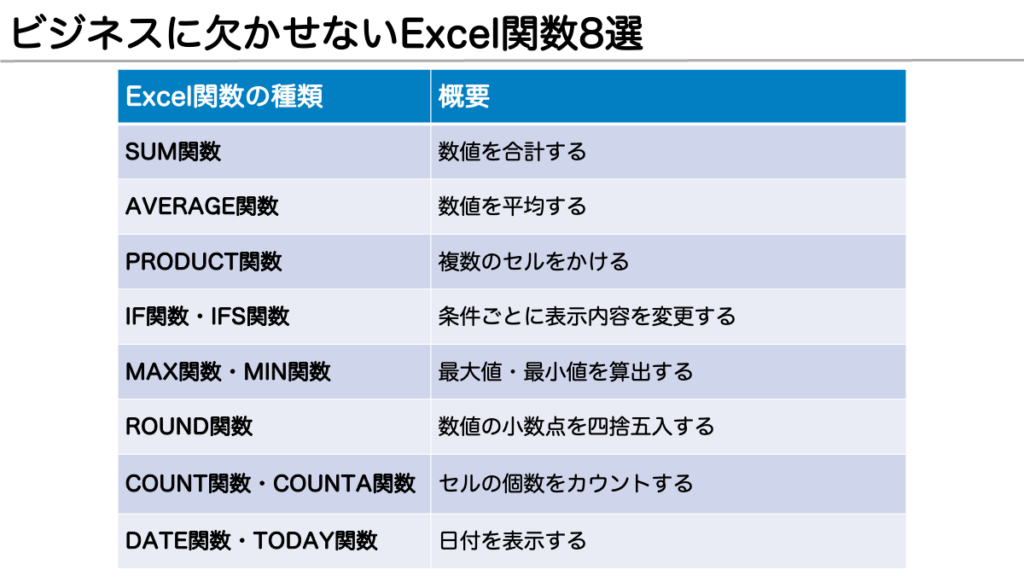
Excelは、ビジネスや個人的なデータ管理において欠かせないツールです。その中でも、関数はデータの分析や操作に不可欠な要素となっています。本記事では、さまざまな目的に応じて適切なExcel関数を選択する方法を紹介します。基本的な計算から複雑なデータ操作まで、幅広い用途に合わせた関数の使い方を解説します。また、関数の検索方法やヘルプ情報の確認方法も紹介し、効果的にExcelを活用するための知識を提供します。具体的な例を用いて、TREND関数とGrowth関数の違いや、VLOOKUPとMATCHの違い、Index関数の使用方法などを説明します。最後に、Excel関数の基本的な使い方やよく使われる関数の概要も提供します。
基本的な関数
Excelの基本的な関数は、データの計算や処理を行う上で欠かせないツールです。例えば、SUM関数は数値の合計を計算し、AVERAGE関数は数値の平均を求めるのに役立ちます。また、LEN関数は文字列の長さを取得するのに便利です。これらの関数は、日常的なデータ操作において頻繁に使用され、Excelの基本的な操作を効率的にサポートします。SUM関数は単純に数値を足し合わせますが、範囲を指定することで大量のデータを一括で処理できます。同様に、AVERAGE関数も範囲を指定することで、複数の数値の平均を簡単に計算できます。LEN関数は、テキストの長さを確認するのに便利で、データの整合性チェックや文字列の処理に活用されます。これらの基本的な関数をマスターすることで、Excelの使い方が大きく変わること間違いなしです。
データ操作関数
データ操作関数は、Excelでデータを効率的に管理し、分析するための重要なツールです。これらの関数を使用することで、複雑なデータセットから必要な情報を迅速に抽出したり、データの整合性を確認したりすることができます。例えば、VLOOKUP関数は、特定の値に基づいてテーブルからデータを検索し、対応する情報を取得します。一方、INDEXとMATCH関数の組み合わせは、より柔軟な検索を可能にし、複数の列や行からデータを取得することができます。これらの関数は、データベースのような機能をExcelで実現し、高度なデータ操作を可能にします。また、HLOOKUP関数は、VLOOKUPの水平版で、行方向にデータを検索します。これらの関数を活用することで、データの整理や分析がより効率的になります。
論理関数
論理関数は、条件に基づいて真偽を判断するための関数です。Excelでは、IF、IFERROR、IFSなどの関数がよく使用されます。これらの関数は、条件が満たされた場合と満たされない場合で異なる結果を返すため、データの検証や分類に非常に役立ちます。例えば、IF関数は、特定の条件が真であれば一つの結果を、偽であれば別の結果を返すことができます。これにより、複雑なデータセットから必要な情報を迅速に抽出することが可能になります。
さらに、IFERROR関数は、式がエラーを返す場合に特定の値を返すための関数です。これにより、エラーが発生した場合でもスムーズなデータ処理が可能になります。また、IFS関数は、複数の条件を一度に評価し、最初に真となる条件に対応する結果を返すため、複雑な条件判断を簡素化することができます。これらの関数を組み合わせることで、より高度なデータ分析やレポート作成が可能になります。
統計関数
統計関数は、データの分析や評価に欠かせない重要なツールです。AVERAGE関数は、指定された範囲の数値の平均を計算します。例えば、販売データの平均を求める場合や、テストの平均点を計算する場合などに使用されます。MAXとMIN関数は、それぞれ範囲内の最大値と最小値を返します。これらの関数は、データの範囲や分布を理解する際によく使用されます。また、COUNT関数は、指定された範囲内の数値の個数を数え、COUNTA関数は数値だけでなくテキストやエラーを含むすべてのセルを数えます。これらの関数を組み合わせることで、データの全体像を把握しやすくなります。
STDEV.S関数とVAR.S関数は、データの散らばりを測定するための関数です。STDEV.Sは標準偏差を計算し、データが平均値からどれだけ散らばっているかを示します。一方、VAR.Sは分散を計算し、各データ点が平均値からどれだけ離れているかの平均的な平方を示します。これらの関数は、データの変動性を評価する際によく使用されます。
統計関数は、単独で使用するだけでなく、他の関数と組み合わせることでより複雑な分析を行うことができます。例えば、AVERAGEIF関数は、特定の条件を満たすデータの平均を計算するのに役立ちます。これにより、特定のカテゴリーのデータだけを対象にした分析を行うことが可能です。また、LARGEとSMALL関数は、データセット内のn番目に大きい値やn番目に小さい値を取得できます。これらの関数は、ランキング表の作成や、特定の位置のデータを抽出する際に有用です。
文字列関数
文字列関数は、テキストデータを操作するための基礎的なツールです。これらの関数を使用することで、文字列の切断、結合、置換などが可能になります。たとえば、CONCATENATE 関数は複数のテキストを一つに結合することができます。例えば、名前と姓を一つのセルにまとめる場合、=CONCATENATE(A1, " ", B1) と入力することで、A1セルの名前とB1セルの姓をスペースで区切って結合できます。また、LEFT 関数と RIGHT 関数は、文字列の左端や右端から指定した文字数分の文字を抽出します。例えば、電話番号から先頭の3桁を取得したい場合、=LEFT(A1, 3) とすると、A1セルの電話番号の最初の3文字が抽出されます。これらの関数は、データの整理や分析に欠かせない重要なツールです。
日付と時刻の関数
Excelでは、日付と時刻の操作に特化した関数が多数用意されています。これらの関数は、プロジェクトの計画、スケジュールの管理、データの分析など、さまざまな場面で活用できます。例えば、TODAY関数は現在の日付を取得し、NOW関数は現在の日付と時刻を取得します。これらの関数は、データ入力の自動化や、最新の情報を常に反映させたい場合に便利です。
また、DATE関数は指定した年、月、日にちから日付を生成します。これにより、日付の入力がより柔軟になり、計算や比較が容易になります。YEAR、MONTH、DAY関数は、既存の日付から年、月、日にちを抽出することができます。これらの関数は、特定の期間や日付の部分的な情報を取得したい場合に役立ちます。
さらに、DAYS関数は2つの日付の差を日数で返し、NETWORKDAYS関数は2つの日付の間の営業日数を計算します。これらの関数は、プロジェクトの期間計算や、休日を除いた実働日数の計算に利用できます。WEEKDAY関数は指定した日付が週のどの日かを返し、EDATE関数は指定した日付から一定の月数を加算した日付を返します。これらの関数は、定期的なイベントのスケジュール作成や、契約の満了日計算などに役立ちます。
これらの日付と時刻の関数を活用することで、Excelでのデータ操作がより効率的になります。各関数の使い方や具体的な例を理解することで、日付と時刻に関する複雑なタスクを簡単にこなすことができます。
財務関数
財務関数は、財務分析や投資計画において非常に重要な役割を果たします。これらの関数は、利息計算、ローンの返済スケジュール、投資の将来価値などを計算するために使用されます。例えば、PMT関数は、一定期間にわたる定額の支払い額を計算することができます。PV関数は、将来の現金流れの現在価値を求めるのに役立ち、FV関数は、現在の投資が将来どれだけの価値を持つかを計算します。
これらの関数は、複利計算や年金計算など、さまざまな財務シナリオに適用できます。例えば、PMT関数を使用して、月々のローン返済額を計算し、FV関数を使用して、定期預金の将来価値を把握することができます。また、IPMT関数やPPMT関数は、それぞれ利息部分と元金部分の支払い額を計算するために使用され、ローンの返済計画を詳細に分析することができます。
財務関数の使用は、財務計画や投資判断をより正確に行うために不可欠です。これらの関数を組み合わせて使用することで、複雑な財務モデルを作成し、より高度な分析を行うことが可能です。また、Excelの財務関数は、シミュレーションやシナリオ分析にも活用され、さまざまな状況下での財務結果を予測することができます。
ロジック関数
Excelのロジック関数は、条件に基づいて異なる結果を返すために使用されます。IF関数は最も基本的で汎用的な関数で、特定の条件が真か偽かを判断し、それに基づいて別の値を返します。例えば、売上が1000円以上であれば「目標達成」、そうでなければ「目標未達成」と表示させることができます。IFERROR関数は、他の関数がエラーを返した場合に代替値を提供するための関数で、データの整合性を保つのに役立ちます。さらに、IFS関数は複数の条件を一度に評価し、最初に真となる条件の結果を返すため、複雑な条件判定を簡潔に表現できます。これらの関数は、データ分析やレポート作成において非常に重要な役割を果たします。
関数の検索方法
Excelでは、目的に合った関数を見つける方法がいくつかあります。まず、関数ライブラリを活用することが推荐されます。関数ライブラリは、Excelの「フォーマル」タブにある「関数の挿入」ボタンからアクセスできます。ここでは、目的ごとに分類された関数がリストアップされており、必要な関数を簡単に見つけることができます。また、特定の関数の説明や使用例を確認することも可能です。
さらに、Excelの検索ボックスを使用することも有効です。検索ボックスには、Excelの画面上部に位置する「ヘルプ」アイコンの右側にあります。ここに目的やキーワードを入力すると、関連する関数や機能が表示されます。例えば、「日付の差」と入力すれば、日付の差を計算するための関数が表示されます。
また、Excelのヘルプ機能も非常に役立ちます。ヘルプ機能は、Excelの「ヘルプ」タブからアクセスできます。ここでは、特定の関数の詳細な説明や使用例、関連するトピックが提供されています。特に、初めて特定の関数を使用する場合や、複雑な関数の使い方がわからない場合に便利です。
使い方とヘルプ情報
Excelの関数は非常に多岐にわたり、それぞれが特定の目的に最適化されています。例えば、SUM関数は数値の合計を計算し、AVERAGE関数は平均値を求めます。これらは基本的な計算に役立ちますが、VLOOKUPやINDEX、MATCHなどのデータ操作関数は、複雑なデータセットから特定の情報を抽出するために使用されます。IFやIFERROR、IFSなどの論理関数は、条件に基づいて異なる結果を返すのに役立ちます。また、AVERAGE、MAX、MIN、COUNTなどの統計関数は、データの特性を把握するのに不可欠です。文字列関数のCONCATENATE、LEFT、RIGHTは、テキストデータの操作に使用され、日付と時刻の関数のTODAY、NOW、DATEは、日付や時刻の情報を管理します。さらに、財務関数のPMT、PV、FVは、金銭的な計算に利用されます。
Excelの関数を効果的に使うためには、まず目的を明確にすることが重要です。例えば、データから特定の値を検索したい場合、VLOOKUPやINDEX、MATCHを組み合わせて使用します。VLOOKUPは特定の列から値を検索しますが、MATCHとINDEXの組み合わせはより柔軟な検索を可能にします。また、TREND関数とGrowth関数の違いを理解することで、線形の傾向や指数関数的な傾向を分析できます。TRENDは線形回帰を用いて未来の値を予測し、Growthは指数関数的な成長を予測します。
関数の使い方や具体的な例については、Excelのヘルプ情報が非常に役立ちます。Excelのヘルプは、関数の説明だけでなく、使用例やコツも提供しています。例えば、IF関数の基本的な使い方から、複雑なIF文のネesting(入れ子)まで、詳細な説明が含まれています。また、関数の検索方法も重要で、Excelの「挿入」タブから「関数」を選択することで、目的に合った関数を見つけることができます。さらに、関数の引数やパラメータの詳細な説明も、ヘルプ情報で確認できます。Excelのヘルプは、初心者から上級者まで、さまざまなレベルのユーザーに役立つ情報が豊富に揃っています。
具体的な例
Excelの関数を効果的に活用するためには、各関数の特徴と使用方法を理解することが重要です。例えば、VLOOKUP関数は、特定の値に基づいてテーブルからデータを検索する際に非常に役立ちます。一方、INDEXとMATCH関数を組み合わせると、より柔軟な検索が可能になります。これらの関数は、複雑なデータセットから必要な情報を迅速に取得するのに欠かせません。
また、IF関数は、条件に応じて異なる結果を返すのに便利です。例えば、売上の目標を達成したかどうかを判断する際に使用できます。IFERROR関数は、エラーが発生した場合に特定の値を返すことで、スプレッドシートの信頼性を向上させます。さらに、IFS関数は複数の条件を評価する際に便利で、複雑なロジックを単純化します。
CONCATENATE関数(またはCONCAT関数)は、複数の文字列を結合するのに使用されます。例えば、名前と苗字を一つのセルに結合したり、住所の各部分を一つの文字列にまとめることができます。LEFTとRIGHT関数は、文字列の先頭や末尾から特定の文字数を抽出するのに役立ちます。これらの関数は、データを整形したり、分析する際に非常に有用です。
TREND関数とGROWTH関数は、予測分析に使用されます。TREND関数は線形の傾向を予測し、GROWTH関数は指数的な成長を予測します。これらの関数は、将来の売上や投資のリターンを予測する際などに活用できます。また、PMT、PV、FVなどの財務関数は、ローンの支払い額や投資の現在価値、将来価値を計算するのに欠かせません。
最後に、TODAYとNOW関数は、現在の日付や日時を取得するのに使用されます。これらの関数は、動的な日付や時刻をスプレッドシートに挿入する際によく使用されます。DATE関数は、特定の日付を作成するのに便利で、日付の計算や整形に役立ちます。
まとめ
Excelは、ビジネスや個人のデータ管理に欠かせないツールです。多種多様な関数を提供しており、それらを効果的に活用することで、データの整理や分析を大幅に効率化できます。この記事では、目的に応じて適切な関数を選択する方法を説明します。基本的な関数から、データ操作、論理、統計、文字列、日付と時刻、財務、ロジックまで、幅広い関数を紹介します。また、関数の検索方法や使い方、ヘルプ情報の確認方法も解説します。
SUMやAVERAGE、LENなどの基本的な関数は、日常的な計算や文字列の長さを取得するのに便利です。一方、VLOOKUP、INDEX、MATCHなどのデータ操作関数は、大量のデータから特定の情報を検索したり、複雑なデータの整理を手助けします。IF、IFERROR、IFSなどの論理関数は、条件に応じた判断やエラー処理に役立ちます。統計関数のAVERAGE、MAX、MIN、COUNTは、データの傾向や特性を把握するのに有効です。
文字列操作関数のCONCATENATE、LEFT、RIGHTは、文字列の結合や特定の部分の抽出に便利です。日付と時刻の関数のTODAY、NOW、DATEは、現在の日付や時刻を取得したり、日付の計算に使用します。財務関数のPMT、PV、FVは、ローンの支払い額や投資の価値を計算するのに役立ちます。ロジック関数のIF、AND、ORは、複数の条件を組み合わせた判断に使用します。
具体的な例を挙げると、TREND関数とGrowth関数の違いは、前者が線形回帰を用いて予測値を計算し、後者が指数回帰を用いて予測値を計算します。VLOOKUPとMATCHの違いは、前者が垂直方向にデータを検索し、後者が水平方向にデータを検索します。INDEX関数は、指定された範囲から特定の行と列の値を取得します。これらの具体的な例を通じて、各関数の特徴と使用方法を詳細に説明します。
最後に、Excel関数の基本的な使い方やよく使われる関数の概要も提供します。この記事が、Excelの効果的な活用に役立つことを願っています。
よくある質問
Excelの関数はどのような種類がありますか?
Excelにはさまざまな関数が用意されており、それぞれ異なる目的に応じて使用されます。例えば、数値計算にはSUM、AVERAGE、MAX、MINなどの関数が、日付や時間の操作にはDATE、TIME、NOW、TODAYなどが、テキスト処理にはCONCATENATE、LEFT、RIGHT、MIDなどが、論理判定にはIF、AND、OR、NOTなどが、データの照合にはVLOOKUP、HLOOKUP、INDEX、MATCHなどが使用されます。これらの関数を組み合わせることで、より複雑な計算やデータ処理が可能になります。
Excelの関数を習得するにはどのような方法がありますか?
Excelの関数を習得するには、いくつかの方法があります。まず、公式ドキュメントやオンラインのチュートリアルを活用することが効果的です。Microsoftの公式サイトには、各関数の詳細な説明や使用例が掲載されています。また、YouTubeやブログなどで関数の使い方を解説している動画や記事が多数公開されています。さらに、実践的な練習も重要です。実際にExcelを開いて、関数を試しながら理解を深めていくことが、より効果的な学習につながります。
特定の目的に適した関数をどのように選べばよいですか?
特定の目的に適した関数を選びたい場合、まずその目的を明確にすることが重要です。例えば、データの集計をしたいのか、条件付きの計算を行いたいのか、テキストの結合をしたいのかなど、具体的な目標を設定します。次に、その目的に合わせて関数の一覧から最適な関数を選択します。公式ドキュメントやオンラインのリソースには、目的別に適した関数が紹介されていることが多いため、これらを参考にすると良いでしょう。また、関数の組み合わせも重要なポイントです。単一の関数だけではなく、複数の関数を組み合わせて使用することで、より高度な処理が可能になります。
Excelの関数でよく遭遇するエラーとその対処法は?
Excelの関数を使用していると、さまざまなエラーに遭遇することがあります。代表的なエラーには、#VALUE!、#DIV/0!、#REF!、#NAME?、#NULL!などがあります。#VALUE!は、データ型が関数の期待するものと異なる場合に発生します。この場合は、入力データを確認し、正しいデータ型で入力しなおすことが解決策です。#DIV/0!は、ゼロで除算をしようとした場合に発生します。この場合は、除算する値がゼロにならないように条件を設定します。#REF!は、参照先のセルが存在しない場合に発生します。この場合は、参照先のセルの位置を確認し、正しい参照先を指定します。#NAME?は、関数名やセル名が間違っている場合に発生します。この場合は、関数名やセル名を正しく入力し直します。#NULL!は、範囲が正しく指定されていない場合に発生します。この場合は、範囲の指定を確認し、正しい範囲を設定します。これらのエラーを理解し、適切に対処することで、より効率的なExcelの使い方が可能になります。
Deja una respuesta
Lo siento, debes estar conectado para publicar un comentario.
関連ブログ記事