
Excel SPILLエラー:Excel 2019/365で発生する原因と解決方法

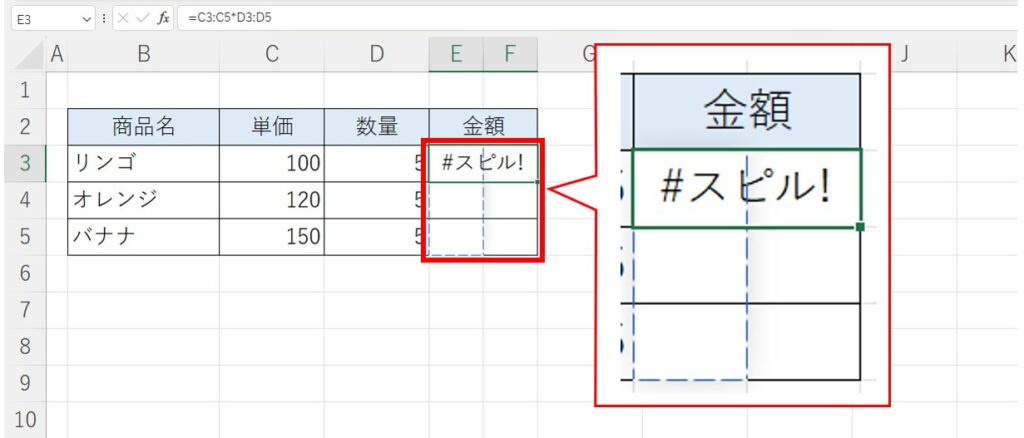
Excel SPILLエラーは、Excel 2019およびExcel for Microsoft 365で導入された動的配列の機能に関連するエラーです。このエラーは、数式の結果が複数のセルにまたがり、周囲のデータと干渉する場合に発生します。具体的には、既存のデータが上書きされること、結果の範囲が未使用のセルに収まらないこと、または結果の範囲が複数のワークシートにまたがることが主な原因です。本記事では、SPILLエラーが発生する具体的な状況と、その解決方法について詳しく説明します。また、エラーを防ぐための対策も紹介します。
SPILLエラーの概要
SPILLエラーは、Excel 2019およびExcel for Microsoft 365で導入された動的配列の機能に関連して発生するエラーです。このエラーは、数式が複数のセルにまたがる結果を生成する際に、その結果が他のデータと干渉してしまう場合に表示されます。例えば、数式の結果が既存のデータを上書きしたり、結果の範囲が未使用のセルに収まらない場合、または結果の範囲が複数のワークシートにまたがる場合などに発生します。これらの状況は、動的配列の正常な動作を妨げるため、エラーが発生します。
SPILLエラーを解決するには、まずエラーの原因を特定することが重要です。エラーが発生しているセルを確認し、その周囲のデータの配置を調査します。既存のデータが上書きされる場合は、そのデータを移動または削除することで問題を解決できます。また、結果の範囲が未使用のセルに収まらない場合は、結果の範囲を調整して未使用のセルに配置することが有効です。さらに、結果の範囲が複数のワークシートにまたがる場合は、ワークシートを変更することで解決できます。
SPILLエラーを防ぐためには、事前に結果の範囲が未使用のセルに収まるように関数を設定することが重要です。また、既存のデータを上書きしないように注意し、必要に応じてデータの配置を調整することが推奨されます。これらのポイントに注意することで、SPILLエラーを効果的に防ぐことができます。
SPILLエラーの主な原因
SPILLエラーは、Excel 2019およびExcel for Microsoft 365で導入された動的配列の機能を使用した際に発生します。このエラーは、数式の結果が複数のセルにまたがる必要があるが、その範囲内に既存のデータが存在し、上書きされてしまう場合に発生します。例えば、動的配列関数が10行の結果を返す場合、その10行の範囲内に他のデータが存在すると、Excelはそのデータを上書きできません。そのため、SPILLエラーが表示されます。
また、結果の範囲がワークシートの範囲外に達する場合や、結果の範囲が複数のワークシートにまたがる場合にもSPILLエラーが発生します。例えば、関数の結果が100行必要だが、その位置から100行下までがワークシートの範囲外にある場合、エラーが表示されます。同様に、関数の結果が異なるワークシートにまたがる場合もエラーとなります。
これらの原因を理解することで、SPILLエラーを回避するための対策を講じることが可能になります。具体的には、既存のデータを移動または削除し、結果の範囲が未使用のセルに収まるように調整することが重要です。また、ワークシートの範囲や配置を確認し、必要に応じてワークシートを変更することも有効な解決策となります。
原因1: 既存のデータが上書きされる
ExcelのSPILLエラーは、Excel 2019およびExcel for Microsoft 365で導入された動的配列の機能に関連するエラーです。このエラーが発生する主な原因之一は、既存のデータが上書きされる場合です。例えば、ある数式の結果が複数のセルにまたがる場合、その範囲内に既存のデータが存在すると、Excelはそのデータを上書きすることを防ごうとします。そのため、エラーが発生します。この状況では、既存のデータを移動または削除することで、エラーを解消することができます。また、数式の結果が上書きしない範囲に配置されるように、ワークシートの構成を調整することも有効な対処法です。
SPILLエラーを防ぐためには、数式の結果が既存のデータと干渉しないように、ワークシートの配置を事前に確認することが重要です。例えば、数式の結果が複数のセルにまたがる場合は、その範囲が未使用のセルに収まるように、ワークシートのレイアウトを調整することが推奨されます。これにより、エラーの発生を未然に防ぐことができます。また、複数の数式や関数を使用する場合、各数式の結果が他の数式の範囲と重複しないように、十分なスペースを確保することも重要です。
原因2: 結果の範囲が未使用のセルに収まらない
Excel SPILLエラーは、Excel 2019およびExcel for Microsoft 365で導入された動的配列の機能に関連するエラーです。このエラーは、数式の結果が複数のセルにまたがり、周囲のデータと干渉する場合に発生します。特に、結果の範囲が未使用のセルに収まらない場合、SPILLエラーが発生します。例えば、関数が10行分の結果を返す場合、その範囲が既存のデータと重複してしまったり、範囲内に未使用のセルが足りない場合、エラーが発生します。
この問題を解決するためには、結果の範囲が未使用のセルに収まるように既存のデータを移動または削除することが効果的です。例えば、関数が10行分の結果を返す場合、その範囲内に10行分の未使用のセルが確保されていることを確認します。必要に応じて、データを別の場所に移動させたり、不要なデータを削除することで、結果の範囲が干渉しないように調整します。
また、SPILLエラーを防ぐためには、関数を使用する前に結果の範囲が未使用のセルに収まるように設定することが重要です。例えば、FILTER関数やSORT関数を使用する場合、これらの関数が返す結果の範囲がワークシート上で十分なスペースを持っていることを確認します。これにより、結果が既存のデータと干渉することなく表示され、エラーを回避できます。
原因3: 結果の範囲が複数のワークシートにまたがる
SPILLエラーが発生するもう一つの主な原因は、数式の結果が複数のワークシートにまたがる場合です。Excelの動的配列機能は、同じワークシート内の未使用のセルに結果を配置することを前提としています。そのため、数式の結果が複数のワークシートにまたがると、Excelはエラーを返します。例えば、あるワークシートのセルに動的配列関数を使用し、その結果が他のワークシートのセルに影響を及ぼす場合、SPILLエラーが発生します。これは、Excelが異なるワークシート間での動的配列の展開をサポートしていないためです。
この問題を解決する方法は、複数のワークシートにまたがる結果を生成する代わりに、同じワークシート内で結果を配置することです。必要に応じて、データを移動したり、新しいワークシートを作成して結果を配置したりすることも有効な手段です。また、複数のワークシート間でのデータ操作が必要な場合は、VBAマクロやPower Queryなどの高度な機能を使用することを検討することもできます。これらの方法により、結果の範囲が単一のワークシート内に収まるようにすることで、SPILLエラーを回避できます。
SPILLエラーの解決方法
SPILLエラーは、Excel 2019およびExcel for Microsoft 365で導入された動的配列の機能を使用している際に発生します。このエラーは、数式の結果が複数のセルを占領し、既存のデータや他の数式と干渉する場合に表示されます。例えば、ある数式が複数のセルに結果を表示しようとするとき、その範囲に既存のデータがあると、SPILLエラーが発生します。
SPILLエラーを解決するためには、まずエラーが発生しているセルの周囲を確認し、既存のデータが上書きされないよう移動または削除する必要があります。また、結果の範囲が未使用のセルに収まるように、数式の設定を調整することも有効です。具体的には、結果の範囲が複数のワークシートにまたがらないように、ワークシートの配置や構造を見直すことが重要です。
さらに、SPILLエラーを防ぐためには、数式を設定する際に結果の範囲が未使用のセルに収まるように注意することが不可欠です。既存のデータを上書きしないように、必要に応じてデータを整理し、適切なセルを選択することが求められます。これらの対策を講じることで、SPILLエラーの発生を最小限に抑えることができます。
方法1: 既存のデータを移動または削除する
Excel SPILLエラーは、Excel 2019およびExcel for Microsoft 365で導入された動的配列の機能に関連するエラーです。このエラーは、数式の結果が複数のセルにまたがり、周囲のデータと干渉する場合に発生します。例えば、数式の結果が他の既存のデータを上書きしようとした場合、または結果の範囲が未使用のセルに収まらない場合、SPILLエラーが表示されます。また、結果の範囲が複数のワークシートにまたがる場合も同様のエラーが発生します。
方法1として、既存のデータを移動または削除することでSPILLエラーを解決できます。既存のデータが数式の結果と干渉している場合、そのデータを別の場所に移動することで、数式の結果が正しく表示される範囲を作ることができます。データを移動する際は、結果の範囲が未使用のセルに収まるように注意が必要です。また、必要でないデータは削除することも有効な解決策です。データを削除することで、数式の結果が干渉せずに表示されるようになります。
この方法を適用する際には、まず数式の結果がどの範囲を占めるかを確認します。次に、その範囲に干渉する既存のデータを別の場所に移動または削除します。これにより、数式の結果が正しく表示され、SPILLエラーが解消されます。ただし、データを移動または削除する場合、他の数式やリンクに影響を与えないように注意が必要です。
方法2: 結果の範囲を調整する
SPILLエラーは、Excel 2019およびExcel for Microsoft 365で導入された動的配列の機能に関連して発生します。このエラーは、数式の結果が複数のセルにまたがり、周囲のデータと干渉する場合に表示されます。例えば、数式の結果が既存のデータを上書きしようとした場合や、結果の範囲が未使用のセルに収まらない場合、または結果の範囲が複数のワークシートにまたがる場合などに発生します。
結果の範囲を調整することで、SPILLエラーを解決することができます。まず、数式の結果が表示される範囲を確認します。その範囲が既存のデータと重複している場合は、既存のデータを他の場所に移動または削除します。これにより、数式の結果が新しい範囲に適切に表示されるようになります。また、結果の範囲が未使用のセルに収まるように数式を調整することも有効です。例えば、数式の範囲を狭めるためのパラメータを追加したり、結果の数を制限する関数を使用したりすることで、エラーを回避できます。
さらに、ワークシートのレイアウトを再考することも重要です。複数のワークシートにまたがる結果を避けるために、結果の範囲が同一のワークシート内で収まるように配置を調整します。これにより、ワークシート間の干渉を防ぎ、SPILLエラーの発生を最小限に抑えることができます。これらの方法を組み合わせることで、効果的にSPILLエラーを解決し、スムーズなデータ処理を実現できます。
方法3: ワークシートを変更する
Excel 2019 および Excel for Microsoft 365 で SPILLエラー が発生した場合、ワークシートを変更することで問題を解決できることがあります。このエラーは、数式の結果が複数のセルにまたがり、周囲のデータと干渉する場合に発生します。特に、結果の範囲が既存のデータと重複したり、未使用のセルに収まらない場合に多く見られます。
ワークシートを変更する方法は、新しいワークシートを作成し、そこに数式を移動することで、既存のデータと結果の範囲が干渉しないようにするものです。新しいワークシートでは、数式の結果が自由に展開するスペースが確保されるため、SPILLエラー が解消されることがあります。また、必要に応じて、元のワークシートのデータを新しいワークシートにコピーすることで、さらに便利に利用することができます。
ワークシートを変更することで、数式の結果が適切に表示され、データの整合性を保つことができます。ただし、ワークシートを増やすことは、ファイルの管理が複雑になる可能性があるため、状況に応じて適切な判断が必要です。また、ワークシート間でのデータリンクや参照を正しく設定することで、ワークシート間のデータの整合性を維持することも重要です。
SPILLエラーの予防策
SPILLエラーの予防策は、主に数式の結果が他のデータと干渉しないようにすることに焦点を当てています。まず、結果の範囲が未使用のセルに収まるように、関数を設定することが重要です。これにより、既存のデータが上書きされることを防げます。また、結果の範囲が複数のワークシートにまたがることでSPILLエラーが発生する場合があるため、結果を1つのワークシート内に収めることを心がけましょう。
さらに、動的配列の特性を理解し、数式がどのような範囲を占めるかを予測することが予防策の一部となります。例えば、SORTやFILTERなどの関数を使用する場合、その結果が何行、何列を占めるかを事前に把握しておくことで、エラーを回避しやすくなります。また、既存のデータを移動または削除することで、結果の範囲が適切な場所に配置されるように調整することも有効な手段です。
最後に、SPILLエラーを防ぐためには、ワークシートの設計段階で数式の結果範囲を考慮に入れることが重要です。ワークシートを設計する際、動的配列を使用するセルの周囲に余裕を持たせることで、予期せぬエラーの発生を防ぐことができます。これらの予防策を実践することで、Excel 2019およびExcel for Microsoft 365での作業をより円滑に行うことができます。
まとめ
Excel SPILLエラーは、Excel 2019およびExcel for Microsoft 365で導入された動的配列の機能に関連するエラーです。このエラーは、数式の結果が複数のセルにまたがり、周囲のデータと干渉する場合に発生します。たとえば、数式の結果が既存のデータを上書きしようとする場合や、結果の範囲が未使用のセルに収まらない場合、また結果の範囲が複数のワークシートにまたがる場合などにSPILLエラーが発生します。
解決方法としては、既存のデータを移動または削除し、結果の範囲を調整することが有効です。また、ワークシートを変更して、結果の範囲が干渉しない位置に配置することも一つの方法です。さらに、SPILLエラーを防ぐためには、結果の範囲が未使用のセルに収まるように関数を設定し、既存のデータを上書きしないように注意することが重要です。これらの対策を講じることで、動的配列の機能を効果的に活用しながら、エラーを回避することができます。
よくある質問
SPILLエラーが表示された場合、どのような原因が考えられますか?
Excel 2019/365でSPILLエラーが表示される主な原因は、配列関数が結果を出力しようとする範囲に他のデータやセルが存在していること、またはその範囲が他の計算式と競合していることが挙げられます。具体的には、配列関数が結果を出力する範囲に既にデータが存在している場合、またはその範囲が他の計算式の出力範囲と重複している場合、SPILLエラーが発生します。また、配列関数が使用する範囲が正しく設定されていない場合や、配列関数自体が誤って使用されている場合も、同様のエラーが発生することがあります。これらの原因を理解し、適切な対処方法を実施することで、エラーの解消が可能です。
SPILLエラーを解決するための一般的な方法はありますか?
SPILLエラーを解決するための一般的な方法は、配列関数が結果を出力する範囲を確認し、その範囲に他のデータや計算式が存在しないことを確認することです。具体的には、配列関数が使用している範囲をクリアするか、他のデータや計算式を移動させることが有効です。また、配列関数が使用する範囲が正しく設定されているか確認することも重要です。範囲が不適切に設定されている場合、それによってエラーが発生することがあります。さらに、配列関数自体が正しく使用されているかを再確認し、必要に応じて関数の引数を調整することも有効な対処方法です。
SPILLエラーが発生した場合、具体的にどのような手順で対処すればよいでしょうか?
SPILLエラーが発生した場合の具体的な対処手順は以下の通りです。まず、配列関数が結果を出力する範囲を確認し、その範囲に他のデータや計算式が存在しないことを確認します。存在する場合は、そのデータや計算式を移動または削除します。次に、配列関数が使用する範囲が正しく設定されているか確認します。範囲が不適切に設定されている場合は、範囲を適切に調整します。さらに、配列関数自体が正しく使用されているかを再確認します。関数の引数が誤っている場合、適切に修正します。これらの手順を順番に実施することで、多くの場合、SPILLエラーを解消することが可能です。
Excel 2019/365のSPILLエラーは他のバージョンのExcelでも発生しますか?
SPILLエラーは、Excel 2019/365で導入された新しいタイプのエラーであり、これらのバージョンで初めて発生する可能性があります。しかし、Excel 2019/365以前のバージョンでは、同様のエラー状態が発生した場合、異なるエラーメッセージが表示されることがあります。例えば、範囲に他のデータが存在する場合、#REF! エラーなど他のエラーメッセージが表示されることがあります。そのため、Excel 2019/365でSPILLエラーが発生する原因が他のバージョンのExcelでも同じように存在しますが、エラーメッセージ自体は異なる点に注意が必要です。また、Excel 2019/365の新機能を使用している場合、それらの機能が古いバージョンのExcelではサポートされていないため、エラーが発生する可能性もあります。
Deja una respuesta
Lo siento, debes estar conectado para publicar un comentario.
関連ブログ記事