
Excelでプルダウンリスト作成の手順と管理方法

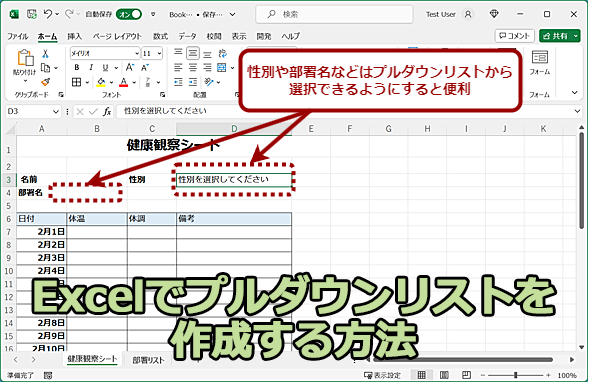
Excelは、業務効率化に欠かせないツールの一つです。特に、プルダウンリストはデータ入力の際に重宝され、エラーの削減や作業時間の短縮に大きく貢献します。本記事では、Excelでプルダウンリストを作成する基本的な手順から、その管理方法まで詳細に解説します。プルダウンリストの作成は、データの範囲を指定するだけで簡単に実現できますが、その管理には少しテクニックが必要です。データ範囲の変更、複数セルへの適用、動的更新、削除、ソートなどの管理方法についても紹介します。これらの手順を活用することで、データ入力の効率化やエラーの削減が期待できます。
プルダウンリストの概要
Excelでプルダウンリストを作成することで、データ入力の効率化やエラー削減を実現できます。プルダウンリストは、特定のセルに複数の選択肢を表示し、ユーザーがその中から適切な値を選択できる機能です。これにより、データの一貫性を保つことができ、入力ミスを大幅に減らすことができます。また、ユーザーが選択肢から選ぶことで、データの入力時間が短縮され、作業の効率が向上します。
プルダウンリストの作成は比較的簡単で、基本的な手順に従って行います。まず、プルダウンリストに使用するデータを別のシートまたは同じシートに用意します。次に、設定したいセルを選択し、「データ」タブの「データの入力規則」をクリックします。ここから「設定」タブで「リスト」を選択し、「元の値」にデータ範囲を指定します。最後に「OK」をクリックすることで、プルダウンリストの設定が完了します。
プルダウンリストの管理も重要です。データ範囲の変更や複数セルへの適用、動的更新、削除、ソートなど、様々な管理方法があります。これらの操作により、プルダウンリストをより柔軟に利用でき、必要に応じて更新や修正を行うことができます。例えば、データ範囲の変更は、「データの入力規則」を再度開き、「元の値」を更新することで行えます。複数セルへの適用は、プルダウンリストを設定したセルをコピーし、他のセルに貼り付けることで簡単に実現できます。
これらの手順を活用することで、Excelでのデータ入力作業がより効率的になり、精度も向上します。プルダウンリストは、ビジネスや個人的な用途において、非常に役立つ機能であり、その活用はデータ管理の効率化に大きく貢献します。
データの準備
Excelでプルダウンリストを作成するためには、まずデータの準備が必要です。プルダウンリストに表示したい項目を、別のシートや同じシートのどこかにリスト形式で入力します。このデータは、後から簡単に更新や編集できるように、明確に整理しておくことが重要です。例えば、商品名、地域、部署名などの項目を一覧で用意し、これらのデータを元にプルダウンリストを作成します。データの準備が整ったら、次にプルダウンリストを設定するセルを選択します。
選択したセルでプルダウンリストを設定するには、「データ」タブにある「データの入力規則」をクリックします。すると、新しいウィンドウが開きますので、「設定」タブで「リスト」を選択します。ここで、「元の値」欄に、先ほど準備したデータの範囲を指定します。範囲を指定する際は、シート名とセルの範囲を含めて入力するか、直接範囲を選択することもできます。設定が完了したら、「OK」をクリックしてプルダウンリストの作成を完了します。
プルダウンリストの管理方法も重要なポイントです。データ範囲の変更や、複数のセルにプルダウンリストを適用する場合、動的に更新する方法、プルダウンリストの削除やソートなど、様々な管理が必要になります。これらの管理方法を活用することで、データ入力の効率化やエラー削減が期待できます。例えば、データ範囲を変更するには、元のデータを更新し、再度「データの入力規則」から設定を更新します。また、複数のセルに同じプルダウンリストを適用するには、設定したセルをコピーして、他のセルに貼り付けることができます。
セルの選択
Excelでプルダウンリストを作成する際、最初に重要なステップは、プルダウンリストに使用するデータを準備することです。このデータは、別のシートや同じシートの任意の場所に配置できます。データの準備が完了したら、次にプルダウンリストを設定したいセルを選択します。選択したセルは、ユーザーがプルダウンリストから値を選択できるようになります。
選択したセルが決まったら、「データ」タブをクリックし、「データの入力規則」を選びます。この操作により、入力規則の設定ウィンドウが表示されます。ここで、「設定」タブで「リスト」を選択します。次に、「元の値」欄に、先ほど準備したデータ範囲を指定します。データ範囲の指定は、範囲選択や直接セル範囲を入力することで行えます。設定が完了したら、「OK」をクリックします。
プルダウンリストの管理方法も重要です。データ範囲の変更や複数セルへの適用、動的更新、削除、ソートなどが可能です。これらの管理方法を活用することで、データ入力の効率化やエラーの削減が期待できます。例えば、データ範囲を変更することで、プルダウンリストの選択肢を更新できます。複数のセルに同じプルダウンリストを適用することで、一貫性を保つことができます。また、動的更新機能を使えば、データの変更に応じてプルダウンリストが自動的に更新されます。
データの入力規則の設定
Excelでプルダウンリストを作成することにより、データ入力の効率化や一貫性の維持が可能となります。プルダウンリストは、選択可能な項目を一覧で表示する機能で、ユーザーが誤った値を入力する可能性を大幅に低減します。まず、プルダウンリストに使用するデータを別シートまたは同じシートに用意します。次に、プルダウンリストを設定したいセルを選択し、「データ」タブの「データの入力規則」をクリックします。ここから「設定」タブを開き、「リスト」を選択します。その後、「元の値」欄にデータ範囲を指定し、「OK」をクリックして設定を完了させます。
プルダウンリストの管理方法には、データ範囲の変更、複数セルへの適用、動的更新、削除、ソートなどが含まれます。データ範囲の変更は、プルダウンリストの内容を更新する際に役立ちます。複数セルへの適用は、一括で同じプルダウンリストを複数のセルに設定したい場合に便利です。動的更新は、データ範囲が変化した際にプルダウンリストが自動的に更新されるように設定することができます。削除は、プルダウンリストを解除する場合に使用します。ソートは、プルダウンリストの項目をアルファベット順や数値順に並べ替えることができます。
これらの管理方法を活用することで、データ入力の効率化やエラーの削減が期待できます。特に、大規模なデータ管理や複数のユーザーが同じファイルを使用する場合、プルダウンリストは非常に役立つツールとなります。
リストの選択とデータ範囲の指定
Excelのプルダウンリストは、データ入力の効率化とエラー削減に非常に役立ちます。プルダウンリストの作成は、データ範囲の選択と指定が重要なステップとなります。まず、プルダウンリストに使用したいデータを別のシートまたは同じシートの任意の場所に用意します。このデータ範囲は、一覧表やリストとして整理しておくことが望ましいです。次に、プルダウンリストを設定したいセルを選択し、「データ」タブから「データの入力規則」をクリックします。ここで「設定」タブを選び、「リスト」を選択します。「元の値」フィールドに、先ほど用意したデータ範囲を指定します。範囲を直接入力するか、範囲を選択して参照ボタンを使用することもできます。最後に「OK」をクリックすると、プルダウンリストの設定が完了します。
プルダウンリストの管理には、データ範囲の変更や複数セルへの適用、動的更新、削除、ソートなどが含まれます。データ範囲の変更は、元のデータ範囲を更新することで行います。これにより、プルダウンリストの内容が自動的に更新されます。複数のセルに同じプルダウンリストを適用するには、設定したい範囲を選択し、同じ手順でデータの入力規則を設定します。動的更新は、データ範囲を名前付き範囲として定義することで実現できます。これにより、データ範囲の変更が即座に反映されます。削除は、設定したセルを選択し、「データの入力規則」から「削除」を選択することで行います。ソートは、プルダウンリストの内容を並べ替えるための手順で、元のデータ範囲をソートすることで行います。これらの管理方法を活用することで、より効率的なデータ入力が可能になります。
設定の完了
Excelでプルダウンリストを作成することで、データ入力の効率化やエラー削減が実現できます。プルダウンリストは、特定のセルに選択可能な項目の一覧を表示し、ユーザーがその中から値を選択できるようにする機能です。この機能を活用することで、データの一貫性を保つとともに、入力ミスを防ぐことができます。
プルダウンリストの設定は簡単です。まず、プルダウンリストに使用するデータを別のシートまたは同じシートに用意します。次に、設定したいセルを選択し、「データ」タブの「データの入力規則」をクリックします。ここから「設定」タブで「リスト」を選択し、「元の値」にデータ範囲を指定します。最後に「OK」をクリックすることで、プルダウンリストの設定が完了します。
プルダウンリストの管理も重要なポイントです。データ範囲の変更や複数セルへの適用、動的更新、削除、ソートなどの操作を適切に行うことで、リストの有効性を維持できます。例えば、データ範囲を変更するには、再度「データの入力規則」を編集し、新しい範囲を指定します。また、複数のセルに同じプルダウンリストを適用したい場合は、設定したセルを複製することで簡単に実現できます。動的更新については、テーブルや名前付き範囲を使用することで、データの変更に応じてプルダウンリストが自動的に更新されます。
プルダウンリストの管理方法
Excelでのプルダウンリストの管理は、データの効率的な入力とエラーの削減に大きく貢献します。プルダウンリストの管理には、データ範囲の変更、複数セルへの適用、動的更新、削除、ソートなどが含まれます。これらの操作を適切に行うことで、ワークシートの管理がよりスムーズになります。
データ範囲の変更は、元の値範囲を更新することで行います。元の値範囲を変更した後、プルダウンリストを更新することで新しいデータが反映されます。複数セルへの適用は、プルダウンリストを設定したセルを選択し、その設定をコピーして他のセルに貼り付けることで簡単に実現できます。これにより、一括で同じプルダウンリストを適用することが可能です。
動的更新は、名前付き範囲やテーブルを使用することで実現できます。名前付き範囲は、特定のデータ範囲に名前を付けて管理する機能で、これによりデータ範囲が変更されてもプルダウンリストが自動的に更新されます。テーブルは、データの範囲を動的に管理するための便利な機能で、データが追加や削除されてもプルダウンリストが自動的に更新されます。
プルダウンリストの削除は、データの入力規則を削除することで行います。削除したいセルを選択し、「データ」タブの「データの入力規則」をクリックして、「入力規則の削除」を選択します。これにより、プルダウンリストが削除され、通常のセルに戻ります。
ソートは、プルダウンリストの表示順を変更する機能です。元の値範囲をソートすることで、プルダウンリストの表示順が変更されます。これにより、ユーザーが選択しやすい順序に並べ替えることができます。これらの管理方法を活用することで、Excelでのデータ入力がより効率的になり、エラーの発生も抑制できます。
データ範囲の変更
Excel のプルダウンリストのデータ範囲を変更するには、まずは元のデータ範囲が記載されているセルを選択し、新しいデータを追加または削除する必要があります。データ範囲が変更されたら、プルダウンリストを設定しているセルを再度選択し、「データ」タブから「データの入力規則」をクリックします。次に、「設定」タブで「リスト」を選択し、「元の値」欄に新しいデータ範囲を入力します。最後に「OK」をクリックすることで、データ範囲の変更が完了します。この手順を踏むことで、プルダウンリストが最新のデータを反映します。
データ範囲の変更は、定期的な更新や新しい選択肢の追加が必要な場合に特に役立ちます。例えば、商品リストや従業員名簿など、頻繁に変動するデータを管理する際に、プルダウンリストを最新の状態に保つことができます。また、不要なデータを削除することで、リストの整理も容易になります。これらの操作は、データの一貫性を保ち、ユーザーが正確な情報を選択できるようにする上で重要です。
複数セルへの適用
複数のセルにプルダウンリストを適用したい場合は、まず初期設定を行ったセルを選択します。次に、そのセルをドラッグして複製したい範囲に拡張します。この操作により、選択した範囲全体に同じプルダウンリストが適用されます。この方法は、同じ種類のデータを入力する必要がある複数のセルに対して特に便利です。また、データの範囲が変更された場合でも、適用した範囲全体でプルダウンリストが自動的に更新されるため、管理が容易です。ただし、異なるデータ範囲を異なるセルに適用したい場合は、個別に設定する必要があります。各セルの設定を確認し、必要に応じて調整することで、効率的なデータ入力が可能になります。
動的更新
動的更新は、プルダウンリストの内容が変化する際に特に役立ちます。例えば、新しい項目を追加したり、既存の項目を削除したりする場合、これらの変更が自動的に反映されます。これは、データ範囲を名前で定義することで実現できます。名前を定義することで、データ範囲が変更されても、プルダウンリストの設定を手動で更新する必要がなくなります。これにより、データの一貫性と正確性が保たれ、効率的な管理が可能となります。
さらに、動的更新機能を使用することで、複数のシートやワークブック間でのデータの一貫性を維持することが容易になります。例えば、マスターデータを1つのシートに集中管理し、他のシートやワークブックからそのデータを参照することができます。これにより、データの更新が一元化され、複数の場所で同じ変更を手動で行う必要がなくなります。動的更新は、チームで作業を行う場合や、大量のデータを扱う場合に特に効果的です。
プルダウンリストの削除
Excelで作成したプルダウンリストを削除するには、まず対象のセルを選択します。次に、「データ」タブから「データの入力規則」をクリックし、「入力規則の削除」を選択します。これにより、選択したセルのプルダウンリストが削除されます。もし複数のセルに同じプルダウンリストが適用されている場合は、一度に複数のセルを選択することで効率的に削除できます。また、誤って削除してしまった場合でも、Ctrl + Zキーを押すことで簡単に元に戻すことが可能です。プルダウンリストの削除は、データの更新やシートのクリーンアップに役立ちます。
プルダウンリストのソート
Excelでプルダウンリストを作成し、効率的に管理する方法について説明します。プルダウンリストは、データ入力の効率化やエラー削減に役立つ機能で、多くのユーザーに利用されています。プルダウンリストをソートすることで、選択肢を整理し、ユーザーがより簡単に目的の項目を見つけられるようになります。
プルダウンリストをソートするには、まずソースデータをソートします。ソースデータは、プルダウンリストに表示される項目のリストです。ソースデータをソートするには、データ範囲を選択し、「データ」タブの「ソート」ボタンをクリックします。ソートの基準を設定し、昇順または降順に並び替えます。これにより、プルダウンリストの項目も同じ順序で表示されます。
ソースデータを更新した後は、プルダウンリストの設定を再確認する必要があります。データ範囲が変更された場合、プルダウンリストの設定も更新する必要があります。設定を更新するには、プルダウンリストが設定されているセルを選択し、「データ」タブの「データの入力規則」をクリックします。「設定」タブで、新しいデータ範囲を指定し、「OK」をクリックして設定を完了します。これにより、プルダウンリストが新しい順序で表示されます。
プルダウンリストを効果的に管理することで、データ入力の品質を向上させ、ワークシートの利用性を高めることができます。これらの手順を活用することで、Excelでのデータ管理がよりスムーズに行えるようになります。
まとめ
Excelでプルダウンリストを作成することで、データ入力の効率化や誤入力の防止が可能になります。プルダウンリストは、特定の選択肢からユーザーが選択できるようにすることで、一貫性と正確性を保つのに役立ちます。まず、プルダウンリストに使用するデータを別のシートまたは同じシートに用意します。次に、プルダウンリストを設定したいセルを選択し、「データ」タブの「データの入力規則」をクリックします。ここで「設定」タブで「リスト」を選択し、データ範囲を指定して「OK」をクリックすることで設定が完了します。
プルダウンリストの管理方法も重要です。データ範囲の変更や複数セルへの適用、動的更新、削除、ソートなど、詳細な管理を行うことで、より柔軟なデータ管理が可能です。例えば、データ範囲が変更された場合、元のデータ範囲を更新することで、プルダウンリストが最新の選択肢を反映します。また、複数のセルに同じプルダウンリストを適用する場合、一括設定することで時間の節約になります。これらの手順を活用することで、データ入力の効率化やエラー削減が期待できます。
よくある質問
Excelでプルダウンリストを作成する方法は?
Excelでプルダウンリストを作成するには、まずデータのリストを準備します。例えば、A1からA5に「東京」「大阪」「名古屋」「福岡」「札幌」といった都市名を入力します。次に、プルダウンリストを配置したいセルを選択します。この例ではB1を選択するとします。次に、「データ」タブから「データの検証」を選択します。ポップアップウィンドウが表示されたら、「設定」タブで「許可」のドロップダウンリストから「リスト」を選択します。そして、「入力の範囲」欄に先ほど用意したデータの範囲(A1:A5)を入力します。最後に「OK」をクリックすると、B1セルにプルダウンリストが表示されます。このリストから都市名を選択することができます。また、リストの内容を後から変更したい場合は、A1:A5の範囲内のデータを更新するだけで、プルダウンリストも自動的に更新されます。
プルダウンリストの範囲を他のシートに指定することは可能ですか?
はい、プルダウンリストの範囲を他のシートに指定することは可能です。例えば、Sheet1のB1セルにプルダウンリストを作成したい場合、リストのデータがSheet2のA1:A5にあります。Sheet1のB1セルを選択し、「データ」タブから「データの検証」を選択します。ポップアップウィンドウの「入力の範囲」欄に「Sheet2!A1:A5」と入力します。これで、Sheet1のB1セルにSheet2のA1:A5のデータを使用したプルダウンリストが作成されます。この方法を使えば、リストのデータを管理しやすくするため、別のシートにまとめることができます。
プルダウンリストに複数の範囲を指定することはできますか?
Excelのデータの検証機能では、プルダウンリストに直接複数の範囲を指定することはできません。しかし、複数の範囲を結合して1つのリストを作成することは可能です。例えば、A1:A5とC1:C5にそれぞれ異なるデータが入力されている場合、これらのデータを1つのリストとして使用したいとします。この場合、まず新しいシート(例えばSheet2)を作成し、A1:A5とC1:C5のデータをコピーして、Sheet2のA1:A10に貼り付けます。次に、Sheet1のB1セルを選択し、「データ」タブから「データの検証」を選択します。ポップアップウィンドウの「入力の範囲」欄に「Sheet2!A1:A10」と入力します。これで、Sheet1のB1セルにSheet2のA1:A10のデータを使用したプルダウンリストが作成されます。この方法を使えば、複数の範囲からなるデータを1つのプルダウンリストとして使用できます。
プルダウンリストの選択肢にデフォルト値を設定することはできますか?
はい、プルダウンリストの選択肢にデフォルト値を設定することは可能です。これを行うには、まずプルダウンリストを作成したセルにデフォルト値を手動で入力します。例えば、B1セルに「東京」をデフォルト値として入力します。次に、B1セルを選択し、「データ」タブから「データの検証」を選択します。ポップアップウィンドウが表示されたら、「設定」タブで「許可」のドロップダウンリストから「リスト」を選択し、「入力の範囲」欄に先ほど用意したデータの範囲(A1:A5)を入力します。最後に「OK」をクリックします。これで、B1セルには「東京」がデフォルト値として表示され、プルダウンリストから他の選択肢を選ぶことができます。この方法を使えば、ユーザーがリストから選択する前に、既定の値を表示することができます。
Deja una respuesta
Lo siento, debes estar conectado para publicar un comentario.
関連ブログ記事