
Excelで特定の文字列を判定:SEARCHやFIND関数の活用

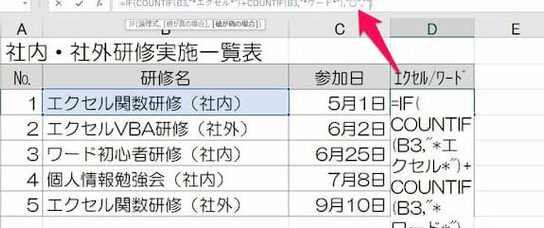
Excelでは、特定の文字列がセル内に含まれているかどうかを判定するためのさまざまな関数が用意されています。この記事では、SEARCHとFIND関数を中心に、これらの関数の特徴と使い方を解説します。さらに、ISNUMBER、COUNTIF、IFERRORなどの関数と組み合わせることで、より高度な文字列の検索や処理を行う方法も紹介します。これらの関数を活用することで、データ整理や分析の効率を大幅に向上させ、労力と時間を削減することができます。具体的な例を通じて、各関数の使い方を詳しく説明しますので、Excelでの文字列処理に苦労している方や、より効率的なデータ管理をしたい方にとって、役立つ情報となるでしょう。
特定の文字列を判定する基本
Excelでは、特定の文字列が含まれているかどうかを判定することがよくあります。この操作はデータの検証、フィルタリング、または条件付きフォーマットの設定など、さまざまな用途で役立ちます。主に使用される関数はSEARCH、FIND、ISNUMBER、COUNTIF、IFERRORなどです。これらの関数は、文字列の検索、エラー処理、条件のカウントなど、多様な機能を提供します。
SEARCH関数とFIND関数は、指定した文字列がテキスト内に存在する位置を返します。ただし、これらの関数は文字列が見つからない場合、エラーを返します。SEARCH関数は大文字小文字を区別せず、FIND関数は大文字小文字を区別します。例えば、SEARCH("apple", "I have an Apple.")は4を返しますが、FIND("apple", "I have an Apple.")はエラーを返します。
ISNUMBER関数は、引数が数値であるかどうかを判定し、TRUEまたはFALSEを返します。この関数をSEARCH関数と組み合わせると、文字列が存在するかどうかの論理値を取得できます。例えば、ISNUMBER(SEARCH("apple", "I have an Apple."))はTRUEを返します。これにより、文字列の存在を簡単に判定することができます。
COUNTIF関数は、指定した条件を満たすセルの数をカウントします。ワイルドカード(*や?)を使用することで、より柔軟な条件設定が可能です。例えば、COUNTIF(A1:A10, "*apple*")は、範囲A1:A10内で「apple」を含むセルの数をカウントします。
IFERROR関数は、他の関数がエラーを返した場合に代替値を返します。これにより、エラー処理をスムーズに行うことができます。例えば、IFERROR(FIND("apple", "I have an Apple."), 0)は、文字列が見つからない場合に0を返します。これらの関数は組み合わせて使用することで、効率的なデータ整理や分析を実現できます。
SEARCH関数の使用方法
SEARCH関数は、特定の文字列がテキスト内に存在するかどうかを確認するために使用されます。この関数は、指定した文字列が見つかった位置を数値で返します。見つからなかった場合は、エラーを返します。SEARCH関数は大文字小文字を区別しないため、検索対象の文字列が異なる場合でも、一致する部分を検出することができます。たとえば、SEARCH("apple", "Apple pie")は1を返します。これは、「apple」の最初の文字が「Apple pie」の1番目の位置にあることを示しています。
一方、FIND関数は大文字小文字を区別します。そのため、FIND("apple", "Apple pie")はエラーを返しますが、FIND("Apple", "Apple pie")は1を返します。これらの関数は単独で使用することもできますが、通常は他の関数と組み合わせて使用することで、より強力な検索機能を実現できます。例えば、ISNUMBERとSEARCHを組み合わせると、文字列が存在するかどうかの真偽値(TRUE/FALSE)を取得できます。また、IFERRORとFINDを組み合わせることで、文字列が見つからない場合の代替値を返すことができます。
FIND関数の使用方法
FIND関数は、文字列内での特定の文字や文字列の位置を検索し、その位置を数値で返します。見つからない場合はエラーを返します。FIND関数は大文字と小文字を区別するため、検索条件に注意が必要です。例えば、文書中に「Excel」が含まれているかどうかを確認したい場合、「excel」と「Excel」は異なる文字列として扱われます。为此、正確な検索を行うためには、検索文字列の大小を正確に指定する必要があります。
FIND関数の基本的な構文は =FIND(検索文字列, 対象文字列, [開始位置]) です。ここで、検索文字列は探したい文字列、対象文字列は検索対象の文字列、開始位置は検索を開始する位置(省略可能)を指定します。例えば、セルA1に「Excelでデータを整理する」が入っている場合、=FIND("データ", A1) と入力すると、「データ」の開始位置である6が返されます。
FIND関数は、特定の文字列が存在するかどうかを確認するだけでなく、その位置を特定する必要がある場合にも役立ちます。例えば、メールアドレスから「@」の位置を特定し、ユーザー名とドメイン名に分離するような処理を行うことができます。また、FIND関数と他の関数を組み合わせることで、より複雑な検索や判定を行うことも可能です。
ISNUMBER関数との組み合わせ
ISNUMBER関数は、他の関数と組み合わせて使用することで、特定の文字列がセル内に存在するかどうかを簡単に判定できます。特に、SEARCHやFIND関数と組み合わせることで、文字列の存在をTRUEかFALSEで返すことができます。例えば、ISNUMBER(SEARCH("文字列", A1))という式を使用すると、セルA1に「文字列」が含まれているかどうかを判断できます。この式の結果がTRUEであれば、文字列が含まれていることを示し、FALSEであれば含まれていないことを示します。
SEARCH関数は大文字小文字を区別せずに文字列の位置を返します。これに対して、FIND関数は大文字小文字を区別して文字列の位置を返します。したがって、大文字小文字を区別する必要がある場合はFIND関数を使用し、区別しない場合はSEARCH関数を使用することが推奨されます。これらの関数とISNUMBER関数を組み合わせることで、より柔軟な文字列の検索が可能になります。
また、ISNUMBER関数と組み合わせることで、エラー処理も容易になります。SEARCHやFIND関数は、対象の文字列が見つからない場合にエラーを返しますが、ISNUMBER関数を使用することで、エラーをFALSEに変換できます。これにより、公式がエラーを引き起こすことを防ぐことができます。例えば、=ISNUMBER(FIND("文字列", A1))という式は、文字列が見つからない場合でもエラーではなくFALSEを返します。これにより、より安定したデータ処理が可能になります。
COUNTIF関数の活用
COUNTIF関数は、指定した条件を満たすセルの数をカウントするための関数です。この関数は、特定の文字列がセル範囲内に含まれているかどうかを判定するのに非常に役立ちます。例えば、特定の文字列がセルに部分的に含まれているかどうかをチェックしたい場合、ワイルドカードを使用して条件を設定することができます。ワイルドカードは、任意の文字列を表す特殊文字で、*(アスタリスク)は任意の文字列を、?(クエスチョンマーク)は任意の一文字を表します。
例えば、COUNTIF(A1:A10, "*特定の文字列*")という式は、範囲 A1 から A10 の中で「特定の文字列」が部分的に含まれているセルの数をカウントします。この方法を使うと、データセット内に特定の文字列が含まれているセルの数を簡単に把握することができます。また、COUNTIF関数は、条件に基づいてデータをフィルタリングしたり、集計したりする際にも非常に役立ちます。
COUNTIF関数の活用例として、商品名に「アップル」が含まれる商品の数をカウントしたい場合、COUNTIF(A1:A10, "*アップル*")と入力することで、範囲 A1 から A10 の中で「アップル」が部分的に含まれているセルの数を取得できます。これにより、データ分析やレポート作成の効率が大幅に向上します。
IFERROR関数との組み合わせ
IFERROR関数は、他の関数と組み合わせて使用することで、エラーが発生した場合の代替値を返すことができます。特に、FIND関数と組み合わせると、文字列が見つからない場合にエラーを回避し、代わりに任意の値を返すことができます。たとえば、特定の文字列が見つかったかどうかを判定し、見つからなかった場合は「見つかりませんでした」と表示したい場合、以下の式を使用します。
=IFERROR(FIND("特定の文字列", A1), "見つかりませんでした")
この式では、FIND("特定の文字列", A1)がエラーを返すと、IFERROR関数によって「見つかりませんでした」が返されます。この方法は、エラーを明示的に表示せずに、ユーザーにわかりやすいメッセージを提供するのに役立ちます。また、エラーハンドリングを適切に実装することで、スプレッドシートの信頼性と使い勝手を向上させることができます。
IFERRORとFINDの組み合わせは、データの検証や条件付きフォーマットの設定にも活用できます。たとえば、特定の文字列が含まれるセルをハイライトしたい場合、条件付きフォーマットの式にこの組み合わせを使用することで、簡単に実現できます。このように、IFERROR関数は、エラーを処理するだけでなく、ワークシートの機能性を大幅に向上させる強力なツールです。
まとめ
特定の文字列がセルに含まれているかどうかを判定する際、ExcelのSEARCHとFIND関数が非常に役立ちます。これらの関数は、指定された文字列がテキスト内にある位置を返します。見つからない場合はエラーを返します。SEARCH関数は大文字と小文字を区別せず、FIND関数は区別します。この違いを理解することで、より正確な検索が可能になります。
さらに、ISNUMBER関数とSEARCH関数を組み合わせると、TRUEやFALSEの値を返すことができます。これにより、特定の文字列が存在するかどうかの判定が容易になります。例えば、ISNUMBER(SEARCH("文字列", A1))という式は、A1セルに「文字列」が含まれているかどうかを真偽値で返します。
COUNTIF関数は、ワイルドカードを使用して条件を満たすセルの数をカウントします。これにより、複数の文字列パターンを一度に検索できます。例えば、COUNTIF(A1:A10, "*文字列*")は、A1からA10の範囲内で「文字列」を含むセルの数を返します。
最後に、IFERROR関数とFIND関数を組み合わせることで、文字列が見つからない場合の代替値を返すことができます。例えば、IFERROR(FIND("文字列", A1), "見つかりませんでした")は、A1セルに「文字列」が含まれていない場合に「見つかりませんでした」と表示します。これらの関数を活用することで、データの整理や分析が効率的になり、労力と時間を大幅に削減できます。
よくある質問
SEARCH関数とFIND関数の違いは?
Excelで特定の文字列を検索する際、SEARCH関数とFIND関数の両方が使用できますが、それぞれに異なる特性があります。FIND関数は、指定された文字列がテキストの中で最初に現れる位置を返します。ただし、FIND関数は大文字と小文字を区別します。例えば、"Excel"と"excel"は異なる文字列として認識されます。一方、SEARCH関数も同様に文字列の位置を返しますが、大文字と小文字の区別をしません。つまり、"Excel"と"excel"は同じ文字列として扱われます。さらに、SEARCH関数はワイルドカードを使用できるため、より柔軟な検索が可能です。例えば、"Ex*"というパターンで始まる文字列を検索できます。これらの違いを理解することで、目的に応じて適切な関数を選択できます。
SEARCH関数とFIND関数の基本的な使い方は?
SEARCH関数とFIND関数は、Excelで文字列の位置を特定するための基本的な関数です。FIND関数の基本的な構文は FIND(検索テキスト, テキスト, [開始位置]) です。ここで、検索テキストは探したい文字列、テキストは検索対象の文字列、開始位置は検索を開始する位置を指定します(省略可能)。例えば、FIND("a", "abcd") は2を返します。 setSearch関数の基本的な構文は SEARCH(検索テキスト, テキスト, [開始位置]) です。SEARCH関数では、大文字と小文字の区別がなく、ワイルドカードも使用できます。例えば、SEARCH("a", "AbCd") も2を返します。また、SEARCH("Ex*", "Excel") は1を返します。これらの関数を組み合わせて使用することで、より複雑な文字列操作が可能になります。
SEARCH関数とFIND関数でエラーが発生した場合の対処法は?
ExcelでSEARCH関数やFIND関数を使用する際、エラーが発生することがあります。一般的なエラーには #VALUE! があります。これは、検索対象の文字列が見つからない場合や、不適切な引数が指定された場合に発生します。エラーを回避するためには、まず検索対象の文字列が正しいかどうか確認してください。また、FIND関数で大文字と小文字の区別が原因でエラーが発生している場合は、SEARCH関数を使用するか、LOWER関数やUPPER関数を組み合わせて使用することで対処できます。例えば、FIND(LOWER("Excel"), LOWER("Excel")) は1を返します。さらに、エラーを処理するためには IFERROR 関数を使用することで、エラーが発生した場合の代替値を指定できます。例えば、IFERROR(FIND("a", "bcd"), 0) は0を返します。
SEARCH関数やFIND関数を組み合わせて使用する具体的な例は?
SEARCH関数やFIND関数は、単独で使用するだけでなく、他の関数と組み合わせて使用することで、より複雑な文字列操作が可能になります。例えば、特定の文字列の位置を特定して、その文字列を置換する場合、MID関数と組み合わせることができます。MID関数は、指定された位置から一定の文字数を抽出する関数です。具体的な例として、"Hello, World!"という文字列から"World"を"Excel"に置換する場合、以下の式を使用できます:
excel

=LEFT(A1, FIND(",", A1) - 1) & " " & "Excel" & MID(A1, FIND("!", A1), LEN(A1) - FIND("!", A1) + 1)
この式では、FIND関数で","と"!"の位置を特定し、LEFT関数とMID関数を組み合わせて文字列を分割・結合しています。また、条件付きフォーマットで特定の文字列が含まれるセルを強調表示したい場合、SEARCH関数を使用して条件を設定できます。例えば、"Excel"という文字列が含まれるセルを赤色で表示するには、以下の条件式を使用できます:
excel

=SEARCH("Excel", A1) > 0
これらの例を通じて、SEARCH関数やFIND関数の組み合わせ使用がExcelでの文字列操作にどのように役立つかが理解できるでしょう。
Deja una respuesta
Lo siento, debes estar conectado para publicar un comentario.
関連ブログ記事