
Excel COUNTIF 空白以外のセルを効率的にカウントする方法

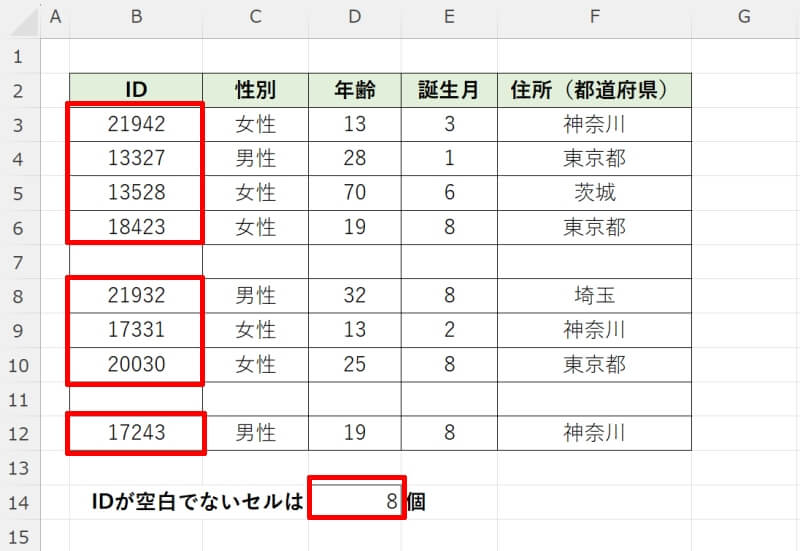
ExcelのCOUNTIF関数を使用して、空白以外のセルを効率的にカウントする方法について解説します。Excelでは、データ分析の際に特定の条件を満たすセルをカウントすることがよく必要となりますが、特に空白でないセルの数を正確に把握することは、データの整合性を確認する上で重要な役割を果たします。本記事では、基本的なCOUNTIF関数の使い方から、より複雑な条件を指定するためのCOUNTIFS関数、さらにはSUMPRODUCT関数やCOUNTA関数とIF関数の組み合わせまで、さまざまな方法をご紹介します。これらのテクニックを理解し、活用することで、データ分析の作業が大幅に効率化されるでしょう。
COUNTIF関数の基本
ExcelのCOUNTIF関数は、特定の条件を満たすセルの数をカウントする便利な関数です。特に、空白以外のセルをカウントする場合、この関数は非常に効果的に活用できます。基本的な構文は、=COUNTIF(範囲, "<>")です。ここで、範囲にはカウントしたいセル範囲を指定し、"<>"は空白でない条件を表します。この構文を使用することで、指定した範囲内の空白でないセルの数を簡単に取得できます。
例えば、A1からA10までの範囲で空白以外のセルをカウントしたい場合は、=COUNTIF(A1:A10, "<>")と入力します。これにより、A1からA10までの範囲内で空白でないセルの数が表示されます。この方法は、データの一括チェックや集計に役立つだけでなく、データの整合性を確認する際にも便利です。
また、COUNTIFS関数では、複数の条件を指定してカウントすることができます。これは、より複雑な条件を満たすセルをカウントしたい場合に有用です。例えば、A1からA10の範囲で空白以外のセルをカウントし、同時にB1からB10の範囲で特定の値(例: "完了")を持つセルをカウントしたい場合は、=COUNTIFS(A1:A10, "<>", B1:B10, "完了")と入力します。このように、複数の条件を組み合わせて使用することで、より詳細なデータ分析が可能です。
空白以外のセルをカウントする公式
Excelで空白以外のセルをカウントする際、最も一般的に使用される関数はCOUNTIF関数です。この関数は、指定された条件を満たすセルの数をカウントします。例えば、特定の範囲内にある空白でないセルの数を知りたい場合は、=COUNTIF(範囲, "<>")という形式で使用します。ここで、「範囲」にはカウントしたいセルの範囲を指定し、「<>」は空白でない条件を表します。
この方法は単純で効果的ですが、場合によっては複数の条件を組み合わせてカウントしたい場面もあります。そのような場合は、COUNTIFS関数を使用します。COUNTIFS関数は、複数の条件を指定してカウントできます。例えば、A1:A10の範囲で空白でないセルかつB1:B10の範囲で「完了」の文字列を持つセルをカウントしたい場合は、=COUNTIFS(A1:A10, "<>", B1:B10, "完了")のように指定します。
また、SUMPRODUCT関数やCOUNTA関数とIF関数の組み合わせも、空白以外のセルをカウントするための有効な手段です。SUMPRODUCT関数は、配列の要素を乗算して合計する関数ですが、条件付きカウントにも使用できます。例えば、=SUMPRODUCT(--(A1:A10<>""))は、A1:A10の範囲で空白でないセルの数をカウントします。COUNTA関数とIF関数の組み合わせでは、=COUNTA(IF(A1:A10<>"", A1:A10))とすることで同様の結果を得られます。
これらの方法を使いこなすことで、データ分析が大幅に効率化され、より正確な結果を得ることができます。ただし、セル内の空白文字や数式の結果が空白のセルは、これらが空白と判断されない点に注意が必要です。これらのポイントを押さえて、Excelを効果的に活用しましょう。
複数の条件を設定する方法
ExcelのCOUNTIF関数は、特定の条件を満たすセルの数をカウントする際に非常に便利ですが、複数の条件を設定するにはCOUNTIFS関数を使用するのが一般的です。COUNTIFS関数は、範囲と条件のペアを複数指定することができ、各ペアが条件を満たすセルの数をカウントします。たとえば、A列の値が「商品A」でB列の値が「売上」であるセルをカウントしたい場合、=COUNTIFS(A:A, "商品A", B:B, "売上") という式を使用します。
複数の条件を設定する際に注意すべき点は、各条件が論理的にANDの関係で評価されることです。つまり、すべての条件が同時に満たされるセルのみがカウントされます。条件間のORの関係を実現するには、SUMPRODUCT関数や配列数式を用いる方法があります。例えば、A列の値が「商品A」または「商品B」であるセルをカウントしたい場合、=SUMPRODUCT((A:A="商品A")+(A:A="商品B")) という式を使用できます。
また、COUNTA関数とIF関数を組み合わせることでも、複数の条件を満たすセルをカウントできます。この方法は、配列数式として入力する必要があります。たとえば、A列の値が「商品A」でB列の値が「売上」であるセルをカウントする場合、=SUM(IF((A:A="商品A")*(B:B="売上"), 1, 0)) という式を使用し、配列数式として入力するには、入力後に Ctrl+Shift+Enter を押します。これにより、Excelは式を配列数式として認識し、複数の条件を満たすセルを正確にカウントできます。
SUMPRODUCT関数の利用
SUMPRODUCT関数は、Excelのデータ分析において非常に強力なツールです。この関数は、指定された配列の対応する要素の積の合計を計算しますが、条件付きのカウントや合計にも使用できます。特に、空白以外のセルをカウントする際には、SUMPRODUCT関数が非常に便利です。
例えば、A1:A10の範囲で空白以外のセルをカウントしたい場合、以下の式を使用できます:=SUMPRODUCT(--(A1:A10<>""))。この式では、A1:A10範囲内の各セルが空白でないかどうかをチェックし、真偽値(TRUE/FALSE)を返します。--は、これらの真偽値を数値(TRUE=1, FALSE=0)に変換します。最後に、SUMPRODUCT関数がこれらの数値の合計を計算し、空白でないセルの数を返します。
SUMPRODUCT関数の利点は、複数の条件を組み合わせて使用できることです。例えば、A1:A10の範囲で空白でないかつ特定の値(例えば「100」)以上のセルをカウントしたい場合、=SUMPRODUCT((A1:A10<>"")*(A1:A10>=100))という式を使用できます。この式では、最初の条件(A1:A10<>")が空白でないセルを、2つ目の条件(A1:A10>=100)が100以上のセルをフィルタリングします。結果として、両方の条件を満たすセルの数が返されます。
このように、SUMPRODUCT関数は、複雑な条件付きカウントや合計を簡単に実行できるため、データ分析の際に非常に役立ちます。特に、Excelの標準的な関数では対応できない複雑な条件を扱う場合に、SUMPRODUCT関数の活用は必須と言えるでしょう。
COUNTA関数とIF関数の組み合わせ
COUNTA関数とIF関数を組み合わせて使用することで、空白以外のセルを効率的にカウントすることができます。この方法は、COUNTIF関数とは異なるアプローチを提供し、特定の条件を満たすセルを数えることができます。具体的には、COUNTA関数で範囲内のすべての非空白セルを数え、その後IF関数で条件を適用します。この組み合わせは、複雑な条件を含む場合でも柔軟に対応できます。
例えば、特定の範囲(A1:A10)から空白でないセルの数を数えたい場合、以下のような式を使用します:=SUMPRODUCT(--(A1:A10<>""))。ここでは、A1:A10<>""が真偽値(TRUE/FALSE)の配列を生成し、--演算子によりこれらの真偽値が1(TRUE)または0(FALSE)に変換されます。最後に、SUMPRODUCT関数がこれらの数値を合計し、非空白セルの総数を返します。
この方法は、COUNTIF関数で対応できないような複雑な条件を含む場合にも有効です。例えば、セルが特定の文字列を含む場合や、数値が特定の範囲内にある場合など、複数の条件を組み合わせてカウントすることができます。SUMPRODUCT関数とIF関数の組み合わせは、こうした高度なカウント操作に適しており、データ分析の効率を大幅に向上させます。
注意点とヒント
ExcelのCOUNTIF関数を使用して空白以外のセルをカウントする際には、いくつかの注意点と便利なヒントがあります。まず、COUNTIF関数の基本的な構文は=COUNTIF(範囲, "<>")です。ここで、「範囲」にはカウントしたいセル範囲を指定し、「<>」は空白でない条件を表します。この構文は非常にシンプルで、多くの場合で十分に機能します。
しかし、より複雑な条件を指定したい場合や、複数の範囲をカウントしたい場合は、COUNTIFS関数を使用すると便利です。COUNTIFS関数は、複数の条件を指定できるため、例えば、特定の範囲で空白でないセルかつ特定の値より大きいセルをカウントするなど、より細かい制御が可能です。
また、SUMPRODUCT関数やCOUNTA関数とIF関数の組み合わせでも、同様の結果を得られます。SUMPRODUCT関数は、配列処理が可能な強力な関数で、複雑な条件を含むカウント操作に適しています。一方、COUNTA関数は、範囲内の非空白セルをカウントするためのシンプルな関数で、IF関数と組み合わせることで、特定の条件を満たす非空白セルをカウントできます。
これらの方法を使うことで、データ分析が効率化され、より正確な結果を得ることができます。ただし、セル内の空白文字や数式の結果が空白のセルは、空白と判断されない点に注意が必要です。これは、データの整合性を確認する際や、想定外の結果が出た場合に重要なポイントとなります。
まとめ
ExcelのCOUNTIF関数は、特定の条件を満たすセルをカウントする際に非常に有用です。特に、空白以外のセルをカウントしたい場合、この関数は効率的な手段となります。基本的な構文は、=COUNTIF(範囲, "<>") で、ここで「範囲」にはカウントしたいセル範囲を指定し、「<>」は空白でない条件を表します。この方法は単純で直感的であり、多くのユーザーにとって便利なツールとなっています。
COUNTIFS関数を使用することで、複数の条件を指定することも可能です。例えば、特定の範囲のセルが空白でなく、かつ他の範囲のセルが特定の値を持つ場合をカウントすることができます。この関数は、より複雑なデータ分析時に重宝します。また、SUMPRODUCT関数やCOUNTA関数とIF関数の組み合わせでも、同様の結果を得られます。これらの方法は、特定の条件を満たすセルをカウントする際の柔軟性を提供します。
ただし、注意点として、セル内の空白文字や数式の結果が空白のセルは、これらの関数では空白と判断されない点を挙げられます。データを正確にカウントするためには、この点を十分に理解し、適切な方法を選択することが重要です。これらの方法を使いこなすことで、データ分析が効率化され、より正確な結果を得ることが可能となります。
よくある質問
COUNTIF関数で空白以外のセルをカウントする方法は?
ExcelでCOUNTIF関数を使用して空白以外のセルをカウントする方法は、非常に簡単です。まず、COUNTIF関数の基本的な書式は =COUNTIF(範囲, 条件) です。空白以外のセルをカウントするには、条件に "*" または "<>" を使用します。例えば、A1:A10の範囲で空白以外のセルをカウントしたい場合、=COUNTIF(A1:A10, "<>") または =COUNTIF(A1:A10, "*") と入力します。"<>" は「空白でない」ことを表し、"*" は任意の文字列を表します。これらの方法により、指定した範囲内にある空白でないセルの数を正確にカウントすることができます。
COUNTIF関数とCOUNTA関数の違いは?
COUNTIF関数とCOUNTA関数は、Excelでセルをカウントする際に使用される関数ですが、それぞれ異なる用途があります。COUNTIF関数は、特定の条件を満たすセルをカウントするために使用されます。例えば、空白でないセル、特定の値を持つセル、または特定の範囲内の数値を持つセルなどをカウントできます。一方、COUNTA関数は、指定した範囲内にある空白でないすべてのセルをカウントします。つまり、COUNTA関数はテキスト、数値、エラー値など、空白以外のすべてのセルをカウントします。したがって、空白以外のセルを数える目的では、COUNTA関数を使用するのがより簡単で効率的ですが、特定の条件に基づいてカウントしたい場合はCOUNTIF関数を使用します。
COUNTIF関数で複数の条件を指定して空白以外のセルをカウントする方法は?
ExcelのCOUNTIF関数で複数の条件を指定して空白以外のセルをカウントするには、COUNTIFS関数を使用します。COUNTIFS関数は、複数の条件を満たすセルをカウントするために設計されています。例えば、A1:A10の範囲で空白でないセルかつB1:B10の範囲で数値が10以上のセルをカウントしたい場合、=COUNTIFS(A1:A10, "<>", B1:B10, ">=10") と入力します。この式では、最初の範囲(A1:A10)で空白でないセル("<>")を、そして2番目の範囲(B1:B10)で数値が10以上のセル(">=10")をカウントします。複数の条件を指定することで、より具体的な結果を得ることができます。
COUNTIF関数で空白以外のセルをカウントする際の注意点は?
ExcelのCOUNTIF関数を使用して空白以外のセルをカウントする際には、いくつかの注意点があります。まず、COUNTIF関数の条件として "<>" または "*" を使用しますが、これらは大文字と小文字の区別をしません。つまり、テキストの大文字小文字に関係なく、空白でないセルをカウントします。また、セル内にスペースやタブなどの空白文字が含まれている場合、これらのセルも空白でないとみなされます。したがって、セル内に不要な空白文字が含まれている場合は、TRIM関数を使用して空白文字を削除してからカウントすることをお勧めします。さらに、エラー値を含むセルは空白でないとみなされるため、エラー値をカウントから除外したい場合は、IFERROR関数やISNUMBER関数などの組み合わせを使用して処理します。これらの点に注意することで、より正確なカウント結果を得ることができます。
Deja una respuesta
Lo siento, debes estar conectado para publicar un comentario.
関連ブログ記事