
Excelでヒストグラムを作成|データ分析の基礎から応用まで

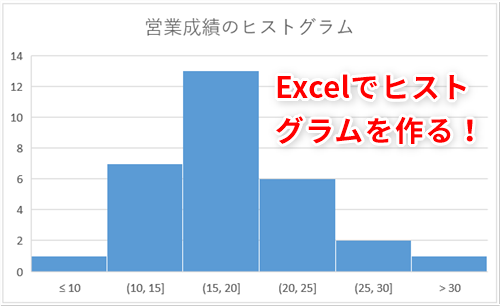
Excelでヒストグラムを作成することは、データ分析の重要な一環です。ヒストグラムはデータの分布を視覚的に表現し、データの特徴や傾向を把握するのに非常に役立ちます。本記事では、初心者から高度なユーザーまでが簡単に理解できるように、Excelを用いてヒストグラムを作成する方法を詳細に解説します。データの準備からヒストグラムの挿入、ビンの設定、カスタマイズまで、主要な手順を順番に説明します。さらに、ヒストグラムを活用したデータ分析の方法や、Excelの分析ツールの利用についても触れ、データの集計、統計分析、予測モデル作成などの具体的な例を紹介します。
データの準備
データの準備は、Excelでヒストグラムを作成する最初のステップです。データを適切に整えることで、その後の分析がスムーズに進みます。まず、データを一列に並べ、ヘッダー行を付けてください。ヘッダー行には、その列のデータが何を表しているかを明確に示す名前を記入します。例えば、テストの点数データを扱う場合は、「点数」というヘッダーを付けると良いでしょう。データが正しく並んでいることを確認し、不要な空白行や空白セルがないことを確認することが重要です。これにより、Excelがデータを正確に認識し、ヒストグラムの作成に必要な情報を適切に処理できます。
ヒストグラムの挿入
Excelでヒストグラムを作成する手順を解説します。まず、データを準備します。データは一列に並べ、ヘッダー行を付けることが一般的です。ヘッダー行には、データの内容を表す名前を入力します。次に、挿入タブをクリックし、「グラフ」グループからヒストグラムを選択します。選択すると、自動的にヒストグラムが作成されます。この段階では、ビンの範囲が自動的に設定されますが、必要に応じてこの設定をカスタマイズすることができます。
ヒストグラムのビンの範囲をカスタマイズするには、グラフをクリックして編集モードに入ります。次に、「データの編集」ボタンをクリックし、ビンの範囲を手動で設定します。ビンの範囲を適切に設定することで、データの分布をより明確に視覚化できます。例えば、データが広範囲にわたっている場合は、ビンの幅を広く設定することで全体像を把握しやすくなります。
最後に、カスタマイズを行います。タイトルや軸ラベルを設定し、グラフの色やフォントを好みに合わせて調整します。タイトルには、グラフの内容を簡潔に説明するテキストを入力します。軸ラベルには、横軸と縦軸の意味を明確に表示します。また、グラフの色やフォントを変更することで、視認性を高めることができます。これらの設定を適切に行うことで、より分かりやすいヒストグラムを作成することができます。
ビンの設定
ビンの設定は、ヒストグラムの見た目と解釈に大きな影響を与えます。Excelでは、自動ビンを使用してヒストグラムを作成することができますが、より詳細な分析を必要とする場合、ビンの範囲を手動で設定することができます。手動設定では、データの範囲や分布に応じてビンの幅を調整し、より適切な視覚化を実現できます。
例えば、データの範囲が広い場合や特定の範囲に重点を置きたい場合、ビンの幅を狭めることで、データの詳細な傾向を把握することができます。逆に、データの範囲が狭い場合や全体的な傾向を把握したい場合は、ビンの幅を広く設定することで、全体像を簡単に理解できます。ビンの設定は、データ分析の目的や要件に応じて柔軟に調整することが重要です。
また、ビンの数を増やすことで、データの分布の細かい変化を捉えることができますが、ビンの数が多すぎるとグラフが複雑になり、解釈が難しくなる可能性があります。逆に、ビンの数が少なすぎると、データの詳細な傾向が見えにくくなる可能性があります。そのため、適切なビンの数を見つけることが、効果的なヒストグラム作成の鍵となります。
カスタマイズ
ヒストグラムのカスタマイズは、データの分布をより明確に理解し、視覚的に魅力的なグラフを作成するために重要なステップです。タイトルや軸ラベルを適切に設定することで、グラフの意味や内容を明確に伝えることができます。また、色やフォントの選択は、グラフの全体的なデザインを向上させ、視覚的な印象を良くする効果があります。特に、データの重要性や特徴を強調したい場合、色の使い方には注意が必要です。
グラフの軸設定も重要なカスタマイズの一つです。X軸とY軸の範囲やスケールを調整することで、データの分布をより正確に表現できます。また、軸の目盛りやグリッド線の設定を変更することで、グラフの読みやすさを向上させることができます。これらの設定は、グラフの視認性を高め、データの傾向や特徴をより明確に捉えるのに役立ちます。
さらに、データラベルの追加は、各ビンの頻度や割合を直接表示することで、より詳細な情報を提供します。データラベルは、グラフの解釈を補助し、視覚的な理解を深めるのに効果的です。また、ヒストグラムの凡例を設定することで、複数のデータセットを比較する場合に便利です。凡例は、グラフの各部分が何を表しているかを明確に示すために不可欠です。
これらのカスタマイズを通じて、Excelで作成したヒストグラムは、データ分析の重要なツールとして機能し、より深い洞察につながります。
ヒストグラムの分析方法
ヒストグラムは、データの分布や傾向を視覚的に把握するのに欠かせないツールです。ヒストグラムを分析することで、データの特性や異常値を検出することができ、さらにはデータの前処理やモデル作成に活用することができます。例えば、ヒストグラムからデータの中央値や平均値の位置を確認し、データが偏っているかどうかを判断できます。データが偏っている場合、その偏りの程度や方向性を理解することは、分析の精度を向上させる上で重要です。
また、ヒストグラムはデータの分散や標準偏差を視覚的に理解するのに役立ちます。分散や標準偏差は、データの散らばりを数値で表す指標ですが、ヒストグラムを用いることで、その散らばりがどの程度かを直感的に把握できます。例えば、ヒストグラムの山が尖っている場合、データの散らばりが小さいことを示し、逆に山が広がっている場合、データの散らばりが大きいことを示します。
さらに、ヒストグラムは異常値の検出にも有効です。異常値は、データの大部分から大きく離れた値を指します。これらの値は、データ収集の過程での誤りや特殊な事象によって発生することがあります。ヒストグラムを用いて異常値を検出することで、データの前処理段階でこれらの値を適切に処理することができます。異常値の処理は、分析結果の信頼性を高める上で重要なステップです。
Excelの分析ツールの活用
Excelの分析ツールは、データ分析の効率を大幅に向上させる強力な機能を提供しています。特に、ヒストグラムの作成と分析は、データの分布や特徴を理解する上で不可欠なステップです。ヒストグラムを作成することで、データの中心値、分散、異常値などを視覚的に把握でき、さらなる分析に活用できます。
データの集計機能を使用すれば、大量のデータを簡単に要約し、主要な統計値を抽出することが可能です。また、統計分析ツールでは、相関係数や回帰分析など、高度な統計手法を用いてデータの関係性を探究できます。これらの分析結果は、予測モデルの作成や意思決定の支援に役立ちます。
予測モデル作成は、未来のトレンドやパターンを予測する上で重要な役割を果たします。Excelの分析ツールを使用することで、時系列分析や線形回帰分析などの手法を活用し、データに基づいた予測を行えます。これにより、ビジネス戦略の立案やリスク管理など、さまざまな場面での意思決定がより正確で効果的になります。
まとめ
Excelのヒストグラムは、データの分布を視覚化する強力なツールであり、データ分析において欠かせない存在です。この記事では、初心者から高度なユーザーまでが簡単に理解できるように、Excelを用いてヒストグラムを作成する方法を詳細に解説します。データの準備からヒストグラムの挿入、ビンの設定、そしてカスタマイズまで、一連の手順を丁寧に説明します。
データの準備として、まずデータを一列に並べ、ヘッダー行を付けることが重要です。これにより、Excelがデータを正しく認識し、後续の操作がスムーズに行えます。次に、ヒストグラムの挿入では、「挿入」タブから「グラフ」を選択し、ヒストグラムをクリックすることで、基本的なヒストグラムが生成されます。
生成されたヒストグラムのビンの設定は、データの特性に合わせてカスタマイズすることが可能で、自動設定されたビンの範囲を必要に応じて調整できます。さらに、カスタマイズでは、タイトル、軸ラベル、色やフォントなどの見かけを設定し、視覚的に魅力的なヒストグラムを作成できます。
ヒストグラムは、データの特徴や傾向を把握するだけでなく、異常値の検出やデータの前処理にも役立ちます。また、Excelの分析ツールを活用することで、データの集計、統計分析、予測モデル作成などの高度な分析が可能になります。この記事を通じて、Excelでのヒストグラム作成と分析の基礎から応用までをマスターしていただければ幸いです。
よくある質問
Excelでヒストグラムを作成する基本手順は?
Excelでヒストグラムを作成する基本手順は以下の通りです。まず、データを入力します。次に、データの範囲を決定します。範囲は、データの最小値から最大値までの間隔を設定します。範囲を設定した後、データ分析ツールを使用してヒストグラムを作成します。Excelの「データ」タブから「データ分析」を選択し、表示されるダイアログボックスから「ヒストグラム」を選択します。次に、入力範囲と範囲を指定し、「出力範囲」や「チャートの出力」などのオプションを選択します。これで、Excelは指定された範囲に基づいてヒストグラムを作成します。ヒストグラムが完成したら、グラフのタイトルや軸ラベルを編集し、必要に応じてフォーマットを調整します。
Excelのデータ分析ツールが見つからない場合の対処法は?
Excelのデータ分析ツールが見つからない場合、まずは「ファイル」メニューから「オプション」を選択し、「アドイン」をクリックします。次に、「管理」セクションで「Excelアドイン」を選択し、「実行」ボタンをクリックします。表示されるアドインのリストから「分析ツールパック」を選択し、「OK」ボタンをクリックします。これで、データ分析ツールがインストールされ、Excelの「データ」タブに表示されます。データ分析ツールがインストールされた後は、ヒストグラムの作成などの高度なデータ分析機能を使用できます。
ヒストグラムの範囲をどのように設定すれば良いですか?
ヒストグラムの範囲を設定するには、まずデータの最小値と最大値を確認します。範囲は、データの分布を適切に示すために重要です。一般的に、範囲の幅はデータの範囲(最大値 - 最小値)を希望するビンの数で割って決定します。例えば、データの範囲が100で、10個のビンを使用したい場合、各ビンの幅は10になります。範囲を設定する際は、データの特性や目的に合わせて調整することが重要です。例えば、データが偏っている場合は、範囲を細かく設定することで、より詳細な分布を示すことができます。
Excelで複数のデータセットのヒストグラムを作成する方法は?
Excelで複数のデータセットのヒストグラムを作成するには、まず各データセットを個別の列に配置します。次に、データ分析ツールを使用して、1つのデータセットのヒストグラムを作成します。この際、入力範囲には1つのデータセットを指定し、範囲も適切に設定します。ヒストグラムが作成された後、同じ手順で他のデータセットのヒストグラムを作成します。複数のヒストグラムを1つのグラフに表示する場合は、各データセットのヒストグラムを重ねて表示します。これには、「グラフの要素の選択」機能を使用して、各ヒストグラムの色やスタイルを調整し、異なるデータセットを明確に区別します。複数のデータセットの比較には、この方法が有効です。
Deja una respuesta
Lo siento, debes estar conectado para publicar un comentario.
関連ブログ記事