
Excelで矢印キーが効かない?セル移動できない問題の解決法

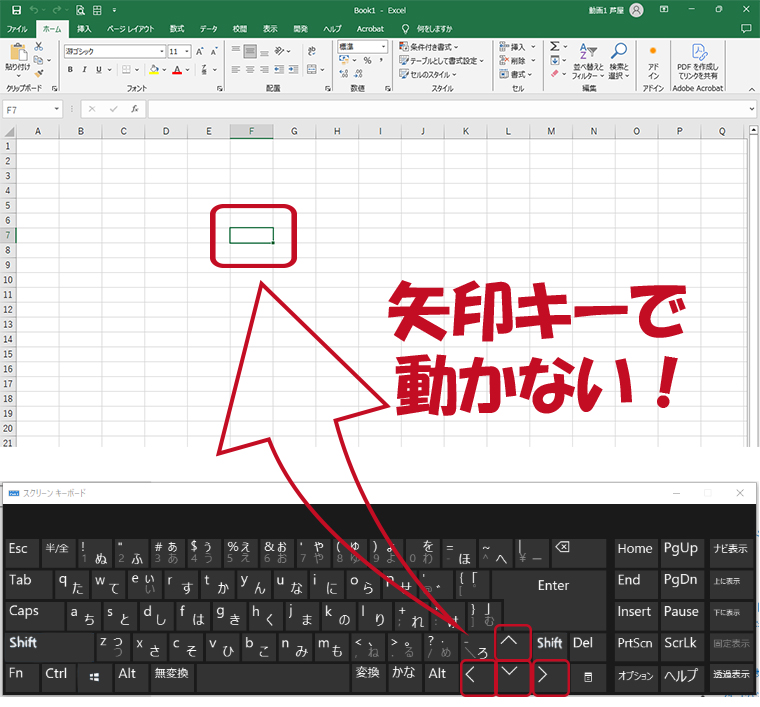
Excelで作業をしている時に、矢印キーが効かずにセルが移動しない問題に遭遇することがあります。この不具合は、作業効率を大幅に低下させ、ストレスを感じさせる原因となります。本記事では、この問題が発生する原因と、それに対する効果的な対処法について説明します。具体的には、スクリーン保護の設定、セルのロック、Excelのフリーズ、ドキュメントの保護、矢印キーの設定など、さまざまな要因が挙げられます。これらの原因それぞれに対する対処法を理解することで、Excelでの作業がよりスムーズに行えるようになります。
問題の概要
Excelで矢印キーが効かない、セルが移動できないという問題は、多くのユーザーが経験する一般的なアイシューの一つです。この問題は作業効率を大幅に低下させ、ストレスを増大させます。矢印キーが効かない原因はいくつか考えられ、スクリーン保護の有効化、セルのロック、Excelのフリーズ、ドキュメントの保護、矢印キーの設定などが挙げられます。これらの原因を一つずつ確認し、適切な対処法を理解することで、問題を迅速に解決し、スムーズなExcel操作を再開することができます。
スクリーン保護が有効化されていると、矢印キーはスクリーンのスクロールに使用され、セルの移動には反応しません。この場合、ScrLkキーを押すことでスクリーン保護をオフにすることで、矢印キーがセルの移動に使用できるようになります。また、セルがロックされている場合も、矢印キーが効かないことがあります。ロックされたセルでは、編集や移動が制限されるため、ロック解除が必要です。
さらに、Excelがフリーズしている場合や、ドキュメントが保護されている場合も、矢印キーが効かない問題が発生することがあります。Excelのフリーズは、複雑な計算や大量のデータ処理など、負荷の高い作業が原因で起こることが多く、再起動することで解決することがあります。ドキュメントの保護は、特定のユーザーが編集を制限するために使用され、保護を解除することで矢印キーが正常に機能します。これらの対処法を試すことで、Excelでの作業をより快適に進めることができます。
一般的な原因
Excelで矢印キーが効かない問題は、多くの場合、スクリーン保護の有効化やセルのロック、Excelのフリーズ、ドキュメントの保護、矢印キーの設定が原因である可能性があります。これらの原因は、Excelの基本的な操作を妨げ、作業効率を大幅に低下させます。例えば、スクリーン保護が有効になっていると、矢印キーは画面のスクロールに使用され、セルの移動には反応しません。また、セルがロックされている場合、矢印キーでセルを移動することはできません。
スクリーン保護の有効化は、矢印キーが効かない問題の最も一般的な原因の一つです。スクリーン保護が有効になっていると、矢印キーは画面をスクロールするためだけに使用され、セルの移動には反応しません。これを確認するには、キーボードのScrLk(スクロールロック)キーを押して、スクリーン保護をオフにすることで解決できます。
セルのロックも、矢印キーが効かない問題を引き起こす可能性があります。特に、Excelの保護が有効になっている場合、ロックされたセルは編集や移動が制限されます。これを解決するには、まずドキュメントの保護を解除し、必要に応じてセルのロックを解除する必要があります。ドキュメントの保護は、特定のセルや範囲を保護して、誤った編集を防ぐために使用されますが、これにより矢印キーの操作が制限されることがあります。
Excelのフリーズも、矢印キーが効かない問題の一因となることがあります。Excelがフリーズすると、すべての操作が停止し、矢印キーも反応しなくなります。このような状況では、Excelを強制再起動することで問題を解決することができます。ただし、強制再起動は未保存のデータが失われる可能性があるため、定期的にデータを保存することが重要です。
スクリーン保護の確認
スクリーン保護が有効になっていると、矢印キーが効かず、セルの移動ができないことがあります。スクリーン保護は、キーボードのScrLk(Scroll Lock)キーを押すことでオンオフが切り替わります。通常、スクリーン保護がオンになっていると、キーボードのScrLkキーのランプが点灯します。ランプが点灯している場合は、ScrLkキーを押してスクリーン保護をオフにしましょう。これで、矢印キーが正常に動作し、セルの移動ができるようになります。
また、スクリーン保護が原因でない場合、Excelの設定を確認することも重要です。Excelの設定で、矢印キーの動作が制限されている可能性があります。設定を確認し、必要に応じて修正することで、問題の解決につながる場合があります。設定の確認方法は、Excelのメニューから「ファイル」→「オプション」→「詳細設定」を選択し、矢印キーの動作に関連する項目を確認すると良いでしょう。
セルのロックの確認
Excelで矢印キーが効かない問題の多くは、セルのロックが原因であることが多いです。セルのロックがオンになっていると、矢印キーを使用してもセルが移動しません。この状態では、セルの選択範囲が固定され、他のセルに移動することができません。セルのロックが原因であるかどうかを確認するには、キーボードのScrLk(Scroll Lock)キーを押してみましょう。ScrLkキーがオンになっている場合、矢印キーはページのスクロールに使用され、セルの移動には使用されません。ScrLkキーを押すことで、ロック状態を解除し、矢印キーがセルの移動に使用できるようになります。
また、セルのロックが解除されているにもかかわらず、矢印キーが効かない場合は、スクリーン保護の設定を確認してみましょう。スクリーン保護が有効になっていると、矢印キーがページのスクロールに使用され、セルの移動ができないことがあります。スクリーン保護を無効にするには、Excelの「ビュー」タブから「スクリーン保護」をクリックし、設定を解除してください。
これらの設定を確認し、必要な調整をすることで、矢印キーの問題を解決することができるでしょう。矢印キーが正常に動作することで、Excelの操作がスムーズになり、作業効率が向上します。
Excelのフリーズの確認
Excelで矢印キーが効かない場合、まずExcelのフリーズを確認してみましょう。フリーズしていると、他の機能も正常に動作しなくなることがあります。Excelが応答していない場合は、タスクマネージャーを開き、Excelのプロセスを終了させてから再度開いてみてください。フリーズが解消されれば、矢印キーの問題も解決する可能性が高くなります。また、最近インストールしたアドインや更新プログラムが原因である場合も考えられます。これらの要素が影響しているかどうかを確認し、必要に応じて無効にしてみましょう。
ドキュメントの保護の確認
Excelで矢印キーが効かない問題の一つとして、ドキュメントの保護が有効になっている場合があります。ドキュメントが保護されていると、セルの編集や移動が制限され、矢印キーが正しく機能しないことがあります。ドキュメントの保護が原因であるかどうかを確認するには、Excelの「レビュー」タブにある「保護の解除」をクリックします。保護が解除されれば、矢印キーが正常に動作し、セルの移動が可能になるはずです。
ドキュメントの保護は、特定のセルや範囲を編集から守るための機能です。しかし、作業中に保護を解除し忘れると、矢印キーが効かない問題に遭遇することがあります。保護を解除することで、セルの移動や編集が自由に行えるようになります。保護が解除されていても、矢印キーが効かない場合は、他の原因を調べる必要があります。例えば、スクリーンロックやセルのロックが設定されている可能性があります。これらの設定を確認し、必要に応じて解除することで、問題を解決できます。
矢印キーの設定の確認
矢印キーが効かない問題に遭遇した場合、まずは矢印キーの設定を確認してみましょう。Excelでは、スクリーン保護が有効になっていると、矢印キーが効かないことがあります。スクリーン保護がオンになっているかどうかは、キーボードのScrLk(Scroll Lock)キーの状態を確認することで判断できます。もしスクリーン保護がオンになっている場合は、ScrLkキーを押してオフにすることで、矢印キーの機能が復活します。
また、矢印キーが効かない理由として、セルがロックされている場合も考えられます。セルがロックされていると、編集や移動が制限されてしまうため、矢印キーが機能しなくなることがあります。この場合は、セルのロックを解除することで、矢印キーでの移動が可能になります。セルのロックを解除するには、[ホーム] タブの [セルの形式] を選択し、[保護] タブで [ロック解除] をクリックします。
さらに、Excelがフリーズしている場合も、矢印キーが効かない原因となることがあります。Excelがフリーズすると、操作が重くなるだけでなく、矢印キーの反応も鈍くなったり、全く機能しなくなったりすることがあります。このような場合は、Excelを一旦閉じて、再起動することで問題が解決する場合があります。Excelを再起動することで、一時的なエラーが解消され、矢印キーの機能が復活することがあります。
スクリーン保護の解除方法
スクリーン保護が有効になっていると、矢印キーが機能しないことがあります。これは、スクリーン保護がオンになっていると、キーボードの矢印キーによるセルの移動が行われないためです。スクリーン保護を解除するには、キーボードのScrLk(Scroll Lock)キーを押します。このキーは通常、キーボードの上部に位置しています。ScrLkキーを押すと、スクリーン保護がオフになり、矢印キーが通常通り機能するようになります。スクリーン保護が解除されると、矢印キーを使用してセル間を自由に移動できるようになり、作業効率が向上します。
また、スクリーン保護の状態を確認するには、ステータスバーを確認すると良いでしょう。Excelの下部にあるステータスバーに、「スクロール」と表示されている場合、スクリーン保護が有効になっています。この表示が消えると、スクリーン保護が解除されたことを意味します。スクリーン保護が原因で矢印キーが効かない場合は、これらの手順で問題を解決できるはずです。
セルのロック解除方法
Excelで作業中に矢印キーが効かない問題が発生した場合、その原因の一つがセルのロックである可能性があります。セルのロックは、ワークシートを保護するために設定される機能で、保護されたワークシートでは矢印キーによるセルの移動が制限されます。セルのロックを解除するには、まずワークシートの保護を解除する必要があります。この操作は、次の手順で行います。
ワークシートの保護を解除するには、まず「ホーム」タブの「セル」グループにある「書式」をクリックします。次に、「保護の解除」を選択します。この操作により、ワークシートの保護が解除され、矢印キーによるセルの移動が可能になります。ただし、保護を解除すると、他のユーザーがワークシートを変更できるようになるため、重要なデータがある場合は注意が必要です。
また、スクリーンロックがオンになっている場合も、矢印キーが効かない問題が発生することがあります。スクリーンロックがオンになっているかどうかは、キーボードのScrLkキーのインジケーターで確認できます。スクリーンロックがオンの場合は、ScrLkキーを押してオフにすることで、矢印キーが正常に動作するようになります。これらの手順を踏むことで、Excelでの作業がスムーズに行えるようになることでしょう。
Excelの再起動方法
Excelの再起動は、多くの場合、矢印キーが効かない問題を解決する簡単で効果的な方法です。再起動により、一時的なバグや動作の不具合が解消され、正常に動作することが期待できます。まず、Excelを完全に閉じます。その後、数秒待ってから再度開きます。この際、強制的に閉じる必要がある場合は、タスクマネージャーからExcelのプロセスを終了させることも可能です。ただし、強制終了は最後の手段として用いることをお勧めします。正常に再起動することで、多くの問題が解消され、矢印キーが再び機能することが期待できます。
ドキュメントの保護解除方法
ドキュメントの保護が有効になっている場合、矢印キーが効かない問題が発生する可能性があります。これは、エクセルが特定のユーザーの編集を制限するために設定される機能で、保護が解除されない限り、セルの移動や編集が制限されます。ドキュメントの保護を解除するには、まず、エクセルで該当するワークシートを開きます。次に、「レビュー」 タブをクリックし、「保護の解除」 ボタンを押します。ここで、保護を設定した際にパスワードを設定していた場合は、そのパスワードの入力が必要になります。パスワードを正しく入力すると、保護が解除され、矢印キーを使用してセル間の移動が可能になります。この方法で、エクセルの操作がスムーズに行えるようになるでしょう。
矢印キーの設定確認方法
矢印キーが効かない問題に直面した場合、まずは矢印キーの設定を確認することが重要です。Excelでは、ScrLk(スクロールロック)キーがオンになっていると、矢印キーはセルの移動ではなく、ワークシートのスクロールに使われてしまいます。これが原因で矢印キーが効かない場合が多いため、まずScrLkキーの状態を確認してみましょう。ScrLkキーがオンになっている場合は、再度押してオフにすることで、矢印キーがセルの移動に使用できるようになります。
また、Excelの設定メニューからも矢印キーの動作を確認できます。「ファイル」メニューから「オプション」を選択し、「詳細」タブを開くと、矢印キーの動作に関連する設定が見つかります。例えば、「セルの移動時に矢印キーを使用」などのチェック項目が存在する場合があります。これらの設定を確認し、必要に応じて変更することで、矢印キーが正常に動作するようになる可能性があります。設定の変更後は、Excelを一旦閉じてから再開すると、設定が反映される場合があります。
スムーズな操作のための追加Tips
Excelの矢印キーが効かない問題を解決した後も、さらにスムーズな操作を実現するためのいくつかのTipsを紹介します。まず、ショートカットキーの活用です。例えば、Ctrl + → は最後の入力セルまで移動します。また、Ctrl + Shift + → は選択範囲を最後の入力セルまで拡大します。これらのショートカットキーは、大量のデータを扱う際や、特定のセルに素早くアクセスする必要がある場合に非常に役立ちます。
次に、ビュー設定の調整です。Excelのビューを「通常ビュー」に設定することで、セルの移動や編集がよりスムーズに行えます。また、「全画面ビュー」にすると、ウィンドウの枠やメニューバーが非表示になり、作業領域が広がります。このビュー設定は、特に大きなデータセットを扱う際に有効です。
さらに、マクロの利用も検討してみてください。マクロは、複雑な操作を自動化するプログラムで、矢印キーの操作を含む一連の動作を記録して、後から実行することができます。例えば、特定の条件を満たすセルだけを一括で選択したり、特定の範囲のデータを一括で処理したりといった作業を簡単に実現できます。
これらのTipsを活用することで、Excelの操作がより効率的になり、作業時間を大幅に短縮することができます。矢印キーの問題だけでなく、さまざまな角度からExcelの操作を改善することで、より快適な作業環境を作りましょう。
まとめ
Excelで作業をしているとき、矢印キーを使おうとしてもセルが移動しない、という状況に遭遇することがあります。これは、一見単純な問題ですが、作業の効率を大幅に低下させる要因となります。この問題は、スクリーン保護の有効化、セルのロック、Excelのフリーズ、ドキュメントの保護、矢印キーの設定が原因であることが多いです。
まず、スクリーン保護が有効になっている場合、矢印キーの機能が制限されてしまいます。スクリーン保護は、一時的にキーボードの特定のキーを無効にする機能で、これにより矢印キーが機能しなくなることがあります。この場合、キーボードのScrLkキーを押すことで、スクリーン保護をオフにできます。また、セルのロックが設定されている場合も、矢印キーでセルを移動できないことがあります。セルのロックは、保護されたシートでは編集できないようにする機能であり、これを解除することで矢印キーが機能するようになります。
さらに、Excelのフリーズやドキュメントの保護も、矢印キーが効かない原因として考えられます。Excelがフリーズしている場合は、一旦Excelを再起動することで問題を解決できる場合があります。また、ドキュメントが保護されている場合、矢印キーの機能が制限されてしまうことがあります。ドキュメントの保護を解除することで、矢印キーが正常に機能するようになります。
最後に、矢印キーの設定も確認する必要があります。Excelの設定で矢印キーの機能が変更されている場合、予期しない動作をすることがあります。設定を確認し、必要に応じて修正することで、矢印キーが正常に機能するようになります。これらの対処法を試すことで、スムーズなExcel操作と作業効率の向上につながります。
よくある質問
1. Excelで矢印キーが効かない原因は?
Excelで矢印キーが効かない原因はいくつかありますが、最も一般的な原因はマクロまたはVBAコードが実行されている状態にあることです。マクロが実行されている間は、キーボードの入力がマクロの実行に制限される場合があります。また、Excelが「編集モード」または「入力モード」にない場合も、矢印キーが効かないことがあります。さらに、特定の設定やアドインが原因で矢印キーが機能しない場合もあります。例えば、「セルの保護」が有効になっていると、矢印キーでセルを移動できないことがあります。これらの原因を一つずつ確認し、適切な対処を行ってください。
2. Excelで矢印キーが効かない問題を解決する方法は?
Excelで矢印キーが効かない問題を解決する方法はいくつかあります。まず、マクロやVBAコードが実行されている場合は、その実行を停止することが有効です。次に、「編集モード」または「入力モード」に切り替えることを確認してください。これは、F2キーを押して編集モードに切り替えるか、またはセル内に文字を入力して入力モードに切り替えることでできます。さらに、「セルの保護」が有効になっている場合は、その設定を解除してください。具体的には、「ホーム」タブの「セルの形式」を選択し、「保護」タブで「保護を解除」を選択します。これらの手順を試しても問題が解決しない場合は、Excelの再起動やWindowsの更新プログラムの適用も考慮してみてください。
3. Excelの矢印キーが効かない問題は、特定のシートやファイルにのみ起こるのでしょうか?
Excelの矢印キーが効かない問題は、特定のシートやファイルにのみ起こることもあります。これは、そのシートやファイルに特定の設定やマクロが含まれているためです。例えば、「セルの保護」が特定のシートに設定されている場合、そのシートでは矢印キーが効かないことがあります。また、特定のマクロやVBAコードがそのファイルに含まれている場合も、矢印キーが効かない原因になることがあります。このような場合は、問題のあるシートやファイルの設定やコードを確認し、必要に応じて修正することで解決できます。また、他のシートやファイルで問題がないかどうか確認することも重要です。
4. Excelで矢印キーが効かない問題を予防する方法は?
Excelで矢印キーが効かない問題を予防する方法はいくつかあります。まず、マクロやVBAコードを適切に管理することが重要です。不要なマクロやコードは削除し、必要なものだけを使用するようにしましょう。また、「セルの保護」設定を適切に使用することも重要です。保護が必要な場合以外は、保護を解除しておくことがおすすめです。さらに、Excelの設定やアドインを定期的に確認し、必要ない設定やアドインは無効にすることも有効です。例えば、「自動計算」設定が「手動」に設定されている場合は、矢印キーが効かない問題の原因になることがあります。このような設定を「自動」に変更することで、問題を予防できます。最後に、ExcelやWindowsの更新プログラムを定期的に適用することで、バグや不具合を防ぐこともできます。
Deja una respuesta
Lo siento, debes estar conectado para publicar un comentario.
関連ブログ記事