
Excelでデータを視覚化!グラフ作成の手順とカスタマイズ

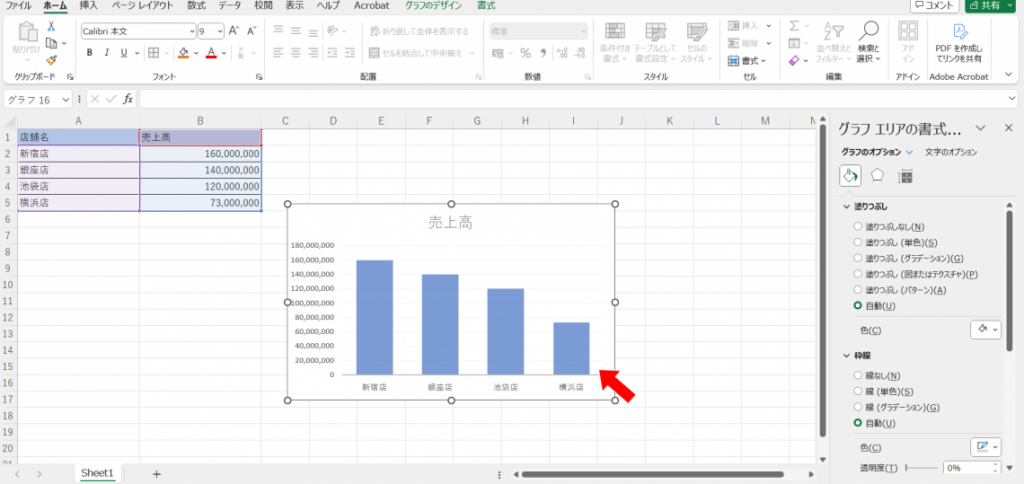
Excelのグラフ機能は、データの視覚化において非常に効果的なツールです。本記事では、Excelでグラフを作成する手順を詳しく解説します。グラフの種類には折れ線グラフ、棒グラフ、円グラフ、散布図などがあり、それぞれ異なるデータの特性に適しています。グラフ作成の前にデータを整理し、適切な範囲を選択することで、より効果的なグラフを作成できます。また、グラフのカスタマイズや分析、解釈、共有の方法も紹介します。これらの手順を踏むことで、データの傾向や特徴を視覚的に理解しやすくなり、より効果的なプレゼンテーションや報告書を作成することができるでしょう。
グラフの種類と選択
グラフの種類によって、データの特徴や傾向を異なる視点から理解することができます。折れ線グラフは時間の経過とともに変化するデータや、複数のデータセットの比較に適しています。一方、棒グラフはカテゴリごとのデータの比較や、部分と全体の関係を示すのに有効です。円グラフは全体に対する各カテゴリの割合を視覚的に表現し、全体像を一目で把握するのに便利です。また、散布図は2つの変数間の関係や相関を分析するのに適しています。これらのグラフは、それぞれ異なる目的に応じて選択し、データの性質に合わせて使い分けることが重要です。適切なグラフを選択することで、データの意味や傾向をより明確に伝えることができます。
データの整理と範囲選択
Excelのグラフ作成において、最初の重要なステップはデータの整理です。データが適切に整理されていなければ、グラフの作成や分析が難しくなります。データは通常、表形式で配置され、各行が異なるデータポイントを表し、各列が異なる属性や変数を表します。データを入力する際は、できるだけ一貫性と正確性を保つことが重要です。また、データの範囲を選択する際には、グラフに含めたいデータを正確に指定することが必要です。範囲選択は、データを正確に反映させるだけでなく、グラフの読みやすさや分析の精度にも影響します。
データの範囲を選択するには、まずデータが入力されているセル範囲をマウスでドラッグしたり、キーボードのShiftキーと矢印キーを使用したりして選択します。範囲選択が完了したら、「挿入」タブからグラフの種類を選択します。選択した範囲が正しいかどうかを確認し、必要に応じて範囲を調整します。この段階で範囲を正しく選択することで、後々のグラフ作成や編集がスムーズに行えます。
データの整理と範囲選択が完了したら、次にグラフの種類を選択します。折れ線グラフは時間の経過による変化を視覚化するのに適しています。棒グラフは各カテゴリーの値を比較するのに適しています。円グラフは全体の構成比を示すのに適しています。散布図は2つの変数の関係を示すのに適しています。グラフの種類はデータの特性や分析の目的に応じて選択することで、より効果的にデータを視覚化できます。
グラフ作成の手順
Excelでグラフを作成するには、まずデータを整理することが重要です。データを正确に整理することで、グラフの作成がスムーズに進み、より正確な視覚化が可能になります。データの整理が完了したら、グラフを作成したい範囲を選択します。選択範囲は、グラフのX軸とY軸に対応するデータを含む必要があります。
次に、「挿入」タブから希望のグラフの種類を選択します。Excelには折れ線グラフ、棒グラフ、円グラフ、散布図など、さまざまなグラフが用意されています。これらのグラフは、データの特性に応じて選択します。例えば、時間の経過とともに変化を示したい場合は折れ線グラフ、カテゴリごとの比較をしたい場合は棒グラフ、全体の構成比を示したい場合は円グラフが適しています。
グラフが作成されると、グラフのタイトルや軸ラベル、凡例などをカスタマイズすることができます。これらを適切に設定することで、グラフの読みやすさと理解性が向上します。さらに、データの視覚的な表現を強調するために、色や線のスタイル、チャート要素の配置なども調整できます。これらのカスタマイズを通じて、データの傾向や特徴をより明確に表現することができます。
グラフのカスタマイズ
Excelのグラフ作成は、データの視覚化に欠かせないプロセスですが、その真価はカスタマイズの段階で発揮されます。グラフのデザインや表示設定を調整することで、データの特徴や傾向をより明確に伝えられるようになります。例えば、グラフの色や線の太さ、ラベルの位置などを変更することで、視覚的なインパクトを高めることができます。
また、データラベルを追加することで、グラフ内の各データポイントの値を明確に表示することが可能です。これは、観察者がグラフをより詳細に理解するのを助けます。さらに、凡例の位置やフォントの設定を調整することで、グラフ全体の読みやすさを向上させることができます。凡例は、複数のデータ系列が含まれている場合に特に重要で、適切な配置やデザインによって情報の整理がより効果的になります。
グラフの軸ラベルやタイトルも重要なカスタマイズポイントです。これらのテキストを適切に設定することで、グラフの目的や内容を明確に伝えられます。例えば、軸ラベルには単位や詳細な説明を追加することで、データの意味をより正確に伝えられます。また、タイトルにはグラフの主なメッセージや目的を簡潔に表現することで、観察者がグラフの内容を迅速に理解できるようになります。
最後に、チャートスタイルやチャートエフェクトを使用することで、グラフの見た目をさらに磨き上げることができます。Excelには多くのプリセットスタイルが用意されており、これらを利用してグラフの全体的なデザインを簡単に変更できます。また、チャートエフェクトを使用することで、グラフに影や立体感を加えることができ、より印象的な視覚効果を実現します。これらの機能を活用することで、データの視覚化がより効果的になり、観察者に強く訴求することができます。
グラフの分析と解釈
グラフの分析と解釈は、データから意味のある情報を抽出する重要な過程です。Excelで作成したグラフを効果的に活用するためには、グラフの特徴や傾向を正確に理解することが不可欠です。例えば、折れ線グラフは時間経過や変化のパターンを視覚的に示すのに適しており、棒グラフは異なるカテゴリー間の比較に便利です。円グラフは全体に対する各部分の比率を明確に表現します。これらのグラフを活用することで、複雑なデータを一目で理解し、より深い洞察を得ることができます。
グラフの解釈には、データの範囲やスケール、軸の設定などに注意を払うことが重要です。これらが適切に設定されていないと、データの傾向が誤解される可能性があります。また、データラベルや凡例を適切に使用することで、グラフの読みやすさが向上します。さらに、グラフにタイトルを付けることで、その内容や目的を明確に传达できます。
最後に、グラフを共有する際には、対象のオーディエンスに合わせて情報を整理することが効果的です。例えば、ビジネスレポートでは、グラフを通じて明確な結論や提言を示すことが求められます。一方、学術的な文脈では、データの分析方法や結果の詳細を説明することが重要です。Excelのグラフ機能を活用することで、これらの要求に応えることができます。
グラフの共有方法
グラフの作成が完了したら、次はそのグラフを他のユーザーと共有する方法を紹介します。Excelでは、グラフをエクスポートしたり、メールで送ったり、クラウドストレージに保存したりすることで、簡単かつ効率的に共有できます。エクスポート機能を使用すれば、グラフを画像形式(PNG、JPGなど)やPDF形式で保存し、必要に応じて利用できます。
また、Excelの共有機能を利用すれば、ファイルを直接他のユーザーと共有することが可能です。この機能は、複数のユーザーが同じファイルを同時に編集する必要がある場合に特に便利です。クラウドストレージサービス(例: OneDrive、Google Drive)と連携することで、ファイルをオンラインで保存し、必要な人にリンクを送ることができます。これにより、ファイルのバージョン管理やアクセスの制御が容易になります。
さらに、Excelの埋め込み機能を使用すれば、グラフを他のドキュメントやウェブサイトに直接埋め込むことができます。これにより、レポートやプレゼンテーションでグラフを使用する際の利便性が向上します。これらの方法を活用することで、グラフの共有がよりスムーズに行えるようになります。
まとめ
Excelのグラフ機能は、データの視覚化に非常に役立つツールです。データを効果的に表現することで、傾向やパターンを簡単に理解し、意思決定を支援できます。本記事では、Excelでグラフを作成する基本的な手順から、高度なカスタマイズ方法までを詳しく解説しました。
グラフの種類には、折れ線グラフ、棒グラフ、円グラフ、散布図などがあります。それぞれのグラフは、特定のデータ特性や用途に適しています。例えば、時間の経過とともに変化するデータを表示するには折れ線グラフが適しています。一方、カテゴリ別の比較には棒グラフ、全体の構成比率を示すには円グラフ、2つの変数の関係性を分析するには散布図が有効です。
グラフ作成の前に、データを整理し、適切な範囲を選択することが重要です。データが正しく配置されていることを確認し、不要な情報を削除することで、グラフの精度と読みやすさが向上します。また、グラフのタイトルや軸ラベル、凡例などのカスタマイズも、データの理解を深める上で欠かせません。
グラフの分析や解釈も重要なステップです。グラフから得られる洞察を正確に捉え、その結果を報告書やプレゼンテーションに活用することで、データの価値を最大限に引き出すことができます。さらに、グラフを共有することで、チームや他の関係者とのコミュニケーションを効果的に進められます。
Excelのグラフ機能を活用することで、複雑なデータを視覚的に理解しやすくし、より効果的な情報を提供することができます。本記事が、Excelでのグラフ作成とカスタマイズの手助けになることを願っています。
よくある質問
Excelでグラフを作成する基本的な手順は?
Excelでグラフを作成する基本的な手順は、まず データの準備 から始まります。データを正しく表形式で整え、必要に応じてヘッダー行を設定します。次に、グラフを作成したいデータ範囲を選択します。選択範囲が正しく設定されたら、「挿入」タブから グラフの種類 を選択します。Excelでは、棒グラフ、折れ線グラフ、円グラフなど、さまざまな種類のグラフが用意されています。選択したグラフタイプに応じて、自動的にグラフが生成されます。生成されたグラフは、初期設定のままでも十分に利用できますが、さらに カスタマイズ を行うことで、より詳細な情報を視覚的に表現することができます。
グラフの種類はどのように選ぶべきか?
グラフの種類は、表示したいデータの 性質 や、視覚化の目的によって選ぶべきです。例えば、時間の経過とともに変化を示したい場合は、 折れ線グラフ が適しています。複数のデータセットを比較したい場合は、 棒グラフ が有効です。全体の構成比を示したい場合は、 円グラフ が適しています。また、より複雑なデータ構造を視覚化したい場合は、 散布図 や エリアグラフ などが利用できます。選択したグラフタイプによって、データの解釈や伝え方が大きく異なるため、目的に応じた最適なグラフタイプを選択することが重要です。
グラフのタイトルや凡例をカスタマイズする方法は?
グラフのタイトルや凡例をカスタマイズするには、まずはグラフをクリックして選択します。選択されたグラフには、グラフツールが表示されます。ここで、「デザイン」タブや「書式」タブから、タイトルや凡例の設定を変更できます。具体的には、タイトルをクリックして直接編集したり、凡例の位置を変更したり、フォントスタイルや色を調整したりすることができます。また、グラフの全体的なデザインやスタイルも、これらのタブから簡単に変更できます。こうしたカスタマイズにより、グラフはより読みやすく、視覚的に魅力的なものになります。
グラフの軸ラベルやデータラベルを編集するには?
グラフの軸ラベルやデータラベルを編集するには、まずグラフを選択します。選択されたグラフには、グラフツールが表示されます。ここで、「書式」タブから軸ラベルやデータラベルの設定を変更できます。軸ラベルについては、軸を選択してから「軸の書式設定」を選択することで、ラベルの位置や角度、フォントスタイルなどを調整できます。データラベルについては、データポイントをクリックして選択し、「データラベルの追加」を選択することで、ラベルを表示できます。その後、データラベルの位置や表示形式をカスタマイズすることで、グラフの読みやすさを向上させることができます。また、必要に応じて、数値のフォーマットや色の設定も行うことができます。
Deja una respuesta
Lo siento, debes estar conectado para publicar un comentario.
関連ブログ記事